
Aplikacja M2E Mirakl Connect umożliwia wystawianie produktów z Shopify na ponad 450 platformach handlowych obsługiwanych przez Mirakl (w tym B&Q, Decathlon, Hygi.de i inne), automatyczną synchronizację stanów magazynowych i cen oraz importowanie zamówień z Mirakl do Shopify w celu ich realizacji.
Niniejszy przewodnik obejmuje cały proces konfiguracji, od instalacji aplikacji po opublikowanie produktów z Shopify na platformach handlowych obsługiwanych przez Mirakl.
Krok 1. Zainstaluj aplikację #
- W sklepie z aplikacjami Shopify wyszukaj M2E Mirakl Connect.
- Na stronie aplikacji kliknij Zainstaluj i zatwierdź wymagane uprawnienia.
- Po zakończeniu instalacji otwórz aplikację w panelu administracyjnym Shopify.
Krok 2. Połącz swoje konto Mirakl #
Twój sklep Shopify jest automatycznie ustawiony jako główne źródło danych. Następnie połącz swoje konto Mirakl, aby M2E mogło przesłać dane dotyczące Twoich produktów.
- W aplikacji otwórz Pulpit nawigacyjny.
- Kliknij Połącz konto Marketplace.
- Wybierz swój marketplace Mirakl i wprowadź klucz API, aby się połączyć (oraz identyfikator sklepu, jeśli zarządzasz wieloma sklepami). Zapoznaj się z instrukcją krok po kroku, aby dowiedzieć się, jak znaleźć te dane uwierzytelniające w panelu administracyjnym sprzedawcy Mirakl.
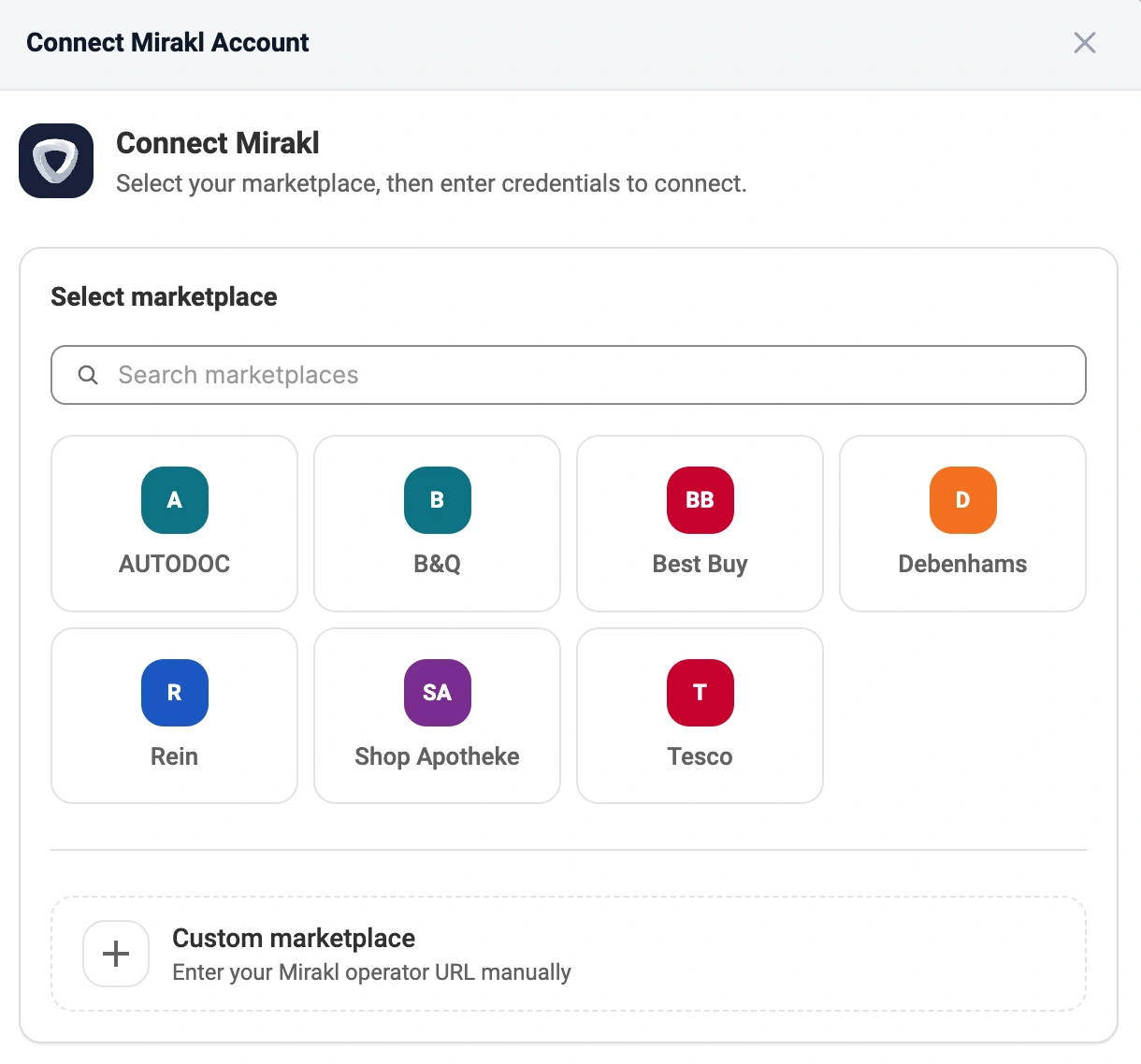
ℹ️ Powtórz ten krok dla każdej kolejnej platformy handlowej Mirakl, z którą chcesz się połączyć.
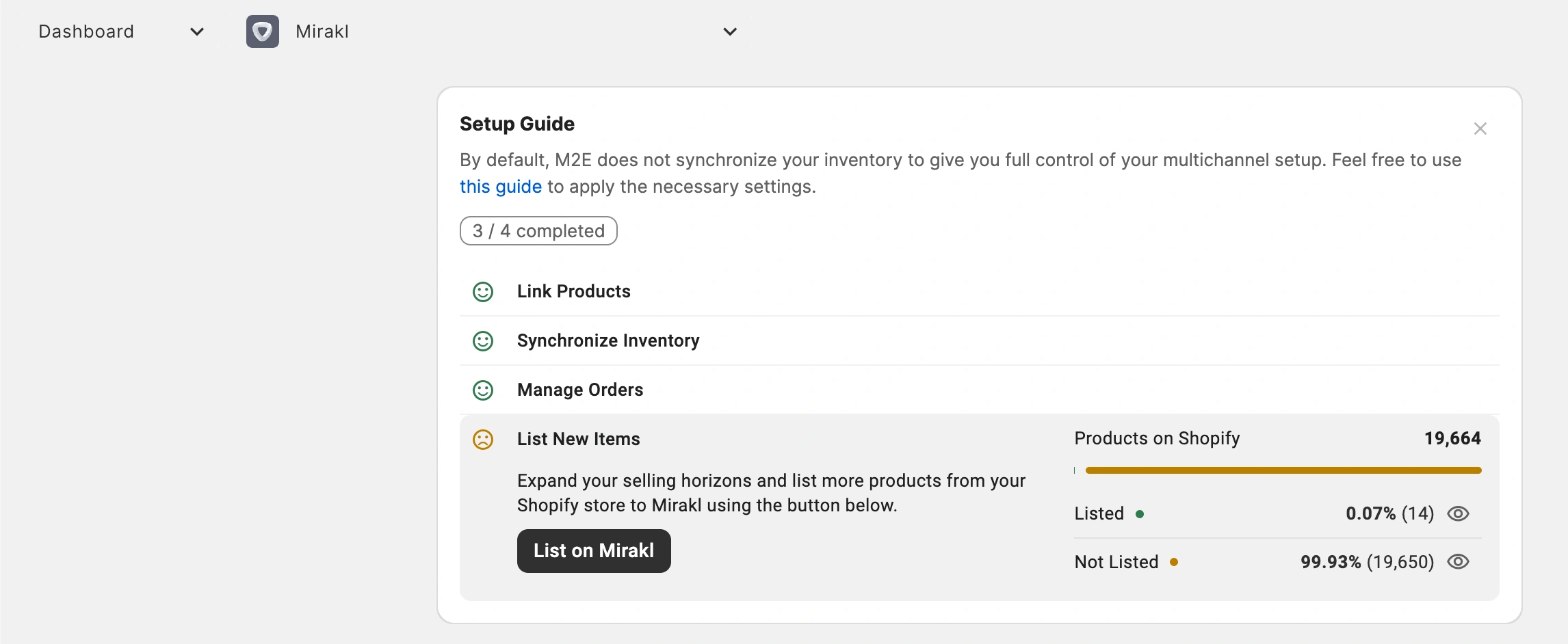
Po połączeniu konta otworzy się Dashboard, na którym wyświetli się Przewodnik konfiguracji. Ten przewodnik przeprowadzi Cię przez pozostałe kroki konfiguracji.
Krok 3. Powiąż produkty z istniejącymi ofertami w serwisie Mirakl #
Jeśli sprzedajesz już produkty na połączonej platformie handlowej Mirakl, aplikacja M2E spróbuje dopasować te pozycje do produktów w Shopify na podstawie kodu SKU lub identyfikatora produktu.
Jeśli niektórych pozycji nie da się powiązać automatycznie, konieczne będzie ręczne powiązanie ich:
- W kroku Powiąż produkty w Przewodniku konfiguracji kliknij Wyświetl niepowiązane produkty.
- Aplikacja otworzy stronę Oferty, na której wyświetlą się pozycje, których nie udało się dopasować.
- Powiąż produkty pojedynczo lub zbiorczo poprzez eksport/import pliku CSV.

⚠️ Tylko połączone produkty Mirakl wymieniają dane z Shopify, dlatego upewnij się, że żadne aktywne pozycje nie pozostały niepołączone.
Krok 4. Włącz synchronizację stanów magazynowych #
Powiązanie produktów tworzy pary; synchronizacja zapewnia ich aktualność. Po włączeniu synchronizacji zmiany stanu magazynowego lub danych produktu w Shopify są automatycznie przesyłane do Mirakl.
- Otwórz krok Synchronizacja stanów magazynowych w Przewodniku konfiguracji.
- Kliknij Wyświetl produkty niezsynchronizowane.
- Włącz synchronizację dla poszczególnych produktów lub zbiorczo, zgodnie z opisem w przewodniku po synchronizacji.

Krok 5. Skonfiguruj zarządzanie zamówieniami #
Ten krok decyduje o tym, czy sprzedaż realizowana przez Mirakl będzie wyświetlana jako zamówienia w panelu administracyjnym Shopify.
- W sekcji Zarządzaj zamówieniami w Przewodniku konfiguracji otwórz Ustawienia zamówień.
- Włącz opcję Tworzenie zamówień Mirakl w Shopify i ustaw datę rozpoczęcia tworzenia zamówień.

Po włączeniu tej funkcji M2E tworzy odpowiednie zamówienie w Shopify dla każdej sprzedaży w Mirakl, dzięki czemu możesz zarządzać wszystkimi zamówieniami i realizować je bezpośrednio z panelu administracyjnego swojego sklepu. Po wyłączeniu tej funkcji Shopify nie pomniejsza stanu magazynowego o sprzedaż w Mirakl, co może prowadzić do nadmiernej sprzedaży.
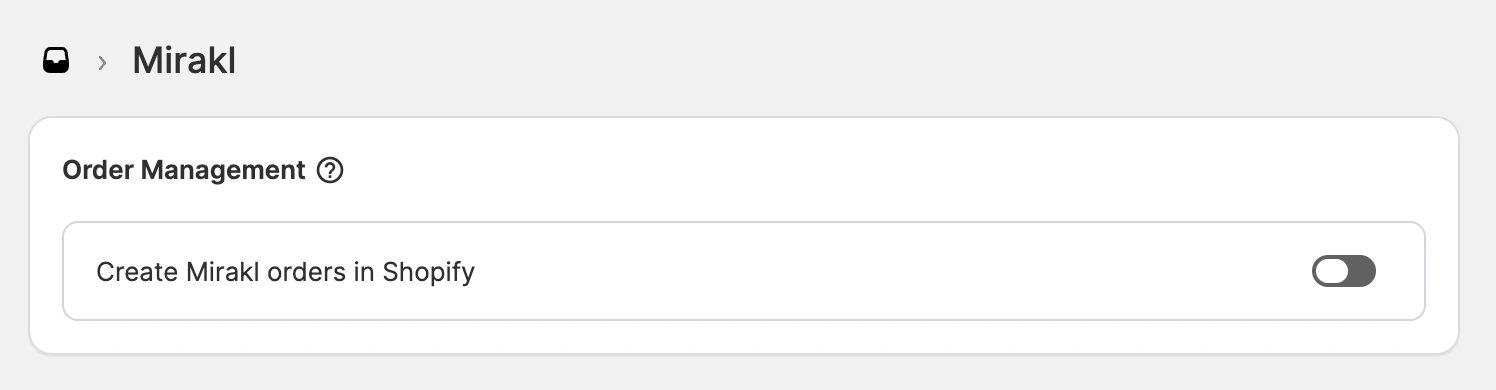
ℹ️ Jeśli opcja tworzenia zamówień jest włączona, możesz skonfigurować dodatkowe ustawienia zamówień, które określają sposób importowania zamówień z Mirakl do Shopify.
Krok 6. Dodaj swoje produkty z Shopify do serwisu Mirakl #
Jeśli masz produkty w Shopify, które nie są jeszcze wystawione na platformach handlowych Mirakl, możesz je opublikować za pośrednictwem M2E.
- W Przewodniku konfiguracji znajdź sekcję Dodaj nowe produkty.
- Kliknij Dodaj do Mirakl.
- Przejdź przez trzy etapy kreatora wystawiania produktów, aby opublikować wybrane produkty z Shopify w serwisie Mirakl.
✅ Szczegółowe instrukcje dotyczące wystawiania ofert znajdziesz w naszym przewodniku po wystawianiu ofert w Mirakl.
Potrzebujesz pomocy? #
Skontaktuj się z naszym zespołem pomocy technicznej, jeśli masz jakiekolwiek pytania dotyczące konfiguracji Shopify–Mirakl w M2E.


