
W niniejszym przewodniku opisano krok po kroku proces tworzenia nowych ofert na marketplace Walmart US za pośrednictwem M2E Multichannel Connect.
💡 Obejrzyj film instruktażowy pokazujący, jak tworzyć nowe oferty w serwisie Walmart.
Krok 1. Utwórz nową ofertę #
Przejdź do zakładki Oferty. Wybierz swoje konto Walmart, a następnie kliknij przycisk Wystaw na Walmart w prawym górnym rogu strony.

Krok 2. Zdefiniuj ustawienia ofert #
Skonfiguruj Polityki M2E dla swoich ofert, w tym ustawienia dotyczące cen, ilości i synchronizacji z Walmart. Polityki są zapisywane jako szablony wielokrotnego użytku, więc Polityka utworzona w tym miejscu może zostać przypisana do przyszłych ofert w Walmart.
Możesz wybrać istniejące Polityki lub utworzyć nowe.

Dzięki funkcji Polityka sprzedaży możesz skonfigurować ustawienia dotyczące ceny i ilości dla swoich ofert w serwisie Walmart.
Polityka synchronizacji określają, które zmiany dotyczące produktów w Twoim sklepie M2E są przesyłane do Walmart po dodaniu pozycji do oferty.
Ustawienia wysyłki #
Określ Szablon wysyłki i Magazyn dla swoich ofert. Podanie tych informacji nie jest wymagane do utworzenia oferty, ale Walmart zaleca ich podanie, aby kupujący mieli dostęp do dokładnych szczegółów dotyczących dostawy.
Wybierz spośród szablonów wysyłki i magazynów utworzonych w Centrum Sprzedawcy Walmart. Kliknij Odśwież listę, aby zaktualizować i załadować najnowsze dane z serwisu Walmart.
Aby utworzyć nowy szablon wysyłki, kliknij + Utwórz nowy i skonfiguruj go w serwisie Walmart.
ℹ️ Walmart traktuje szablon wysyłki i magazyn jako powiązane ustawienia. Należy koniecznie skonfigurować oba te elementy, aby Walmart mógł poprawnie obliczyć opcje dostawy i stawki wysyłkowe.
Ustawienia identyfikatora produktu #
W sekcji Źródło kodu kreskowego określ, w jaki sposób powinien być podany identyfikator produktu (GTIN, UPC itp.). Domyślnie M2E korzysta z kodu kreskowego pochodzącego z danych produktu w Twoim sklepie, ale możesz wybrać inny atrybut lub wprowadzić wartość ręcznie.
W takich przypadkach należy wybrać opcję GTIN Exempt jako źródło kodu kreskowego:
- Zatwierdzone wyłączenie z wymogu posiadania kodu GTIN/UPC. Firma Walmart zatwierdziła wyłączenie z wymogu posiadania kodu GTIN/UPC dla typu produktu, do którego należą Twoje pozycje. Złóż wniosek o wyłączenie w Centrum Sprzedawcy Walmart, a po zatwierdzeniu wniosku włącz opcję wyłączenia z wymogu posiadania kodu GTIN dla danego typu produktu w systemie M2E. Szczegółowe informacje znajdziesz w kroku 5 niniejszego przewodnika.
- Kategorie bez możliwości dopasowania kodu kreskowego. W niektórych kategoriach Walmart funkcja dopasowania kodu kreskowego nie działa. Należą do nich: karty kolekcjonerskie, gry karciane, przedmioty kolekcjonerskie z autografami, ulotki kolekcjonerskie, monety, komiksy i inne. W przypadku tych produktów należy przypisać typ produktu i wypełnić atrybuty w narzędziu M2E Listing Validator Assistant (patrz krok 5).
⚠️ Walmart wykorzystuje identyfikatory produktów do przyporządkowywania pozycji do swojego Katalogu. Bez prawidłowego kodu GTIN/UPC pozycja może zostać umieszczona w Katalogu wyłącznie jako GTIN Exempt.
Krok 3. Wybierz produkty do dodania do oferty #
Wybierz z oferty swojego sklepu produkty proste lub wariantowe, które chcesz dodać do oferty w serwisie Walmart. Otworzy się tabela produktów w widoku Gotowe do dodania do oferty. Zawiera ona pozycje, które nie są jeszcze dodane do oferty w serwisie Walmart, a które mają dostępne zapasy i aktualną cenę.
Skorzystaj z opcji wyszukiwania i filtrowania, aby znaleźć produkty według ceny, ilości, kategorii lub innych parametrów. Często używane kombinacje filtrów możesz zapisać jako widoki niestandardowe, aby móc je później ponownie otworzyć.
Aby połączyć produkty z różnych wyników filtrowania i stron w jeden zestaw, skorzystaj z narzędzia Zbiorcze.

Stwórz oferty dla wariantów jako osobne pozycje. Domyślnie M2E wystawia produkt z wariantami jako jedną pozycję wariantową w serwisie Walmart. Aby zamiast tego stworzyć jego oferty jako osobne pozycje typu „Simple”, przełącz się na tryb widoku zapasów u dołu strony i wybierz potrzebne warianty. Z tego trybu korzystaj, gdy:
- Warianty Twojego produktu nie odpowiadają żadnemu z atrybutów wariantów Walmartu dotyczących typu produktu.
- Kategoria Walmartu nie obsługuje pozycji wariantowych.
Po zaznaczeniu wszystkich pozycji kliknij Lista teraz. M2E rozpocznie weryfikację pozycji pod kątem wystawienia w serwisie Walmart.
Jeśli nie chcesz wystawiać pozycji od razu, kliknij Zapisz jako wersję roboczą. Twoje pozycje zostaną zapisane jako wersje robocze na stronie Oferta w serwisie Walmart.
✅ Aby opublikować szkice ofert w późniejszym terminie:
1) Przejdź do strony Oferty Walmart.
2) Filtruj produkty według statusu Szkic.
3) Wybierz pozycje do opublikowania.
4) W menu działań zbiorczych kliknij Zarządzaj pozycjami > Lista.
⚠️ Jeśli spróbujesz sprzedać produkt oznaczony w swoim sklepie jako Draft, nie pojawi się on na Walmart i zostanie oznaczony jako Incomplete. Zmiana statusu produktu w sklepie na Draft lub Hidden spowoduje dezaktywację oferty na marketplace bez jej usuwania.
Aby ponownie udostępnić produkt na marketplace, zmień jego status w sklepie z powrotem na Active.
Krok 4. Sprawdź poprawność danych w ofercie i dopasuj je do pozycji Walmart #
Po kliknięciu przycisku Wystaw teraz narzędzie M2E Listing Validator Assistant sprawdza każdy wybrany produkt. Porównuje dane produktu z wymaganiami Walmart i wykorzystuje kod kreskowy z pola Źródło kodu kreskowego do wyszukania pasującej pozycji w Katalogu Walmart.
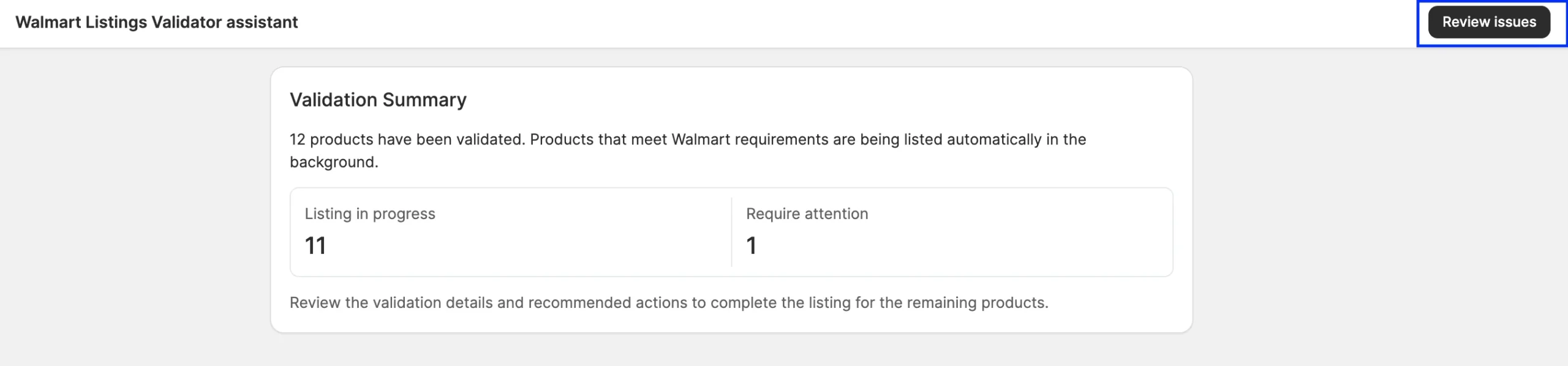
W sekcji Podsumowanie walidacji wyświetlane są wyniki dla wybranych produktów:
- Trwa proces tworzenia ofert – Produkty, które przeszły kontrolę i są obecnie dodawane do oferty na stronie Walmart.
- Wymagają uwagi – Produkty, które wymagają Twojej interwencji przed dodaniem do oferty na stronie Walmart, np. z powodu brakujących danych lub konieczności określenia typu produktu w przypadku nowej pozycji.
Aby przejrzeć produkty wymagające uwagi i rozwiązać problemy:
1) Kliknij Przejrzyj problemy, aby otworzyć Przewodnik po rozwiązywaniu problemów. Problemy są pogrupowane według ustawień, których dotyczą.
2) W przypadku każdego problemu kliknij Zalecane działanie, aby zastosować sugerowane rozwiązanie. Aby wybrać inne rozwiązanie, kliknij strzałkę obok przycisku.

3) Gdy wszystkie kwestie zostaną rozwiązane, kliknij Wystaw teraz. Walmart sprawdzi oferty przed ich opublikowaniem.
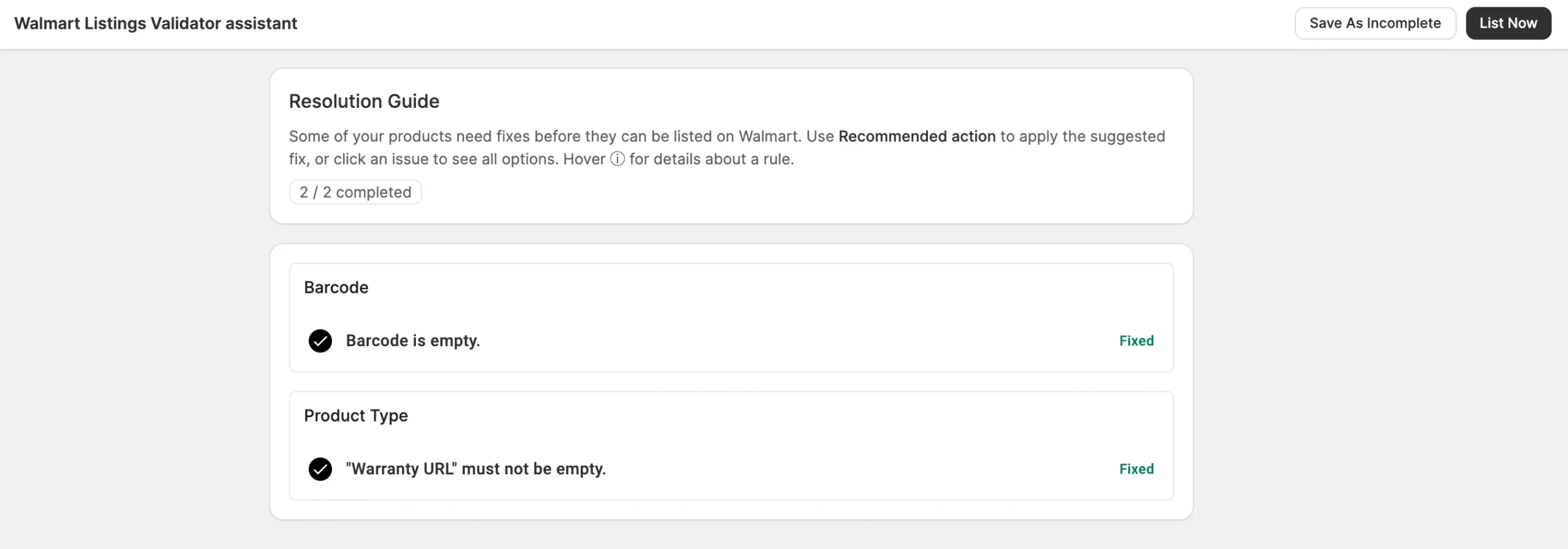
Jeśli nie jesteś gotowy, aby teraz naprawić wszystkie problemy, kliknij Zapisz jako niekompletne. Produkty otrzymają status Niekompletne i pozostaną w systemie M2E bez wysyłania do Walmart.
Aby powrócić do nich później, przefiltruj stronę Lista ofert Walmart według statusu Niekompletne i wybierz produkty. Następnie kliknij Zarządzaj pozycjami > Wystaw w menu działań zbiorczych.

W jaki sposób M2E dopasowuje Twoje produkty do asortymentu Walmart #
Narzędzie M2E Listing Validator Assistant sprawdza kod kreskowy każdego produktu i wyszukuje w Katalogu Walmart pasującą pozycję. W zależności od wyniku produkt jest natychmiast dodawany do oferty lub trafia do sekcji Wymaga uwagi:
- Znaleziono pasującą pozycję. M2E dodaje Twoją ofertę do istniejącej pozycji w serwisie Walmart i przesyła Twoją cenę, ilość oraz ustawienia wysyłki. Informacje o pozycji pochodzą z Katalogu Walmart, więc nie trzeba podawać typu produktu ani atrybutów.
- Nie znaleziono pasującej pozycji. Pozycja trafia do sekcji Wymaga uwagi. Aby utworzyć ją jako nową pozycję w serwisie Walmart, M2E poprosi Cię o przypisanie typu produktu i atrybutów (patrz krok 5).
- Wybrano opcję „Zwolnienie z GTIN”. Jeśli w kroku 2 jako źródło kodu kreskowego wybrano opcję „Zwolnienie z GTIN”, M2E pomija proces dopasowywania kodu kreskowego. Produkt trafia do sekcji „Wymaga uwagi” i należy go skonfigurować jako nową pozycję (patrz krok 5).
- Nieprawidłowy lub pusty kod kreskowy. Problem pojawia się w grupie Kod kreskowy w Przewodniku rozwiązań. Kliknij Określ kod kreskowy, aby wybrać inne źródło kodu kreskowego. Jeśli Walmart zatwierdził zwolnienie z wymogu GTIN/UPC dla tej kategorii, wybierz zamiast tego opcję Zastosuj zwolnienie z wymogu GTIN, a następnie skonfiguruj produkt jako nową pozycję (patrz krok 5).

Krok 5. Dodawanie nowych pozycji w serwisie Walmart #
Produkty, które nie mają odpowiednika w Katalogu Walmart lub są oznaczone jako GTIN Exempt, są tworzone jako nowe pozycje. Można je skonfigurować w narzędziu M2E Listing Validator Assistant: należy przypisać typ produktu Walmart, a następnie wypełnić jego atrybuty.
Wybierz typ produktu Walmart #
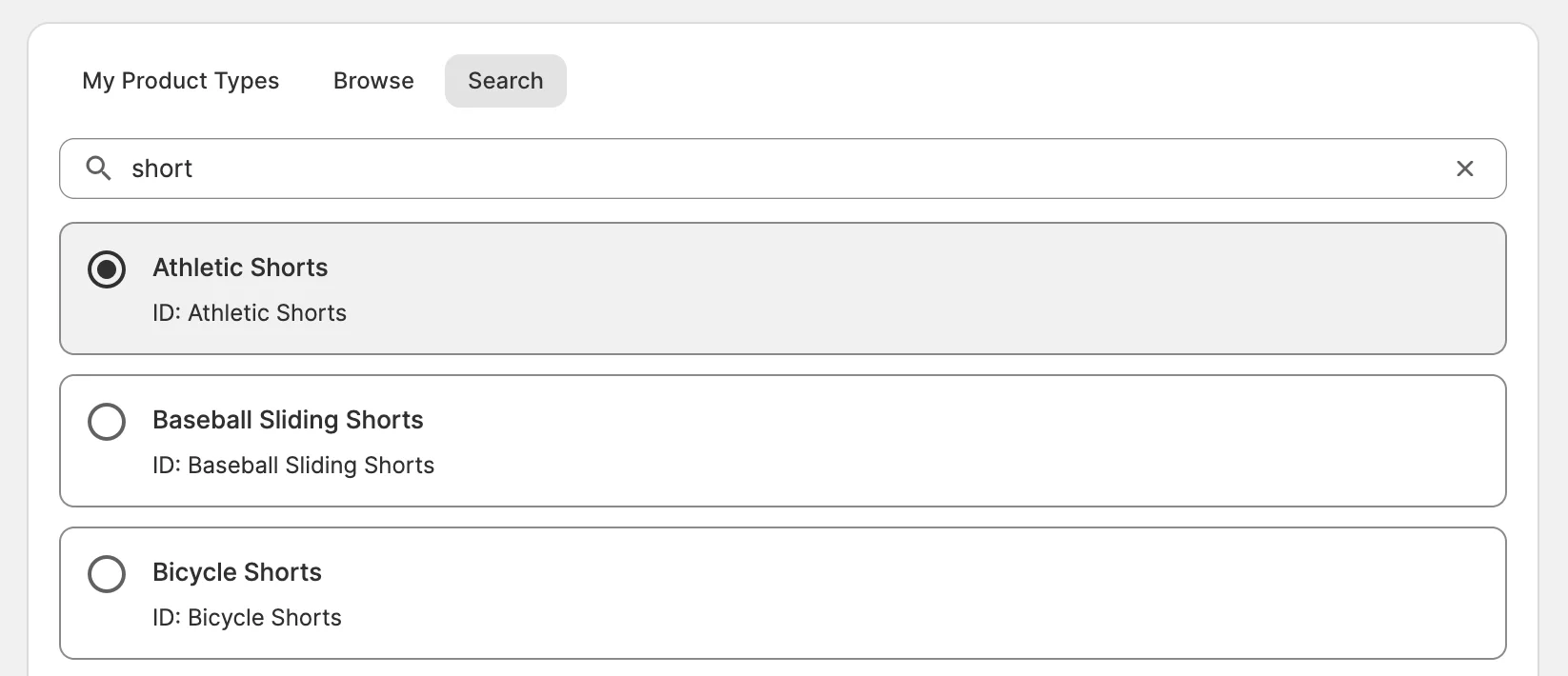
Wybierz typ produktu Walmart, który najlepiej pasuje do Twoich produktów.
Typ produktu określa, jakie atrybuty wymaga Walmart do skonfigurowania nowej pozycji. Możesz wybrać typ używany wcześniej lub wyszukać go ręcznie według nazwy lub identyfikatora. Po dokonaniu wyboru zapisz zmiany.
ℹ️ Tworząc ofertę, dodajesz ją do kategorii nadrzędnej, a Walmart automatycznie przypisuje jej podkategorie.
✅ M2E zapisuje szablon przy pierwszym ustawieniu atrybutów dla typu produktu. Jeśli masz już skonfigurowane pozycje z tym samym typem produktu Walmart, wybierz zapisany szablon, aby wstępnie wypełnić atrybuty.
Aby edytować zapisane szablony, przejdź do Ustawienia > Kategorie/Typy produktów.
Zdefiniuj atrybuty #
Po wybraniu typu produktu należy ustawić wymagane i zalecane atrybuty.
Aby Walmart zaakceptował ofertę, należy wypełnić wartości wymaganych atrybutów. Atrybuty zalecane są opcjonalne, ale Walmart wykorzystuje je w filtrach wyszukiwania oraz na stronie pozycji.
Dla każdego atrybutu wybierz, skąd pochodzi jego wartość:
- Dane sklepu lub katalogu – pole produktu, pole niestandardowe lub atrybut katalogu M2E, które już zawiera daną wartość.
- Wartość Walmart – wartość z gotowej listy udostępnionej przez Walmart dla danego atrybutu.
- Wartość niestandardowa – wartość wprowadzona ręcznie.

Ponowne wykorzystanie konfiguracji atrybutów. Jeśli wartość atrybutu pochodzi z danych magazynowych, M2E zaproponuje zapisanie tego powiązania jako globalnego mapowania atrybutów. Jeśli zapiszesz to mapowanie, zostanie ono zastosowane za każdym razem, gdy ten sam atrybut pojawi się w innym typie produktu Walmart.
✅ Podczas definiowania atrybutów można również skonfigurować atrybuty wielopoziomowe Walmart, które pozwalają podać bardziej szczegółowe informacje o produkcie. Na przykład, jeśli sprzedajesz odzież, możesz wykorzystać te atrybuty do określenia rodzajów tkanin i ich udziału procentowego w produkcie.
Atrybuty wielu pojemników dostarczają firmie Walmart więcej danych, które pozwalają dopasować Twoje pozycje do wyszukiwań z zastosowaniem filtrów, ponieważ klienci często wyszukują pozycje według precyzyjnych kryteriów.
Jeśli firma Walmart zatwierdziła zwolnienie z wymogu posiadania kodu GTIN/UPC dla danego typu produktu, podczas konfigurowania atrybutów typu produktu należy włączyć przełącznik Mam zwolnienie z wymogu posiadania kodu GTIN dla tego typu produktu. Potwierdza to, że możesz wystawiać produkty należące do tego typu bez kodów UPC, EAN, ISBN ani GTIN.

Po ustawieniu typu produktu i atrybutów zostaniesz przekierowany do Przewodnika po rozwiązyowaniu problemów. Kliknij Lista teraz, aby przesłać nowe pozycje do Walmart (patrz krok 4).
Walmart weryfikuje informacje o produkcie. Jeśli zostaną zatwierdzone, Walmart tworzy nową pozycję z własnym identyfikatorem WPID oraz stroną produktu w katalogu Walmart.
Potrzebujesz pomocy? #
Jeśli masz pytania dotyczące oferty produktów w serwisie Walmart, skontaktuj się z zespołem pomocy technicznej M2E.


