
Mapowanie łączy dane Twojego sklepu z polami produktów w Mirakl, dzięki czemu informacje w ofertach są wypełniane spójnie i automatycznie. Zamiast wprowadzać te same dane za każdym razem, gdy dodajesz produkt, wystarczy skonfigurować mapowanie raz, a M2E wykorzysta je ponownie przy przyszłych ofertach w Mirakl.
W tym przewodniku wyjaśniono, jak działa mapowanie w przypadku Twoich ofert w Mirakl oraz jak skonfigurować je w M2E Multichannel Connect.
Jak mapowanie automatyzuje tworzenie ofert #
Kanały Mirakl mają własną strukturę kategorii, atrybuty i akceptowane wartości produktów. Dane Twojego sklepu lub katalogu mogą nie odpowiadać dokładnie tym wymaganiom. Dlatego M2E musi wiedzieć, które pole w sklepie odpowiada danemu polu w Mirakl, w jaki sposób Twoje wartości przekładają się na wartości akceptowane przez Mirakl oraz gdzie Twoje produkty powinny znaleźć się w drzewie kategorii Mirakl.
Mapowanie rejestruje te powiązania. Po zapisaniu mapowania M2E stosuje to samo źródło danych za każdym razem, gdy ponownie wymagany jest ten sam atrybut, wartość lub kategoria. Dzięki temu nie musisz powtarzać tej samej konfiguracji przy każdej ofercie, a dane produktów pozostają spójne.
Mapowanie atrybutów #
Mapowanie atrybutów określa, w jaki sposób dane produktów ze sklepu lub Katalogu są powiązane z atrybutami kategorii w Mirakl. Określa ono, które pole sklepu dostarcza wartość dla każdego atrybutu Mirakl podczas tworzenia oferty.
Jak utworzyć mapowania
Mapowania atrybutów są tworzone podczas pracy z nową Polityką kategorii w Mirakl. Zazwyczaj ma to miejsce, gdy:
- Utwórz ofertę w serwisie Mirakl w nowej kategorii lub
- zmień kategorię produktu – pojedynczo z poziomu karty produktu lub dla wielu produktów jednocześnie, korzystając z funkcji operacji zbiorczej.
Jeśli jako źródło atrybutu Mirakl wybierzesz dane sklepu/katalogu lub pole niestandardowe, M2E wykryje nowe powiązanie i wyświetli monit o jego zapisanie. Wbudowana logika M2E rozpoznaje również, kiedy dane powiązanie nadaje się do ponownego wykorzystania w różnych kategoriach.

W jaki sposób ponownie wykorzystuje się zapisane powiązania
Po kliknięciu przycisku Potwierdź M2E zapamiętuje wybrane źródło i stosuje je automatycznie za każdym razem, gdy ten sam atrybut pojawi się ponownie podczas tworzenia oferty lub zmiany kategorii.
Na przykład, podczas tworzenia oferty w kategorii Koszulki mapujesz atrybut Kolor z platformy Mirakl do Metapoli Kolor w swoim sklepie. Gdy później stworzysz ofertę w kategorii Kurtki i atrybut Kolor będzie ponownie wymagany, M2E automatycznie pobierze wartość z tego samego pola w sklepie.
ℹ️ Mapowania atrybutów mają wpływ wyłącznie na nowe oferty w serwisie Mirakl. Produkty, które zostały już dodane do serwisu, nie zostaną zaktualizowane w przypadku późniejszego dodania lub zmiany mapowania.
Zmiana mapowania będącego częścią Polityki kategorii przebiega inaczej. Jeśli edytujesz mapowanie w ramach Polityki, możesz zdecydować, czy aktualizacja ma zostać zastosowana do wszystkich produktów, które obecnie korzystają z tej Polityki, czy tylko do przyszłych ofert tworzonych z jej wykorzystaniem.
Jak zarządzać zapisanymi mapowaniami
Mapowania atrybutów można przeglądać i nimi zarządzać w sekcji Ustawienia > Mapowanie > Twoje konto Mirakl > Atrybuty:
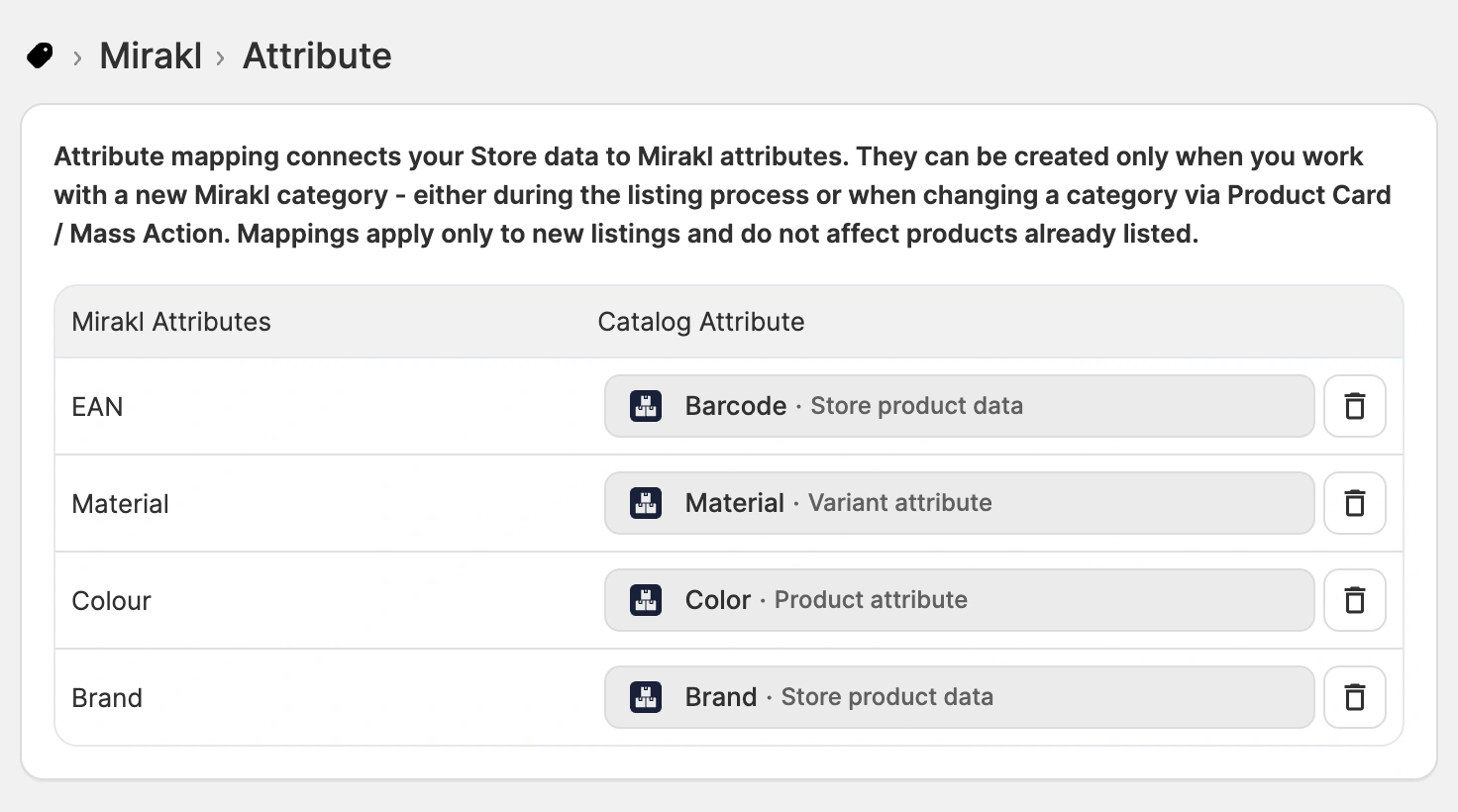
ℹ️ Usunięcie powiązania powoduje, że nie będzie ono już stosowane do nowych ofert i zmian kategorii. Nie ma to wpływu na produkty, które już korzystają z przypisanych wartości.
Mapowanie wartości atrybutów #
Mapowanie wartości atrybutów pozwala powiązać wartość ze sklepu z wartością akceptowaną przez kanał Mirakl w przypadku, gdy te dwie wartości nie są zgodne. Niektóre kanały mają surowe wymagania i określają stałą listę akceptowanych opcji, więc wartość, która nie jest dokładnie zgodna, powoduje odrzucenie oferty. Na przykład wartość rozmiaru „M” nie zostanie zaakceptowana, jeśli marketplace oczekuje wartości „Medium”.
Dzięki mapowaniu wartości atrybutów możesz rozwiązać problem niezgodności bezpośrednio podczas tworzenia oferty i nie musisz edytować wartości w swoim sklepie ani zmieniać źródła atrybutu.
Jak utworzyć mapowania
Gdy podczas tworzenia oferty wartość nie jest zgodna, asystent M2E Listing Validator Assistant zaznacza ten problem i proponuje rozwiązanie Mapuj wartości atrybutów. Wybierasz obsługiwany przez marketplace wariant, który odpowiada Twojej wartości, a M2E zapisuje mapowanie.

Po zapisaniu mapowanie zostanie automatycznie zastosowane do przyszłych ofert w serwisie Mirakl oraz podczas edycji Polityki kategorii dla danego produktu.
ℹ️ Mapowania wartości atrybutów mają wpływ wyłącznie na nowe oferty w serwisie Mirakl. Produkty, które zostały już dodane do serwisu, nie zostaną zaktualizowane w przypadku dodania mapowania w późniejszym terminie.
Jak zarządzać zapisanymi mapowaniami
Zapisane mapowania wartości można przeglądać lub usuwać w sekcji Ustawienia > Mapowanie > Twoje konto Mirakl > Wartości atrybutów:
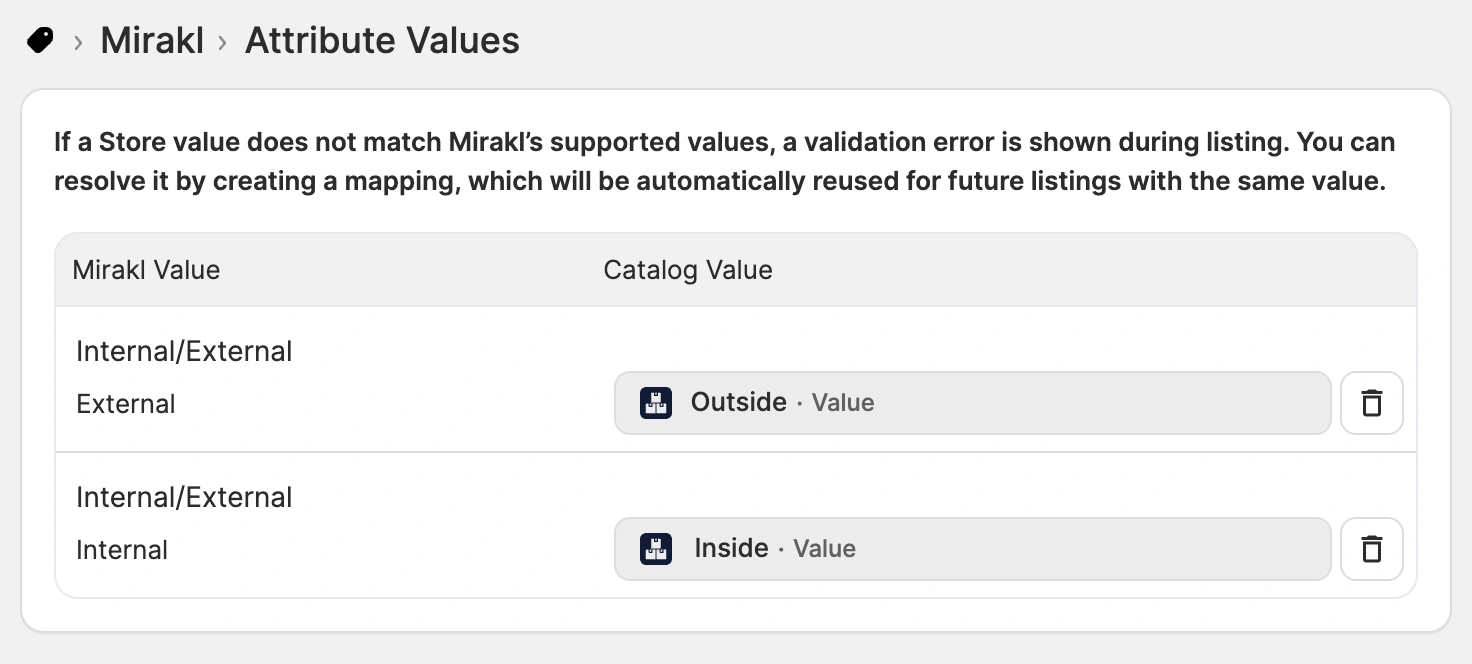
ℹ️ Usunięcie powiązania powoduje, że nie będzie ono już stosowane do nowych ofert i zmian kategorii. Nie ma to wpływu na produkty, które już korzystają z przypisanych wartości.
Mapowanie kategorii #
Mapowanie kategorii pozwala powiązać kategorie w Twoim sklepie z odpowiadającymi im kategoriami w Mirakl. Po przypisaniu kategorii magazynu każdy produkt dodany później zostanie automatycznie przypisany do odpowiedniej kategorii w Mirakl. W przypadku obszernego katalogu podzielonego na przejrzyste kategorie sprawia to, że powtarzające się wybieranie kategorii staje się zadaniem wykonywanym tylko raz.
Jak utworzyć mapowania
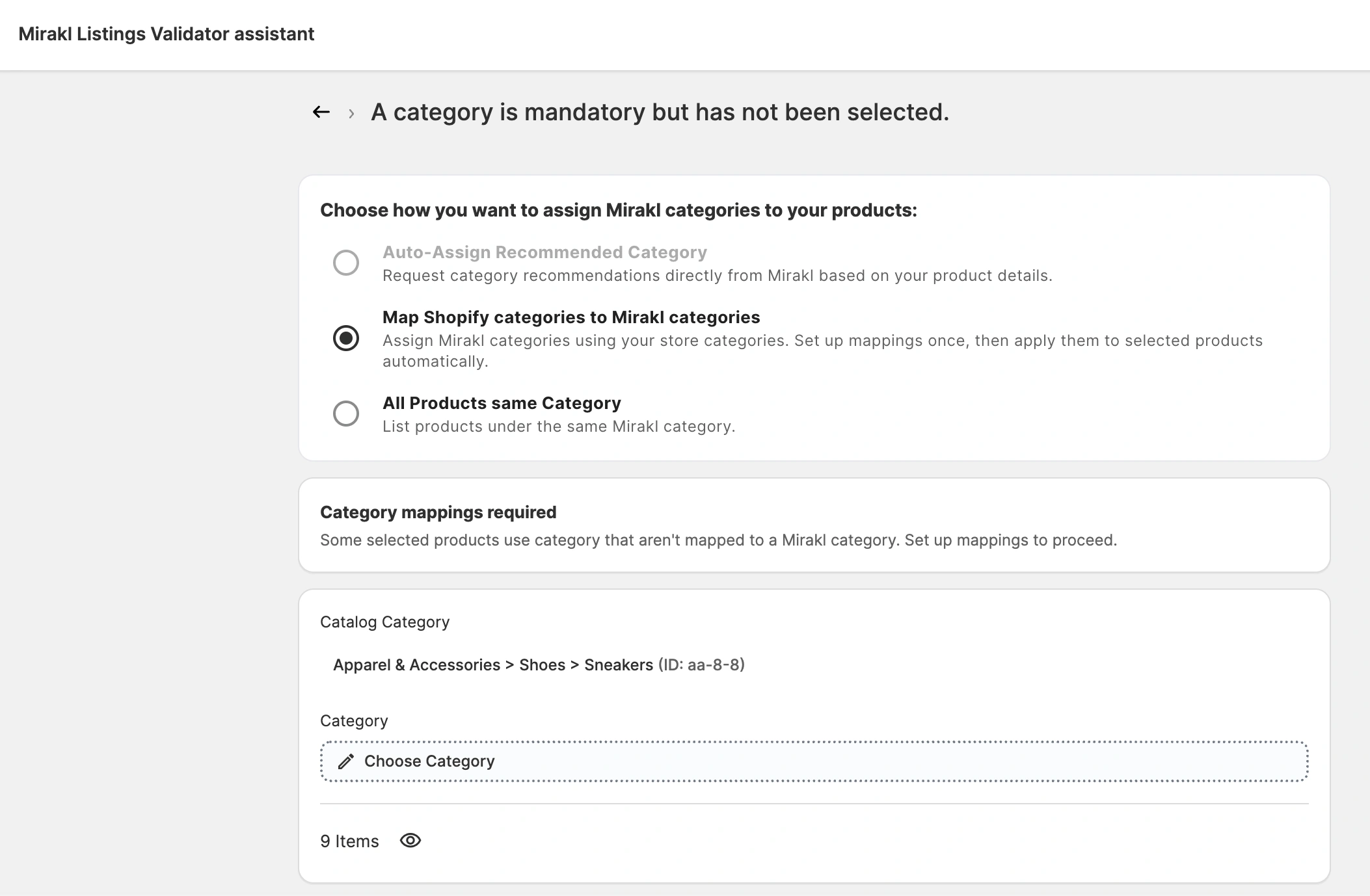
Podczas oferty wybierz opcję Przypisz kategorie magazynu do kategorii Mirakl na etapie wyboru kategorii, a następnie kliknij Pobierz przypisane kategorie. M2E sprawdza, z jakich kategorii magazynu korzystają wybrane produkty oraz czy istnieją już jakieś powiązania. W przypadku kategorii, które nie zostały jeszcze przypisane:
- Kliknij Wybierz kategorię, aby otworzyć okno wyboru kategorii.
- Wybierz odpowiednią kategorię Mirakl. Możesz wybrać ją spośród istniejących Polityk kategorii, przejrzeć drzewo kategorii kanału lub wyszukać ją według nazwy lub identyfikatora.
- Jeśli pojawi się monit, skonfiguruj atrybuty kategorii, a następnie zapisz swój wybór.
- Powtórz tę czynność dla każdej kategorii magazynu z listy.
Jak stosowane są powiązania
Każda kategoria magazynu może być powiązana tylko z jedną kategorią Mirakl. Po powiązaniu nie pojawia się już na liście kategorii niepowiązanych.
Jeśli produkt należy do więcej niż jednej kategorii magazynu, jest traktowany jako powiązany, o ile przynajmniej jedna z tych kategorii ma przypisane powiązanie. Gdy produkt pasuje do wielu powiązań, kategoria Mirakl jest przypisywana na zasadzie „pierwsze pasuje”.
ℹ️ Przyporządkowania kategorii mają wpływ wyłącznie na nowe oferty w serwisie Mirakl. Produkty, które zostały już dodane, nie zostaną zaktualizowane w przypadku dodania przyporządkowania w późniejszym terminie.
Jak zarządzać zapisanymi powiązaniami
Powiązania kategorii można przeglądać lub usuwać w sekcji Ustawienia > Powiązania > Twoje konto Mirakl > Kategorie:

ℹ️ Usunięcie powiązania powoduje, że nie będzie ono już stosowane do nowych ofert i zmian kategorii. Nie ma to wpływu na produkty, które już korzystają z przypisanych kategorii.
Potrzebujesz pomocy? #
Jeśli masz pytania dotyczące konfiguracji mapowania dla swoich ofert w Mirakl, skontaktuj się z zespołem pomocy technicznej M2E.


