
M2E Multichannel Connect pozwala połączyć sklep Shopify z marketplace’em OnBuy, zsynchronizować dane dotyczące produktów i stanów magazynowych oraz importować zamówienia z OnBuy do Shopify w celu ich realizacji.
Wykonaj poniższe kroki, aby skonfigurować integrację i rozpocząć zarządzanie sprzedażą na OnBuy z poziomu panelu administracyjnego Shopify.
Krok 1. Dodaj M2E Multichannel Connect do Shopify #
- Wejdź do sklepu z aplikacjami Shopify i wyszukaj M2E Multichannel Connect.
- W ofercie aplikacji kliknij Zainstaluj i przyznaj wymagane uprawnienia.
- Wróć do panelu administracyjnego Shopify i otwórz nowo zainstalowaną aplikację.

Krok 2. Połącz swoje konto OnBuy #
Aby nawiązać połączenie, potrzebne będą dane uwierzytelniające API z konta sprzedawcy OnBuy.
- Na pulpicie nawigacyjnym M2E kliknij Połącz konto platformy handlowej.
- Z listy dostępnych marketplace’ów wybierz OnBuy.
- Wprowadź następujące dane uwierzytelniające: ID sprzedawcy, klucz konsumencki oraz klucz tajny.
- Kliknij Połącz, aby zweryfikować dane uwierzytelniające i zakończyć nawiązywanie połączenia.

Po nawiązaniu połączenia zostaniesz przekierowany do Przewodnika konfiguracji, aby kontynuować proces konfiguracji.
Krok 3. Powiązanie istniejących produktów z serwisu OnBuy #
M2E analizuje Twoje aktualne produkty z serwisu OnBuy i powiązuje je z pozycjami w Shopify za pomocą identyfikatorów produktów.
Powiązanie produktów tworzy relację między pozycjami z serwisu OnBuy a produktami w Shopify. Relacja ta pozwala M2E określić, który produkt w Shopify powinien otrzymywać aktualizacje stanów magazynowych i informacje o zamówieniach dla konkretnej oferty w serwisie OnBuy.
Pozycje, dla których nie znaleziono automatycznego dopasowania, należy powiązać ręcznie:
- W kroku Powiązanie produktów w Przewodniku konfiguracji kliknij Wyświetl produkty niepowiązane.
- Sprawdź aktywne oferty w serwisie OnBuy, które wymagają powiązania.
- Powiąż pozycje pojedynczo lub skorzystaj z eksportu/importu pliku CSV, aby powiązać je zbiorczo.

⚠️ Przed przystąpieniem do synchronizacji upewnij się, że wszystkie aktywne produkty w serwisie OnBuy są powiązane z odpowiednimi pozycjami w Shopify.
Krok 4. Włącz synchronizację stanów magazynowych #
Po powiązaniu produktów możesz aktywować synchronizację między Shopify a OnBuy. Dzięki temu M2E będzie odzwierciedlać aktualizacje stanów magazynowych i zmiany w produktach wprowadzone w Twoim sklepie na marketplace OnBuy.
- Przejdź do kroku Synchronizacja stanów magazynowych w Przewodniku konfiguracji.
- Kliknij Wyświetl produkty niesynchronizowane.
- Wybierz produkty do synchronizacji pojedynczo lub partiami. Pełny opis procesu znajdziesz w przewodniku po synchronizacji stanów magazynowych.

Krok 5. Skonfiguruj import zamówień z OnBuy #
Ten etap importu zamówień określa, w jaki sposób sprzedaż z OnBuy będzie wyświetlana w panelu administracyjnym Shopify:
- Otwórz Ustawienia zamówień w sekcji Zarządzaj zamówieniami.
- Włącz opcję Utwórz zamówienia z OnBuy w Shopify.
- Określ datę początkową importu zamówień z OnBuy.
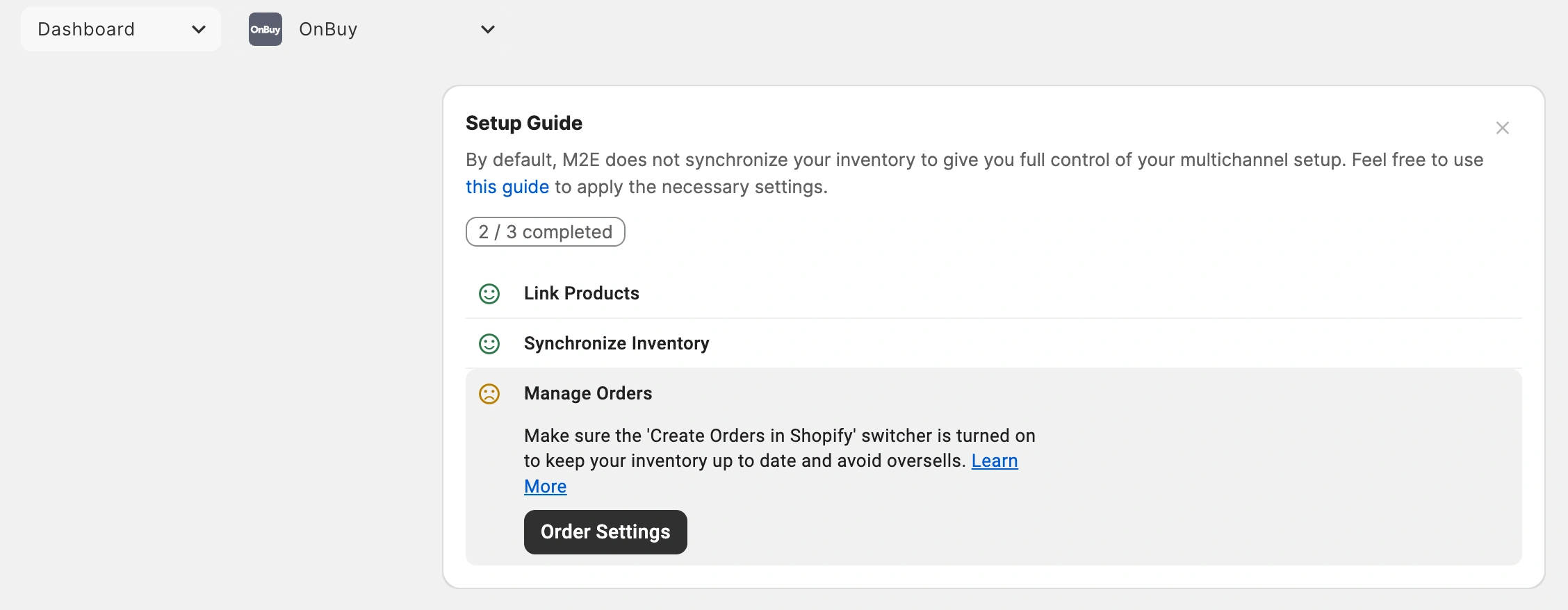
Importowanie zamówień z serwisu OnBuy do Shopify pozwala włączyć sprzedaż z tej platformy do istniejącego procesu realizacji zamówień. Możesz przeglądać i realizować zamówienia z serwisu OnBuy razem z zakupami z innych podłączonych kanałów sprzedaży.

Gdy ta opcja jest włączona, nowe zamówienia z serwisu OnBuy są tworzone w Shopify, dzięki czemu możesz zajmować się realizacją zamówień i zarządzaniem zamówieniami bezpośrednio ze swojego sklepu.
Wyłączenie tworzenia zamówień oznacza, że sprzedaż za pośrednictwem OnBuy nie będzie zmniejszać stanu magazynowego w Shopify, co zwiększa ryzyko nadmiernej sprzedaży.
ℹ️ Zapoznaj się z dodatkowymi ustawieniami zamówień, aby dostosować sposób importowania i wyświetlania zamówień z serwisu OnBuy w Shopify.
Potrzebujesz pomocy? #
Jeśli potrzebujesz pomocy przy połączeniu Shopify z OnBuy lub konfiguracji integracji, skontaktuj się z zespołem wsparcia M2E.


