
W przypadku wystawiania pozycji na marketplace'ach Mirakl za pośrednictwem M2E Multichannel Connect, Twoje pozycje mogą zostać opublikowane na dwa sposoby. Jeśli inny sprzedawca ma już w serwisie Mirakl pozycję o tym samym kodzie kreskowym, Twoja oferta zostanie przypisana do tego istniejącego wpisu w katalogu.
Jeśli nikt jeszcze nie sprzedaje danego produktu, M2E tworzy nowy produkt w katalogu Mirakl na podstawie danych z Twojego sklepu. Wystarczy, że podasz wymagane informacje, a produkt zostanie dodany do katalogu wraz z Twoją ofertą.
W niniejszym przewodniku omówiono drugi proces: jak przypisać kategorię, zdefiniować atrybuty produktu oraz przesłać produkty jako nowe pozycje do katalogu Mirakl za pośrednictwem M2E.
ℹ️ Jeśli dopiero zaczynasz wystawiać oferty na kanałach Mirakl, zacznij od Lista produktów na Mirakl, aby skonfigurować ustawienia ofert i wybór produktów.
Od czego zacząć #
Proces tworzenia produktu różni się nieco w zależności od tego, czy tworzysz ofertę dla produktów po raz pierwszy, czy też wracasz do tych, które już próbowałeś dodać do oferty:
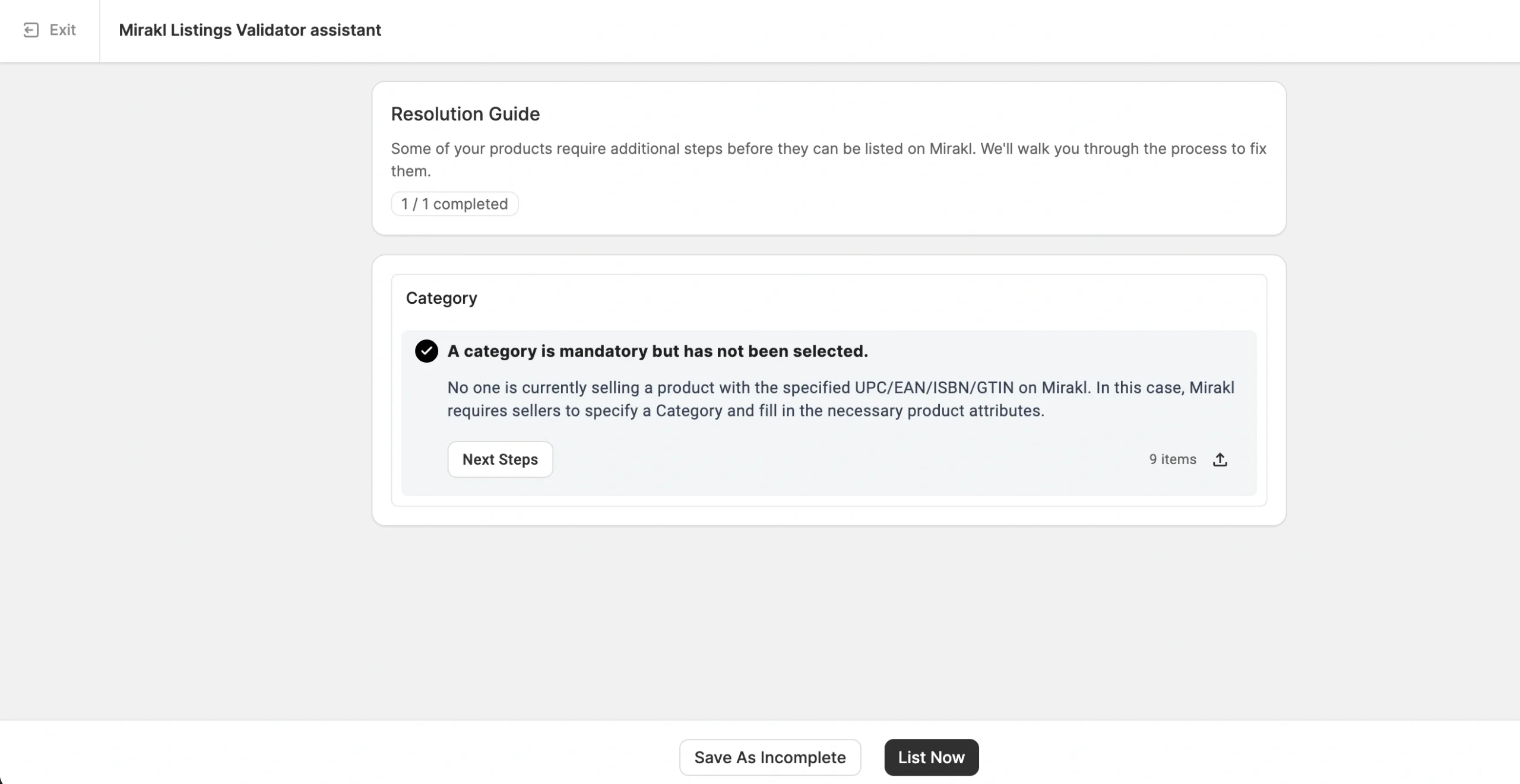
- Pierwsza oferta. Jeśli narzędzie M2E Listings Validator Assistant wykryje nowy produkt na podstawie kodu kreskowego, wyświetli przewodnik z wyjaśnieniem, że konieczne jest wybranie kategorii. Kliknij Kolejne kroki, aby rozpocząć.

- Powrót do produktów w stanie „Niekompletne”. Jeśli zapisałeś produkty jako Niekompletne, możesz dokończyć ich konfigurację na stronie Oferta Mirakl. Przefiltruj pozycje według statusu Niekompletne, wybierz te, które chcesz skonfigurować, a następnie kliknij opcję Zmień kategorię w menu akcji zbiorczych.

Kroki konfiguracji są takie same w obu przypadkach. Różni się jedynie ostatnia czynność – patrz krok 4.
Krok 1. Przypisz kategorię #
Wybierz sposób przypisywania kategorii Mirakl do swoich produktów:
- Mapowanie kategorii magazynu do kategorii Mirakl – Wykorzystaj istniejące kategorie magazynu, aby automatycznie przypisywać kategorie Mirakl. Kliknij Pobierz zmapowane kategorie, aby jednorazowo skonfigurować mapowania i wykorzystywać je ponownie w przyszłych ofertach. Aby dowiedzieć się więcej, zapoznaj się z tym przewodnikiem.
- Wszystkie produkty w tej samej kategorii – Ręcznie przypisz jedną kategorię Mirakl do wszystkich produktów w bieżącym wyborze. Ta metoda sprawdza się szczególnie dobrze, gdy wszystkie pozycje w wyborze należą do tego samego typu produktu.

Krok 2. Zdefiniuj atrybuty produktu #
Marketplace wykorzystuje atrybuty kategorii do porządkowania i wyświetlania produktów kupującym. W zależności od kategorii należy podać dwa rodzaje atrybutów.
Atrybuty wymagane muszą zostać wypełnione, aby opublikować ofertę. Atrybuty zalecane nie są obowiązkowe, ale poprawiają widoczność produktów w wynikach wyszukiwania i filtrach.

Dla każdego atrybutu wybierz źródło wartości:
- Dane sklepu – Pobierz wartość domyślną ze swojego sklepu. Jest to zalecana opcja, jeśli Twoje produkty zawierają już potrzebne informacje.
- Atrybut produktu lub Metapola – Pobierz wartość z niestandardowych atrybutów/Metapól w połączonym sklepie lub Katalogu.
- Wartość Mirakl – Wybierz jedną z wartości predefiniowanych przez Mirakl dla tego atrybutu.
- Wartość niestandardowa – Wprowadź wartość ręcznie, jeśli nie jest ona dostępna w danych sklepu lub Mirakl nie oferuje żadnych wartości predefiniowanych.
ℹ️ Jeśli Twój sklep nie zawiera wszystkich wymaganych danych o produktach, możesz utworzyć atrybuty niestandardowe w M2E Katalogu. Służą one do przechowywania danych dotyczących marketplace’ów dla Twoich produktów i nie mają wpływu na informacje przechowywane na Twojej platformie e-commerce. W przypadku dużych katalogów jest to bardziej elastyczne rozwiązanie niż ręczne wprowadzanie wartości niestandardowych dla poszczególnych ofert.
Krok 3. Zapisz mapowania atrybutów #
Podczas przypisywania źródeł wartości dla nowej kategorii M2E wykrywa powiązania między atrybutami Twojego sklepu a atrybutami Mirakl.

Zapisz mapowanie po wyświetleniu monitu. M2E zapisze kategorię i jej atrybuty jako Polityka kategorii, a przyszłe oferty w tej kategorii będą automatycznie korzystać z tej samej konfiguracji.
Krok 4. Prześlij swoje produkty #
Po wprowadzeniu wszystkich szczegółów dotyczących produktów zapisz je i prześlij na marketplace’y Mirakl. Dalsze kroki zależą od tego, od czego zacząłeś:
- Pierwsza oferta. Kliknij Lista teraz. M2E zweryfikuje dane i prześle pozycje.
- Powrót do produktów z niedopełnionymi zamówieniami. Wróć do strony Oferty Mirakl, wybierz produkty, a następnie w menu akcji zbiorczych kliknij Zarządzaj pozycjami > Lista.
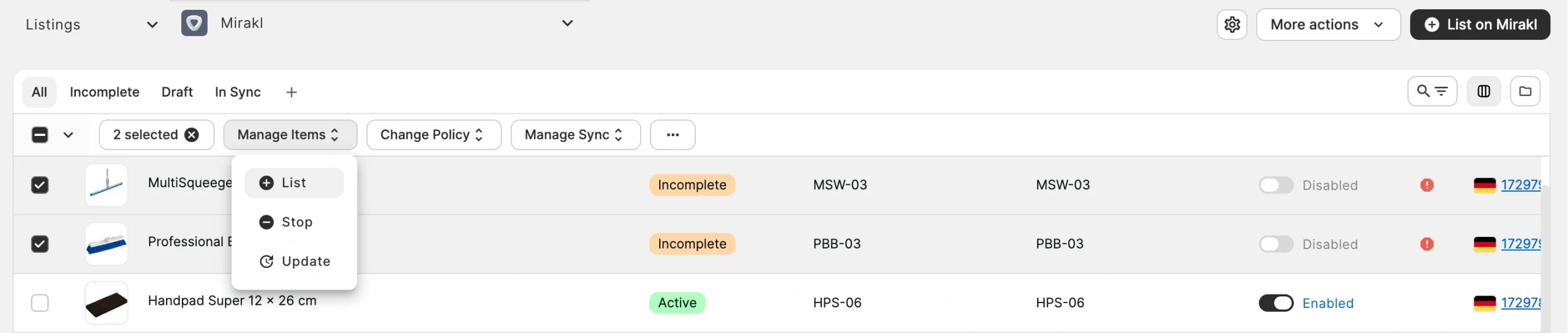
⚠️ W przypadku produktów niekompletnych należy zawsze ponownie przesłać je poprzez Zarządzaj produktami > Lista. Nie należy korzystać z przycisku Lista na Mirakl, ponieważ powoduje on utworzenie zduplikowanych produktów zamiast aktualizacji istniejących pozycji.
Jeśli dane są poprawne, Twoje produkty zostaną dodane do katalogu Mirakl i wyświetlone wraz z Twoją ofertą.
Jeśli narzędzie sprawdzające wykryje błędy w Twoich danych, ponownie otworzy Przewodnik po rozwiązywaniu problemów, zawierający listę pozostałych problemów. Rozwiąż każdy z nich zgodnie z instrukcjami zawartymi w artykule Oferta produktów na marketplace’ach Mirakl, a następnie ponownie prześlij pozycje.
Potrzebujesz pomocy? #
Jeśli napotkasz problemy podczas tworzenia nowych produktów w Mirakl, skontaktuj się z naszym zespołem pomocy technicznej.


