
Ativar a sincronização para suas listagens de marketplace simplifica o gerenciamento de inventário. Isso garante que as atualizações feitas nos detalhes do produto em sua loja ou aplicativo sejam automaticamente sincronizadas com o Canal, mantendo a consistência em todas as plataformas.
⚠️ Certifique-se de que seus itens do canal estejam vinculados a um produto da Loja/Catálogo antes de ativar a sincronização.
Aqui está um guia detalhado para ajudá-lo a sincronizar os itens existentes no marketplace com sua loja on-line no M2E Multichannel Connect.
💡 Assista a um tutorial em vídeo sobre como ativar a sincronização dos itens do canal.
Etapa 1. Encontre os itens que não estão sincronizados. #
Navegue até a guia Listagens e selecione sua conta do Channel.

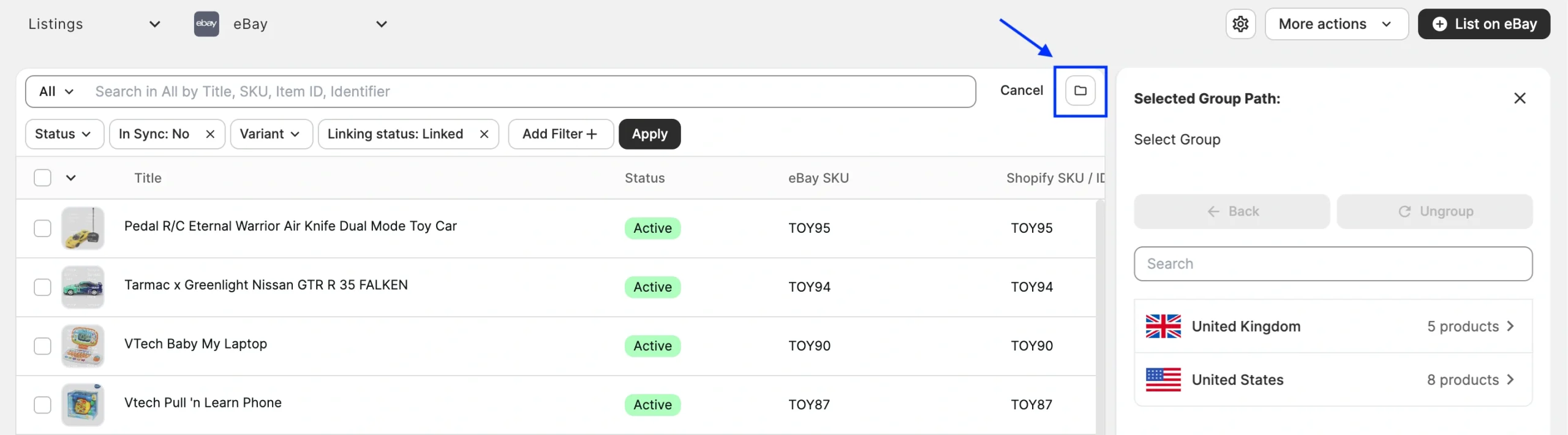
Use filtros para localizar produtos que já estejam vinculados, mas ainda não sincronizados.

Além disso, aproveite a opção Organizar por grupo para refinar sua pesquisa por mercado, categoria ou tipo de produto.
Etapa 2. Ative a sincronização para itens individuais. #
Se necessário, você pode testar a sincronização de inventário em itens individuais antes de ativar a sincronização em massa. Encontre o produto que deseja testar e clique no botão de alternância na coluna Inventory Sync.

Etapa 3. Revise e ajuste as configurações do produto. #
Verifique as políticas padrão de seu produto ou opte por editá-las de acordo com suas necessidades. As Políticas de venda e sincronização são obrigatórias, portanto, certifique-se de configurá-las completamente.

Usando a Política de vendas, você pode ajustar o preço do produto no Canal selecionando uma fonte de preço diferente, como um atributo de loja, ou com a opção Modificação de preço.

Você também pode reservar uma determinada quantidade do produto ou enviar apenas uma parte dele para o Canal.

Quanto à Política de sincronização, o preço e a quantidade serão sincronizados por padrão. Se quiser sincronizar descrições ou imagens também, será necessário especificar Políticas adicionais.

Quando estiver satisfeito com as configurações da política, clique em Salvar. Isso ativará a sincronização do inventário, e os detalhes do produto serão atualizados no Canal de acordo.
Para ficar de olho nas atualizações, abra o cartão do produto e vá para a seção Logs. Aqui, você pode acompanhar todas as alterações do produto sincronizadas com o Canal:

Ativar a sincronização de itens em massa #
Para ativar a sincronização de vários itens de uma só vez, siga estas etapas:
1) Selecione os itens que deseja sincronizar.
2) Clique nos três pontos e envie a ação Ativar sincronização.

3) Revise as configurações do produto e salve as alterações. Isso ativará a sincronização do inventário, e os detalhes do produto serão atualizados no Canal de acordo.
Se necessário, você pode alterar facilmente as configurações do produto em massa. Selecione os itens necessários e envie a ação Alterar política na parte superior da grade:

Precisa de ajuda? #
Se você tiver problemas ao ativar a sincronização de inventário, entre em contato com nossa equipe de suporte.


