
As promoções da TikTok Shop permitem que os vendedores ofereçam descontos e ofertas para aumentar a visibilidade dos produtos e as vendas. O M2E Multichannel Connect permite-lhe gerir as promoções da TikTok Shop diretamente a partir da sua plataforma de comércio eletrónico. Pode sincronizar promoções ativas, atribuir promoções a produtos em massa e configurar regras flexíveis de preços e quantidades.
Este guia explica como promover produtos na TikTok Shop utilizando o M2E Multichannel Connect.
Tipos de atividades promocionais da TikTok Shop #
A TikTok Shop disponibiliza vários formatos de promoção à escolha:
- Preço fixo – Defina um preço com desconto específico para os seus produtos.
- Desconto direto – Aplique um desconto percentual aos seus produtos.
- Promoção relâmpago – Crie uma oferta por tempo limitado para criar urgência e estimular compras rápidas.
- Desconto no envio – Reduza as taxas de envio para incentivar as encomendas.
- Compre mais, poupe mais – Ofereça aos clientes descontos maiores na compra de quantidades maiores.
O M2E Multichannel Connect suporta atualmente promoções de Preço Fixo, Desconto Direto e Venda Relâmpago.
Ver produtos com promoções ativas na TikTok Shop #
Se as suas listagens na TikTok Shop já tiverem promoções aplicadas, pode visualizá-las e acompanhá-las no M2E Multichannel Connect:
1) Aceda a Definições > Canais de vendas.
2) Encontre a sua conta do TikTok Shop, abra o menu com os três pontos e selecione Atualizar promoções para carregar os dados mais recentes das suas promoções. Se tiver várias contas do TikTok Shop associadas, repita este procedimento em cada uma delas separadamente.

3) Aceda à página Anúncios e selecione a sua conta da TikTok Shop.
4) Abra o painel de filtros no canto superior direito e clique em Adicionar Filtro+. Os seguintes filtros irão ajudá-lo a encontrar anúncios associados a promoções específicas:
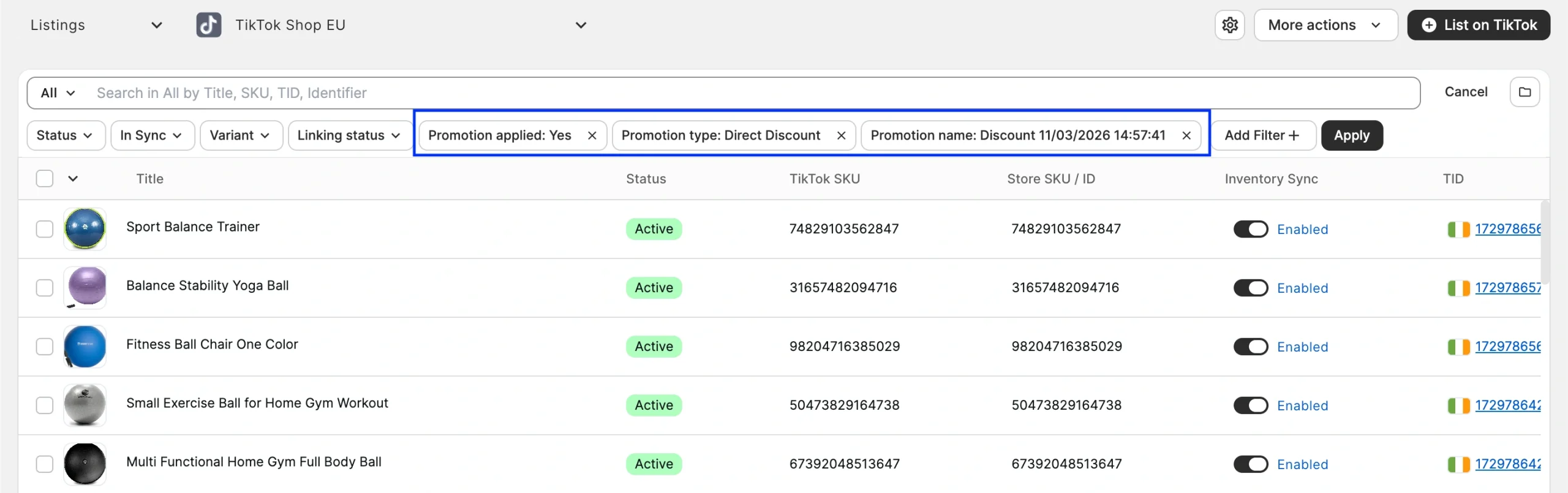
- Promoção aplicada – mostrar apenas produtos com ou sem uma promoção ativa.
- Tipo de promoção – filtrar os resultados por Preço Fixo, Desconto Direto ou Venda Relâmpago.
- Nome da promoção – encontrar todos os produtos incluídos numa promoção específica.
Para ver os detalhes da promoção de um produto específico, clique nesse produto na página Anúncios e abra o separador Descontos:

Adicionar promoções da TikTok Shop aos produtos #
Siga os passos abaixo para inscrever os seus produtos em promoções da TikTok Shop em massa através do M2E Multichannel Connect.
ℹ️ Antes de começar, certifique-se de que criou as promoções necessárias no TikTok Shop Seller Center.
Step 1. Select products #
1) Aceda à página Anúncios e selecione a sua conta da TikTok Shop.
2) Encontre os produtos que pretende inscrever. Filtros como Promoção aplicada: Não podem ajudá-lo a identificar produtos que ainda não fazem parte de nenhuma promoção. Certifique-se de que os produtos selecionados estão ativos na TikTok Shop, associados e com a sincronização de stock ativada.
Todos os produtos selecionados também devem pertencer ao mesmo mercado da TikTok Shop. Utilize a opção Organizar por grupo (ícone de pasta) para ordenar os seus produtos por mercado.

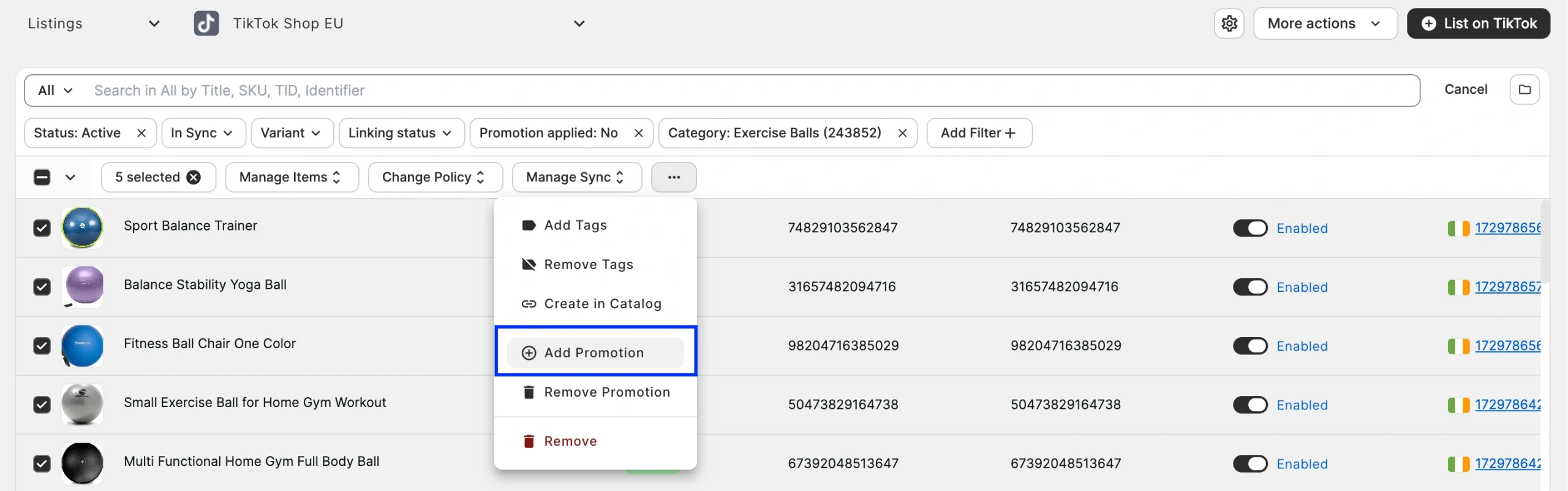
3) Assinale as caixas ao lado dos produtos relevantes, abra o menu com os três pontos na parte superior e selecione Adicionar promoção.
Passo 2. Escolha uma promoção #
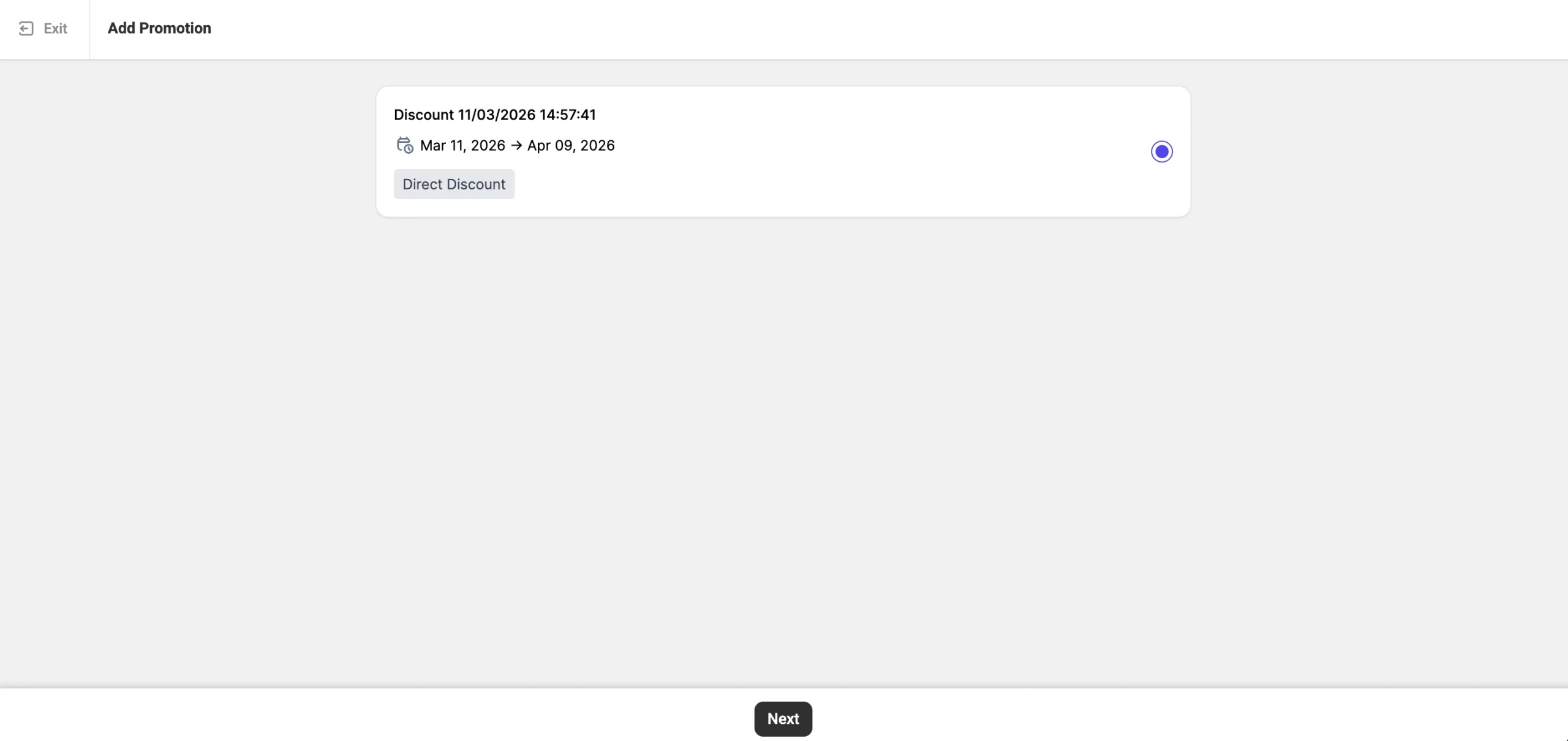
Aparecerá uma lista das suas promoções na TikTok Shop, mostrando aquelas com o estado Não iniciada ou Em curso. Escolha a que deseja e clique em Seguinte.
Passo 3. Definir uma política de promoção #
Uma política de promoção determina as regras de preço e quantidade para os produtos que participam numa promoção. Aplica-se à promoção no seu conjunto, e não a artigos individuais. Clique em Criar nova política para começar.
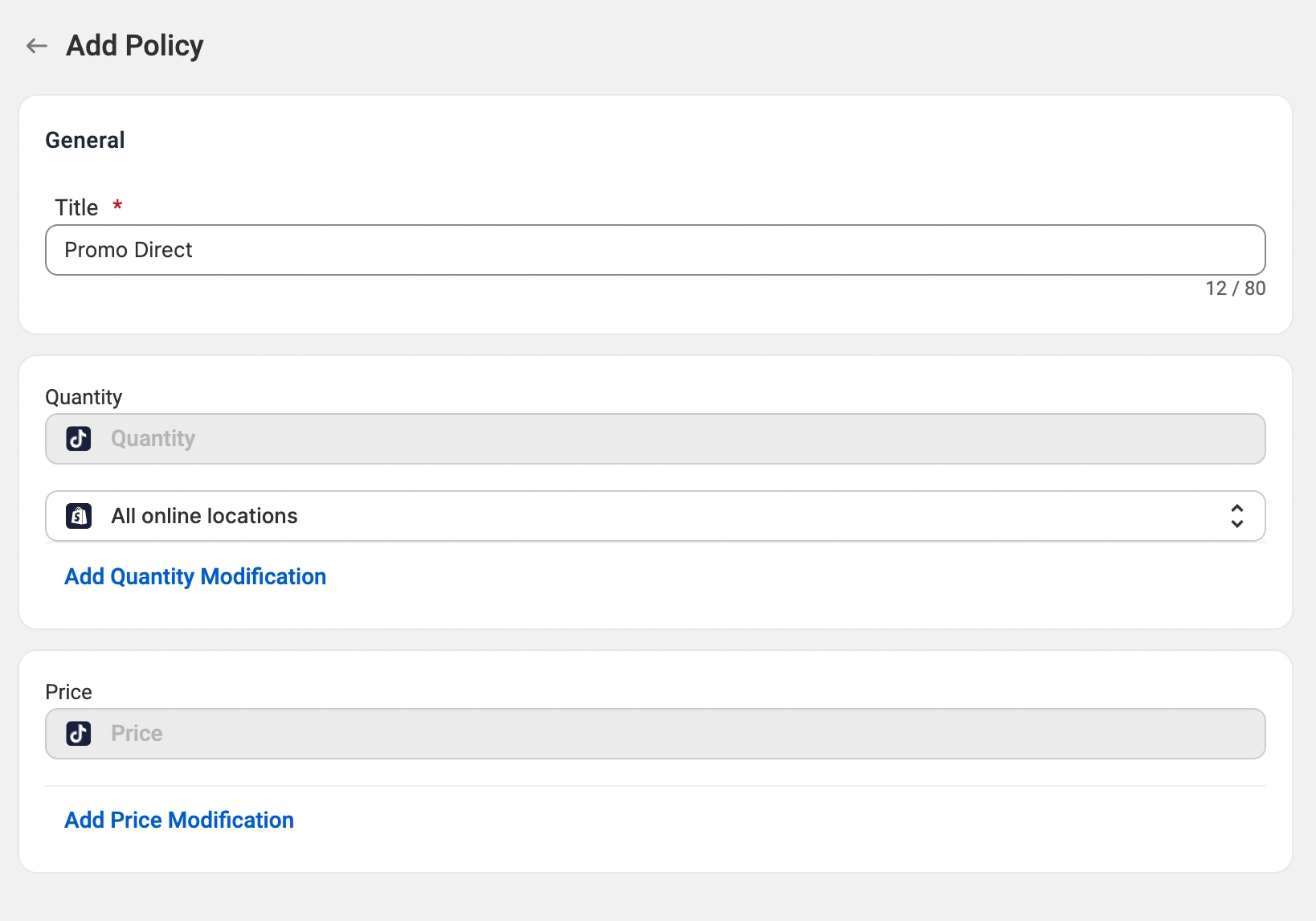
Título
Dê à sua Política de Promoções um nome descritivo para facilitar a consulta.
Quantidade
Por predefinição, a promoção utiliza a quantidade das suas listagens na TikTok Shop.
Se a sua loja estiver no Shopify, pode especificar quais as localizações de inventário que o M2E deve utilizar como fonte de quantidade:
- Todas as localizações online (padrão) – Agrega o stock de todas as localizações do Shopify ativadas para vendas online e apresenta o total combinado na TikTok Shop.
- Localizações personalizadas – Escolha uma ou mais localizações online ativas do Shopify. Quando várias são selecionadas, os seus níveis de stock são somados.
Se pretender limitar a quantidade disponível para a promoção, clique em Adicionar modificação de quantidade e defina uma percentagem de redução. Por exemplo, ao aplicar uma redução de 50 % a uma quantidade de 200, ficam disponíveis 100 unidades para a promoção.
Preço
Por predefinição, a promoção utiliza o preço das suas listagens na TikTok Shop.
Para alterar o preço da promoção, clique em Adicionar alteração de preço e selecione uma das quatro opções:
- Aumento/redução de valor absoluto – Ajuste por um montante fixo. Por exemplo, subtrair 5 $ de um preço base de 100 $ resulta num preço promocional de 95 $.
- Aumento/Diminuição Percentual – Ajuste por uma percentagem. Por exemplo, uma redução de 10% num preço base de 100 $ resulta num preço promocional de 90 $.
Passo 4. Enviar uma promoção #
Quando a sua Política de Promoções estiver pronta, clique em Enviar. Os produtos que cumprirem os requisitos de validação da TikTok Shop serão incluídos na promoção.

Tenha em atenção que um único produto pode participar em várias promoções ao mesmo tempo. Nesse caso, a TikTok Shop aplicará a promoção que oferecer o maior desconto.
Precisa de ajuda? #
Tem dúvidas sobre como gerir as promoções da TikTok Shop no M2E Multichannel Connect? Contacte a nossa equipa de apoio – teremos todo o prazer em ajudar.


