
- Como funciona a sincronização
- Visão geral da Política de sincronização
- Criar uma nova Política
- Configurações de sincronização personalizadas
- Política de sincronização do eBay
- Política de sincronização da Amazon
- Política de sincronização da TikTok Shop
- Política de sincronização do Walmart
- Política de sincronização da Kaufland
- Política de sincronização do Temu
- Política de sincronização OTTO
- Política de sincronização do Mirakl
- Atualização da política de sincronização
- Alterando a política de sincronização em massa
- FAQ
A sincronização é um recurso fundamental do M2E Multichannel Connect. Ele serve como a segunda etapa na configuração de sua conta, seguindo a vinculação de produtos entre sua loja de e-commerce e os canais de vendas.
A ativação da sincronização permite que você ajuste automaticamente os detalhes e as quantidades dos produtos, eliminando a necessidade de atualizações manuais. Quando as alterações forem feitas em sua loja, elas serão aplicadas automaticamente aos canais vinculados, garantindo a consistência em todas as plataformas com base nas configurações definidas.
Como funciona a sincronização #
O M2E Multichannel Connect trata sua loja de e-commerce como a principal fonte de dados para atualizações. Por exemplo, se você ativar a sincronização de preços, as atualizações de preços em sua loja serão automaticamente refletidas em seus canais de vendas.
⚠️ As alterações feitas diretamente em um marketplace (por exemplo, edição de preços) não atualizarão os dados em sua loja.
A única exceção a essa regra é a sincronização de quantidade, que funciona nos dois sentidos para pedidos.
Por exemplo, o sistema atualizará automaticamente a quantidade em estoque em sua loja sempre que um pedido for feito em um marketplace, desde que a opção de criar pedidos de canais em sua loja esteja ativada no M2E Multichannel Connect.
💡 Saiba mais sobre o gerenciamento de pedidos em nosso guia.
Visão geral da Política de sincronização #
Os parâmetros de sincronização são gerenciados por meio da Política de sincronização, que pode ser configurada de acordo com suas necessidades. Essa Política é obrigatória para cada canal.
Criar uma nova Política #
1) Clique no ícone “+” ao lado do campo Política de sincronização enquanto estiver tentando listar novos itens.
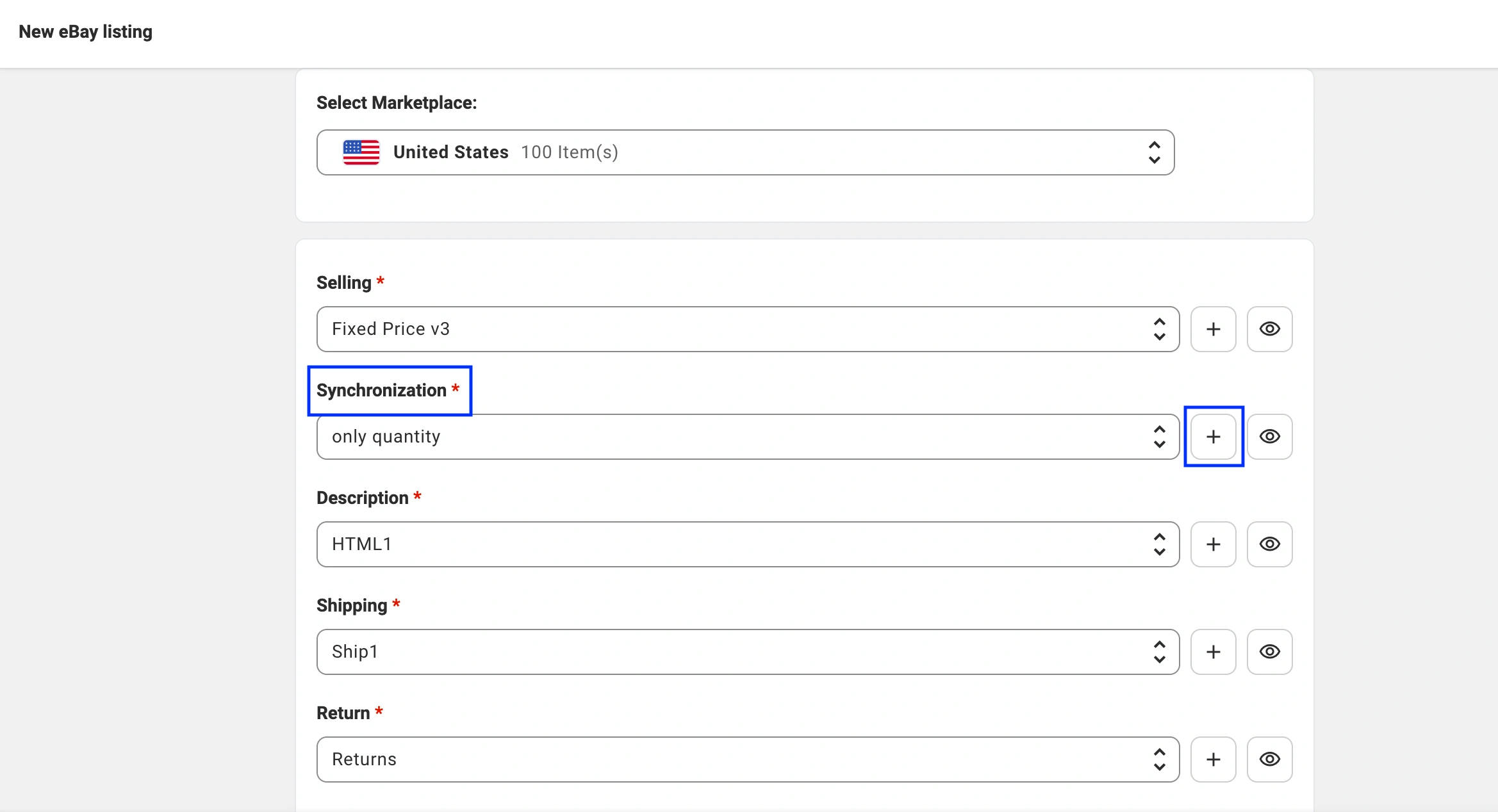
(O visual do eBay é apenas para fins ilustrativos. A interface real pode variar em diferentes canais de vendas).
2) Nomeie sua Política e selecione os parâmetros específicos que deseja sincronizar entre sua loja e um marketplace.
3) Salve suas alterações.
Configurações de sincronização personalizadas #
- Sincronização de quantidade:
Recomendamos ativar a sincronização de quantidades para manter o controle de estoque e evitar o excesso de vendas em vários canais. Também é possível ajustar as configurações específicas de quantidade em sua Política de vendas para atender às suas necessidades exclusivas. - Sincronização de preços:
A sincronização de preços pode ser ativada ou desativada dependendo do canal específico, das preferências do cliente ou das ferramentas adicionais que estão sendo usadas (por exemplo, Amazon Repricers).
Além disso, você pode personalizar os preços de cada canal na Política de vendas ao listar itens. - Outros parâmetros:
Campos como título, descrição, imagens, detalhes de GPRS, etc. podem ser ativados para sincronização com base em preferências individuais.
Agora, vamos examinar mais detalhadamente as configurações da Política de sincronização para cada canal.
Política de sincronização do eBay #
Para criar uma nova Política de sincronização, siga estas etapas:
1) Nomeie a Política.
2) Selecione as informações que você deseja sincronizar entre sua loja e o eBay.
3) Salve as alterações.

Quais dados você deve sincronizar?
- Campos recomendados
A sincronização de preço e quantidade é altamente recomendada para atualizações precisas de inventário e preços. É possível ajustar essas configurações em sua Política de vendas para controlar melhor como elas são gerenciadas.
- Campos opcionais
Os campos a seguir também podem ser sincronizados, mas não são obrigatórios:
✔ Título
✔ Descrição
✔ Imagens
✔ Identificador
✔ Categorias e especificações
✔ Detalhes GPSR
✔ Política de envio
✔ Política de devolução
✔ Compatibilidade com veículos (encaixe)
✔ Outras configurações (IVA, Preço riscado, Tamanho do lote, etc.)
Se essas informações já estiverem preenchidas em sua loja, a sincronização desses campos poderá simplificar o processo de listagem e eliminar a necessidade de inserção manual em listagens futuras.
Devido à estrutura de listagem flexível do eBay, em que os vendedores podem criar listagens exclusivas para o mesmo produto, a sincronização de detalhes adicionais de sua loja pode ser particularmente útil.
💡 Consulte nosso guia sobre como listar novos itens no eBay para obter informações adicionais.
Política de sincronização da Amazon #
Para criar uma nova Política de sincronização, siga estas etapas:
1) Nomeie a Política.
2) Selecione as informações que deseja sincronizar entre sua loja e a Amazon.
3) Salve as alterações.

Quais dados você deve sincronizar?
- Campos recomendados
A sincronização de preço e quantidade é altamente recomendada para atualizações precisas de inventário e preços. É possível ajustar essas configurações em sua Política de vendas para controlar melhor como elas são gerenciadas.
⚠️ Se estiver usando o Amazon Repricer, a sincronização de preços deve ser desativada para não interferir no fluxo do Repricer.
- Campos opcionais
Os campos a seguir também podem ser sincronizados, mas não são obrigatórios:
✔ Título
✔ Descrição
✔ Imagens
✔ Detalhes do GPSR
✔ Atributos
Se essas informações já estiverem preenchidas em sua loja, a sincronização desses campos pode simplificar o processo de listagem e eliminar a necessidade de entrada manual em listagens futuras.
Devido à estrutura unificada do catálogo da Amazon, em que todas as informações do produto estão vinculadas a uma página compartilhada criada pelo criador do ASIN, a edição dos detalhes do produto pode exigir aprovação especial da Amazon ao listar sob um ASIN existente.
ℹ️ As atualizações de imagens de produtos passam por uma revisão técnica da Amazon para garantir que atendam aos padrões de arquivo exigidos. As imagens que não estiverem em conformidade com esses padrões não serão atualizadas.
Se estiver criando um novo ASIN, você poderá sincronizar todos os campos opcionais necessários para criar o novo ASIN, fornecendo controle total sobre os detalhes do produto.
💡 Consulte nosso guia sobre como listar produtos simples na Amazon para obter informações adicionais.
Política de sincronização da TikTok Shop #
Para criar uma nova Política de sincronização, siga estas etapas:
1) Nomeie a Política.
2) Selecione as informações que deseja sincronizar entre sua loja e o TikTok Shop.
3) Salve as alterações.
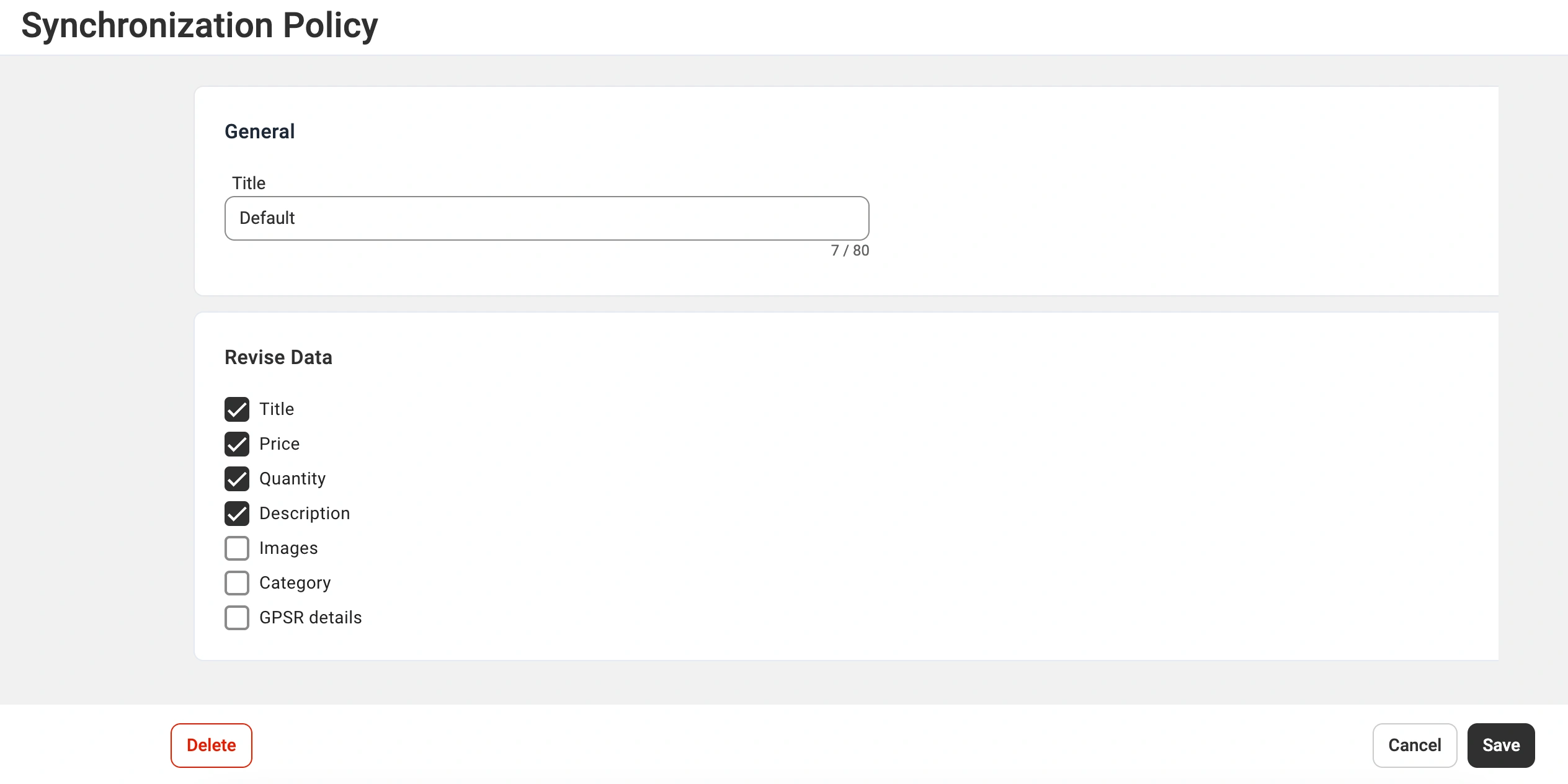
Quais dados você deve sincronizar?
- Campos recomendados
A sincronização de preço e quantidade é altamente recomendada para atualizações precisas de inventário e preços. É possível ajustar essas configurações em sua Política de vendas para controlar melhor como elas são gerenciadas.
- Campos opcionais
Os campos a seguir também podem ser sincronizados, mas não são obrigatórios:
✔ Título
✔ Descrição
✔ Imagens
✔ Categoria
✔ Detalhes do GPSR
Se essas informações já estiverem preenchidas em sua loja, a sincronização desses campos pode agilizar o processo de listagem e eliminar a necessidade de entrada manual em listagens futuras.
💡 Consulte o nosso guia do usuário do TikTok Shop para obter informações adicionais.
Política de sincronização do Walmart #
Para criar uma nova Política de sincronização, siga estas etapas:
1) Nomeie a Política.
2) Selecione as informações que você deseja sincronizar entre sua loja e o Walmart.
3) Salve as alterações.

Quais dados você deve sincronizar?
- Campos recomendados
A sincronização de preço e quantidade é altamente recomendada para atualizações precisas de inventário e preços. É possível ajustar essas configurações em sua Política de vendas para controlar melhor como elas são gerenciadas.
- Campos opcionais
Os campos a seguir também podem ser sincronizados, mas não são obrigatórios:
✔ Título
✔ Descrição
✔ Imagens
Se essas informações já estiverem preenchidas em sua loja, a sincronização desses campos pode agilizar o processo de listagem e eliminar a necessidade de entrada manual em listagens futuras.
💡 Consulte nosso guia sobre como listar novos itens no Walmart para obter informações adicionais.
Política de sincronização da Kaufland #
Para criar uma nova Política de sincronização, siga estas etapas:
1) Nomeie a Política.
2) Selecione as informações que deseja sincronizar entre sua loja e a Kaufland.
3) Salve as alterações.

Quais dados você deve sincronizar?
- Campos recomendados
A sincronização de preço e quantidade é altamente recomendada para atualizações precisas de inventário e preços. É possível ajustar essas configurações em sua Política de vendas para controlar melhor como elas são gerenciadas.
- Campos opcionais
Os seguintes campos também podem ser sincronizados, mas não são obrigatórios:
✔ Título
✔ Descrição
✔ Imagens
✔ Detalhes GPSR
✔ Categorias, Atributos
Se estas informações já estiverem preenchidas na sua loja, a sincronização destes campos pode agilizar o processo de listagem e eliminar a necessidade de introdução manual em listagens futuras.
💡 Consulte nosso guia sobre como listar novos itens na Kaufland para obter informações adicionais.
Política de sincronização do Temu #
Para criar uma nova Política de sincronização, siga estas etapas:
1) Nomeie a Política.
2) Selecione as informações que deseja sincronizar entre sua loja e o Temu.
3) Salve as alterações.
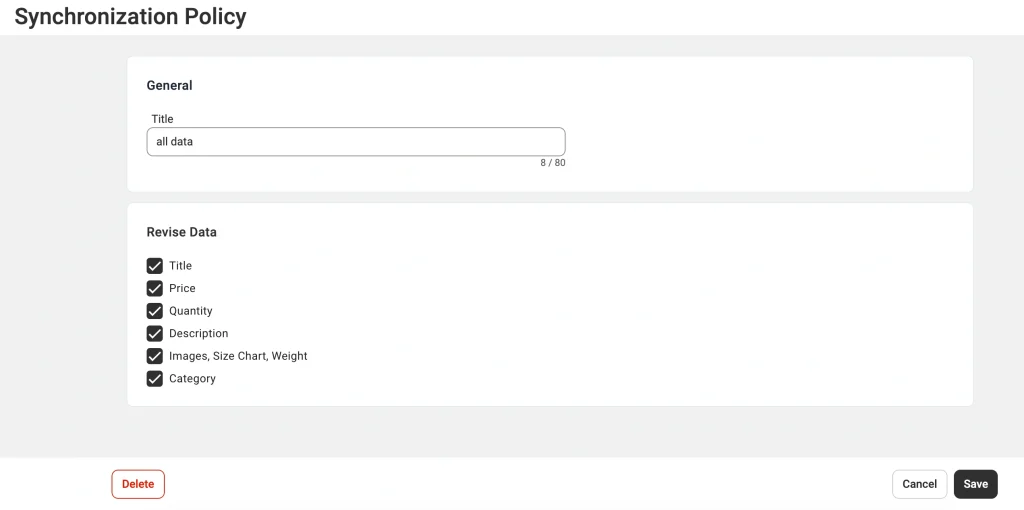
Quais dados você deve sincronizar?
- Campos recomendados
A sincronização de preço e quantidade é altamente recomendada para atualizações precisas de inventário e preços. É possível ajustar essas configurações em sua Política de Vendas para controlar melhor como elas são gerenciadas.
- Campos opcionais
Os campos a seguir também podem ser sincronizados, mas não são obrigatórios:
✔ Título
✔ Descrição
✔ Imagens, tabela de tamanhos, peso
✔ Categoria
Se essas informações já estiverem preenchidas em sua loja, a sincronização desses campos pode agilizar o processo de listagem e eliminar a necessidade de inserção manual em listagens futuras.
💡 Consulte nosso guia sobre como listar novos itens no Temu para obter informações adicionais.
Política de sincronização OTTO #
Para criar uma nova política de sincronização, siga estas etapas:
1) Nomeie a política.
2) Selecione as informações que deseja sincronizar entre sua loja e o OTTO Market.
3) Salve as alterações.

Quais dados você deve sincronizar?
- Campos recomendados
É altamente recomendável sincronizar preço e quantidade para obter atualizações precisas do estoque e dos preços. Você pode ajustar essas configurações em sua Política de Vendas para controlar melhor como elas são gerenciadas.
💡 Consulte nosso guia sobre como listar novos itens no OTTO para obter informações adicionais.
Política de sincronização do Mirakl #
Para criar uma nova política de sincronização, siga estes passos:
1) Atribua um nome à política.
2) Selecione as informações que pretende sincronizar entre a sua loja e o marketplace do Mirakl.
3) Guarde as alterações.
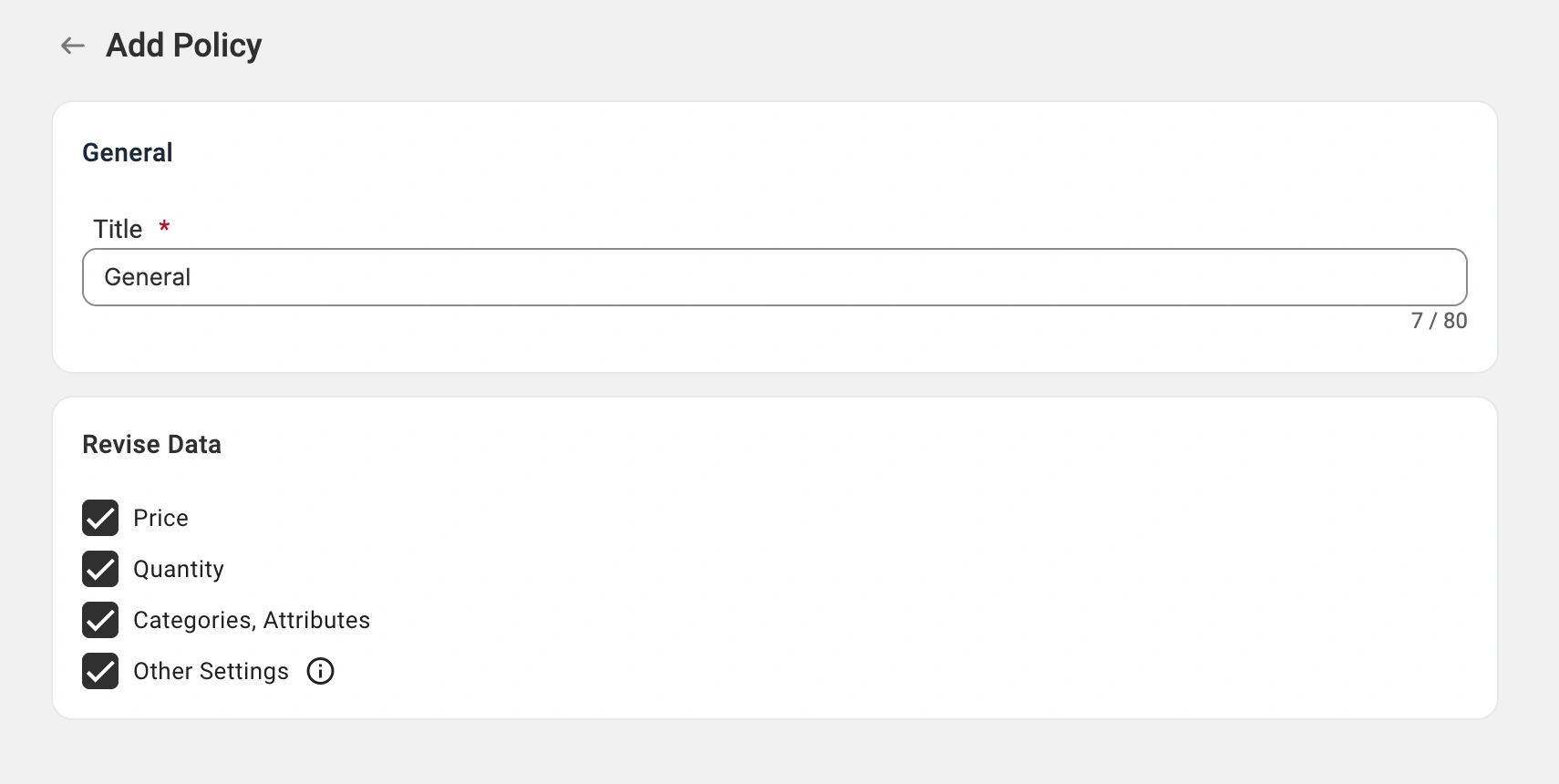
Que dados deve sincronizar?
- Campos recomendados
É altamente recomendável sincronizar o preço e a quantidade para garantir atualizações precisas do inventário e dos preços. Pode ajustar estas definições na sua Política de Vendas para controlar melhor a forma como são geridas.
- Campos opcionais
Os seguintes campos também podem ser sincronizados, mas não são obrigatórios:
✔ Categorias, Atributos
✔ Outras configurações (Tempo de processamento, Campos adicionais)
Se estas informações já estiverem preenchidas na sua loja, a sincronização destes campos pode agilizar o processo de listagem e eliminar a necessidade de introdução manual em listagens futuras.
Atualização da política de sincronização #
Se você decidir fazer alterações na sua política de sincronização para um canal específico, essas atualizações serão aplicadas automaticamente a todos os itens atribuídos a essa política. Antes que as alterações sejam implementadas, você receberá uma notificação para confirmar as atualizações.

Alterando a política de sincronização em massa #
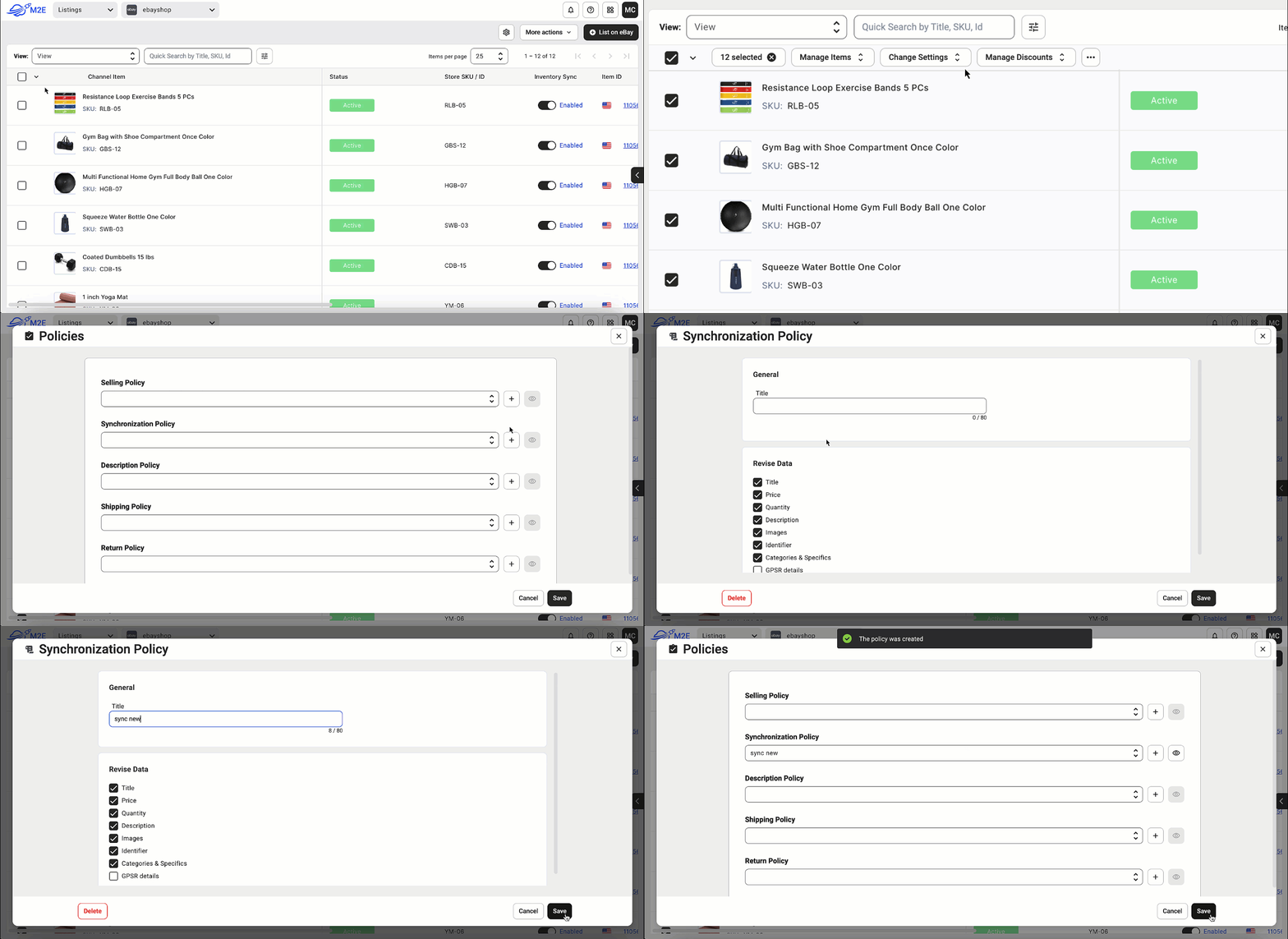
Você pode atualizar a política de sincronização para vários itens em massa, permitindo um gerenciamento eficiente em todas as suas listagens de produtos. Para alterar a política em massa, siga estas etapas:
1) Navegue até a guia Listagens e selecione os itens que deseja atualizar.
2) No menu superior, clique em Alterar configurações e escolha Alterar política no menu suspenso.
3) Selecione a política desejada ou crie uma nova aqui e salve suas alterações.
ℹ️ A política atualizada será aplicada a todos os itens selecionados.
FAQ #
- Quero alterar títulos e imagens em minha listagem de canais. Como posso fazer isso?
Para atualizar títulos e imagens em suas listagens de canais, recomendamos ativar a sincronização para esses campos em sua Política de sincronização. Uma vez ativada, os títulos e as imagens serão atualizados automaticamente para permanecerem consistentes com sua plataforma principal de e-commerce.
Para a Amazon, esse processo funciona de forma diferente devido à sua estrutura de catálogo unificada:
- Os títulos e as imagens de um ASIN existente só podem ser modificados pelo criador do ASIN ou por um representante da marca aprovado.
- Para atualizar títulos e imagens de um ASIN existente, você precisará da aprovação direta da Amazon.
Se estiver criando um novo ASIN, você poderá adicionar todas as informações necessárias, inclusive títulos e imagens, durante o processo de criação do ASIN.
- Estou usando o Amazon Repricer. Devo ativar a sincronização de preços em minha Política de sincronização?
Se estiver usando o Amazon Repricer para suas listagens atuais, é melhor desativar a sincronização de preços em sua Política de sincronização. A ativação da sincronização de preços pode substituir os ajustes do Repricer, fazendo com que os preços sejam atualizados com base em sua loja em vez dos preços dinâmicos definidos pelo Repricer.
A M2E oferece um Amazon Repricer gratuitamente para todos os usuários do Multichannel Connect. Você pode saber mais sobre ele em nosso site.
Se você optar por usar o M2E Amazon Repricer, o M2E Multichannel Connect detectará automaticamente que o preço está sendo gerenciado pelo Repricer e não o atualizará novamente, garantindo ajustes de preços contínuos.
- Por que a quantidade de minhas listagens nos canais de vendas não foi atualizada? Eu a configurei para ser sincronizada em minha Política de sincronização.
Primeiro, verifique se a sincronização de inventário está ativada para o item específico. Se não estiver ativada, ative esse recurso, pois o M2E Multichannel Connect não poderá sincronizar suas atualizações sem ele.
Se a sincronização de inventário já estiver ativada e o problema persistir, entre em contato com nossa equipe de suporte ao cliente e forneça mais detalhes. Nossa equipe investigará o problema e oferecerá mais orientações.


