
Se já estiver vendendo na Shein, não precisará reconstruir seu Catálogo na Shopify. Com o M2E Cloud, você pode importar seu inventário Shein existente para a Shopify e manter os dados do produto organizados e consistentes em ambos os sistemas.
✅ Melhores práticas:
A configuração correta a longo prazo é criar e configurar produtos na Shopify primeiro e, em seguida, publicá-los na Shein a partir do M2E. Se o seu Catálogo está atualmente no Shein, as etapas abaixo fornecem uma solução alternativa para puxá-lo para o Shopify e vincular o inventário para sincronização.
Este guia fornece instruções claras para a importação da Shein para a Shopify, desde a configuração até a sincronização.
Etapa 1. Instalar a integração da Shein pelo M2E #
Abra a App Store da Shopify, encontre a Shein Integration by M2E e instale-a.
Após a instalação, conclua o registro no M2E Accounts, onde você gerenciará sua assinatura e os detalhes da conta.

ℹ️ Um teste gratuito de 30 dias está incluído. Após a avaliação, selecione o plano que melhor atenda às suas necessidades.
Etapa 2. Conecte sua conta Shein #
1) Inicie o M2E Cloud - Shein Importer em seu administrador do Shopify.
2) Clique em Connect Marketplace Account (Conectar conta do Marketplace).

3) Escolha Shein. Você será redirecionado para o portal do vendedor da Shein. Faça login em sua conta de vendedor e aprove a conexão com o M2E Accounts.
✅ Ainda não tem uma conta de vendedor na Shein?
Registre-se na Shein e ganhe 30 dias grátis com a Integração M2E Shein e 0% de comissão na Shein pelo mesmo período.
Quando autorizado, seu catálogo Shein aparece no M2E para visualização e gerenciamento.
Etapa 3. Importar seus produtos da Shein para a Shopify #
Usando o M2E, você pode trazer suas listagens para a Shopify de duas maneiras: criar produtos com base nos itens da Shein ou usar a opção de importação de arquivo CSV.
ℹ️ Embora a abordagem recomendada seja criar produtos na Shopify e publicá-los na Shein, as opções abaixo servem como uma solução alternativa para os catálogos existentes da Shein.
Opção 1. Criar itens da Shein no Shopify #
1) Abra a página Listagens e selecione sua conta Shein conectada.

2) Use a pesquisa rápida, os filtros e os grupos para encontrar os itens da Shein a serem importados.

3) Para importar um produto individual:
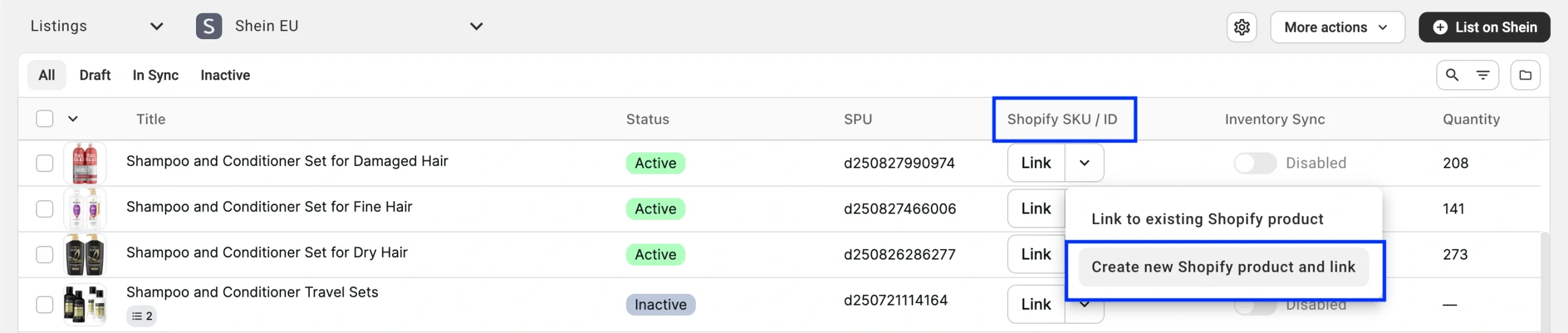
Clique na seta ao lado do botão Link. Selecione Criar novo produto e link da Shopify no menu suspenso.
4) Para importar vários itens de uma só vez:
- Selecione as Listagens da Shein marcando as caixas de seleção à esquerda.
- No menu de ações com três pontos, clique em Criar no Catálogo.
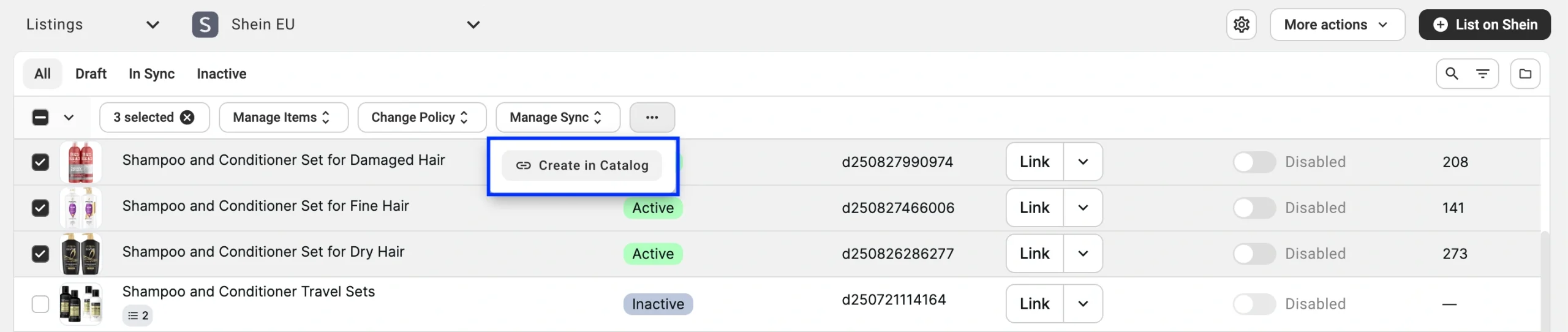
Os itens selecionados da Shein aparecerão em seu catálogo Shopify > Products.
Opção 2. Importar listagens da Shein via CSV (em breve) #
1) Abra a página Listagens e selecione sua conta da Shein.
2) Encontre as listagens de Shein necessárias usando busca rápida, filtros ou grupos.
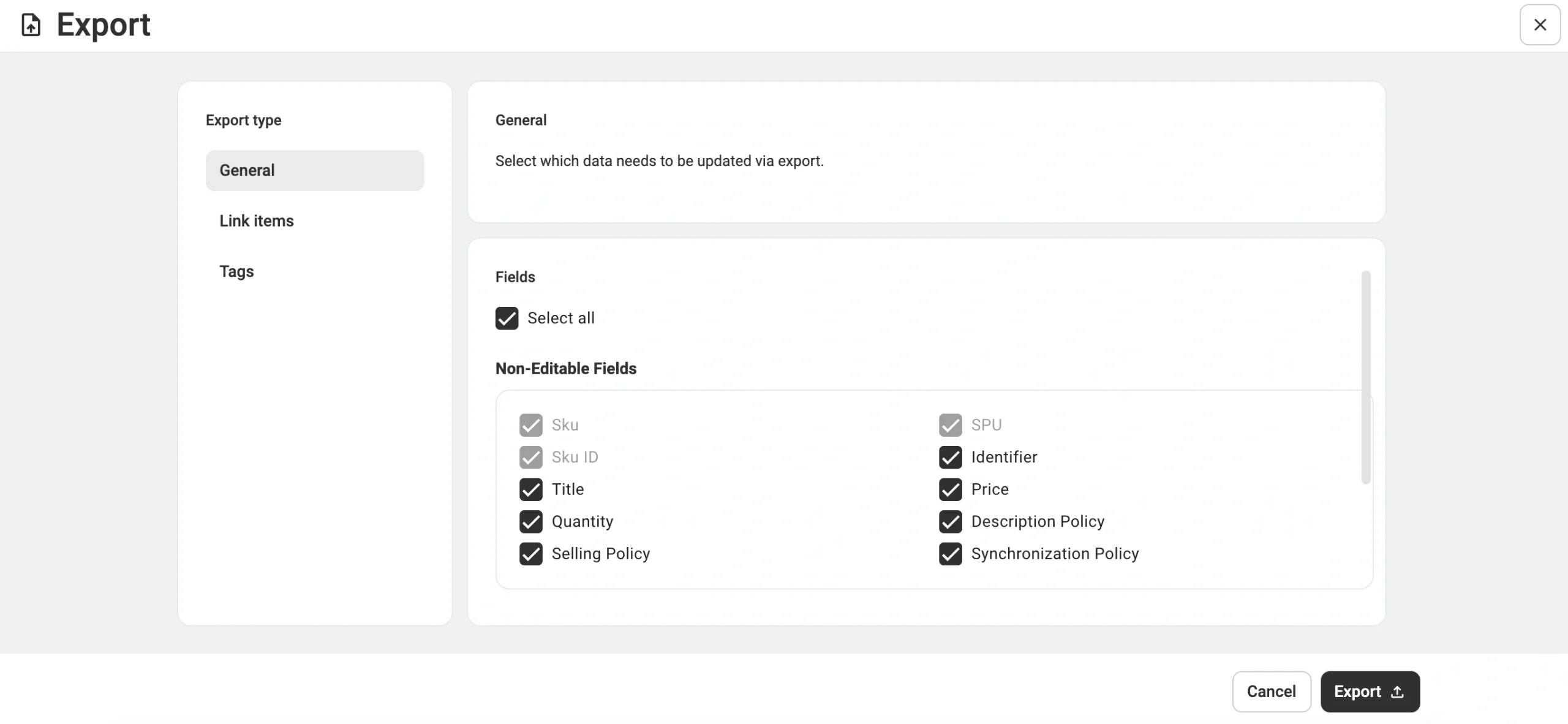
3) Clique em More actions (Mais ações) no canto superior direito e escolha Export (Exportar) no menu suspenso.

4) Na janela pop-up, selecione as informações do produto que deseja importar e clique em Exportar.
O M2E começará a processar a exportação e você será notificado do resultado por meio do e-mail associado à sua conta do M2E.
5) Assim que você receber o arquivo CSV com os dados do produto Shein exportados:
- No admin da Shopify, acesse Products > Import.

- Clique em Adicionar arquivo e anexe o arquivo CSV para importação.

- Clique em Upload e revise.

- Valide as informações e conclua-as clicando em Importar produtos.

Etapa 4. Vincule seu inventário #
A sincronização precisa do inventário começa com a vinculação dos itens da Shein aos seus equivalentes da Shopify.
Se os SKUs ou códigos de barras corresponderem em ambos os lados, o M2E vincula os produtos Shein e Shopify automaticamente. Se você tiver criado itens no Shopify usando a opção no aplicativo, eles também serão vinculados.
ℹ️ Quando os identificadores forem diferentes, você precisará concluir a vinculação manualmente ou usar a importação de arquivos CSV.
Etapa 5. Habilite a sincronização de inventário #
Depois que seus itens estiverem vinculados, você poderá ativar a sincronização para manter os preços, o estoque e outros dados do produto alinhados entre a Shein e a Shopify.
Para sincronizar um item individual:
Na página Listagens , ative a opção Inventory Sync (Sincronização de inventário) ao lado do produto Shein.

Para sincronizar vários itens em massa:
1) Marque as caixas ao lado dos itens listados na página Listagens.
2) No menu de ações superior, clique em Manage Sync (Gerenciar sincronização) > Enable Sync (Ativar sincronização).

Durante a ativação da sincronização (individual ou em massa), verifique suas Políticas M2E. Elas definem suas configurações de listagem e sincronização no Shein, portanto, verifique-as antes de continuar.
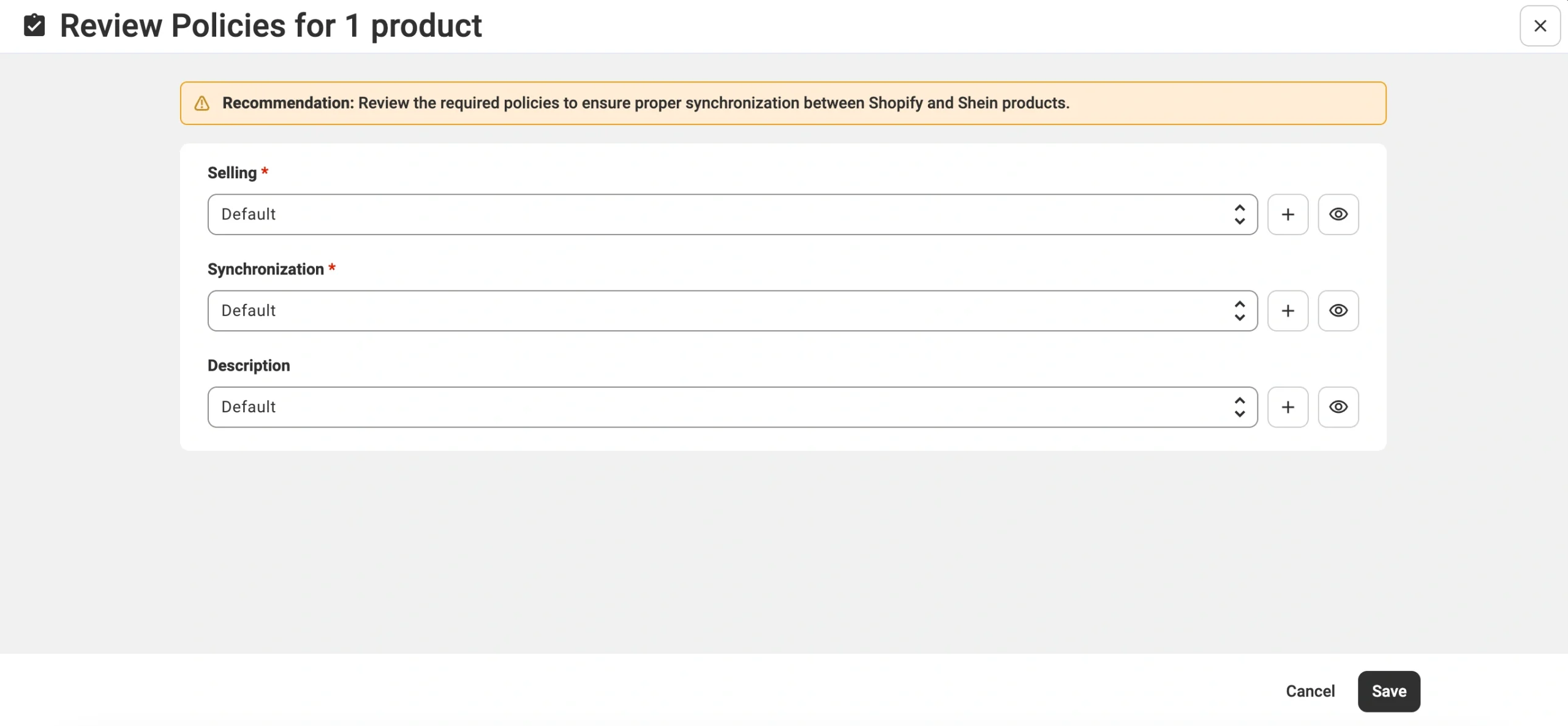
💡 Consulte os guias abaixo para configurar cada Política M2E para seus itens Shein:
Uma mensagem de sucesso confirmará que a sincronização está ativa. A partir desse momento, o M2E refletirá as atualizações de inventário na Shopify e na Shein, de acordo com suas preferências de sincronização.
O que vem a seguir #
Agora que você concluiu o processo de importação da Shein para a Shopify, o trabalho de rotina fica mais simples e a expansão de seus negócios é mais fácil. Agora você pode:
- Gerencie suas listagens da Shein e da Shopify em uma única interface
- Garanta a precisão do inventário e reduza o risco de vendas excessivas
- Liste novos produtos do Shopify para outros canais no aplicativo M2E quando você expandir

✅ Tem dúvidas ou precisa de ajuda? Navegue pela nossa central de ajuda ou entre em contato com a equipe de suporte da M2E.


