
Já está vendendo no Walmart Marketplace? Você não precisa reconstruir todo o seu Catálogo no BigCommerce. Use o M2E Cloud para transferir seu estoque do Walmart para o BigCommerce sem perder a consistência dos dados. Todas as informações dos produtos permanecerão estruturadas e serão atualizadas continuamente em ambos os sistemas.
ℹ️ Para escalabilidade a longo prazo, é melhor criar e gerenciar seus produtos primeiro no BigCommerce e, em seguida, publicá-los no Walmart através do M2E.
No entanto, se o seu Catálogo estiver atualmente no Walmart, as etapas abaixo explicam como importá-lo para o BigCommerce e conectar seu estoque para sincronização automática.
Este guia orienta você por todo o processo, desde a configuração até a sincronização em tempo real.
Etapa 1. Instale o M2E Multichannel Connect #
No seu painel de administração do BigCommerce, abra o App Marketplace e instale o M2E Multichannel Connect. Em seguida, finalize o registro no M2E Accounts para gerenciar sua integração e assinatura.

✅ Ainda não tem uma conta de vendedor no Walmart?
Cadastre-se no Walmart Marketplace e aproveite um período de avaliação gratuita de 30 dias para descobrir como é fácil gerenciar listagens e estoque entre o Walmart e o BigCommerce com o M2E.
Etapa 2. Conecte sua conta Walmart #
1) Inicie o M2E Multichannel Connect no Painel de controle do BigCommerce.
2) Clique em Conectar conta do marketplace.

3) Selecione Walmart e faça login na sua conta do Walmart Seller Center. Aprove a conexão com o M2E para habilitar o acesso aos dados.
Depois de conectado, seu catálogo do Walmart aparecerá no M2E, pronto para ser visualizado e gerenciado.
Etapa 3. Importe produtos do Walmart para o BigCommerce #
O M2E oferece duas opções de importação, dependendo de como você gerencia seu catálogo:
- Crie novos produtos BigCommerce com base nas suas listagens do Walmart.
- Carregue o seu catálogo do Walmart através de uma importação CSV.
✅ Embora criar produtos no BigCommerce e depois publicá-los no Walmart seja o fluxo de trabalho recomendado, os métodos abaixo servem como uma solução prática para catálogos existentes do Walmart.
Opção 1. Criar itens do Walmart no BigCommerce #
1) Abra a página Listagens e selecione sua conta conectada do Walmart.
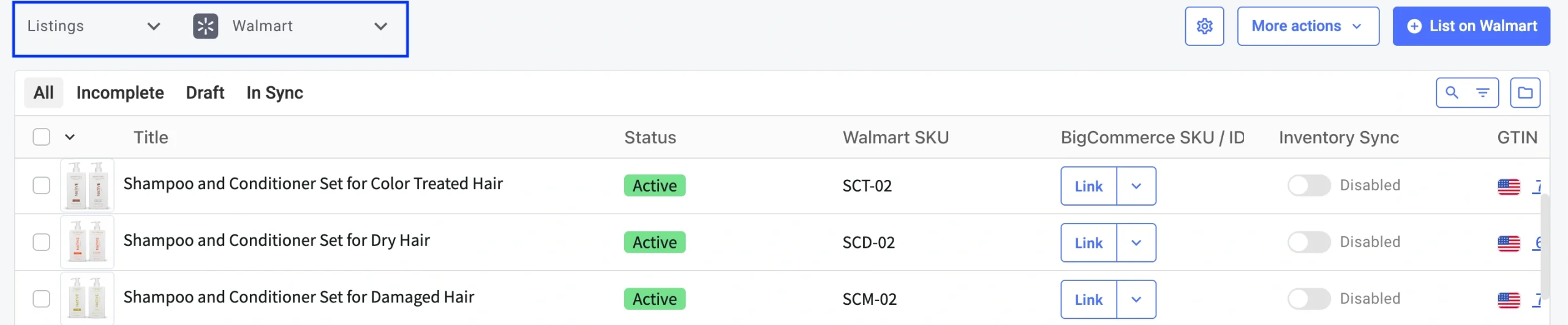
2) Use a barra de pesquisa ou os filtros para encontrar os produtos Walmart que deseja importar.

3) Para importar um único produto:
Clique na seta ao lado de Link e selecione Criar novo produto BigCommerce e link.

Para importar vários produtos de uma só vez:
- Marque as caixas de seleção ao lado das listagens do Walmart que deseja importar.
- No menu de três pontos, clique em Criar no Catálogo.

Os produtos importados do Walmart aparecerão no seu catálogo BigCommerce > Produtos, prontos para gerenciamento e sincronização.
Opção 2. Importar listagens do Walmart via CSV #
1) Vá para Listagens e escolha sua conta Walmart.
2) Use uma pesquisa ou os filtros para encontrar as listagens desejadas.
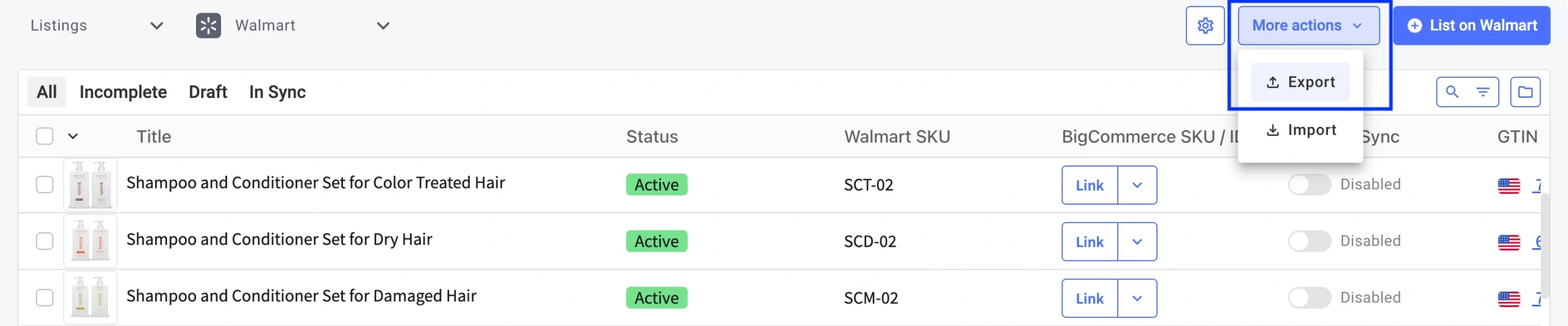
3) Clique em Mais ações > Exportar.
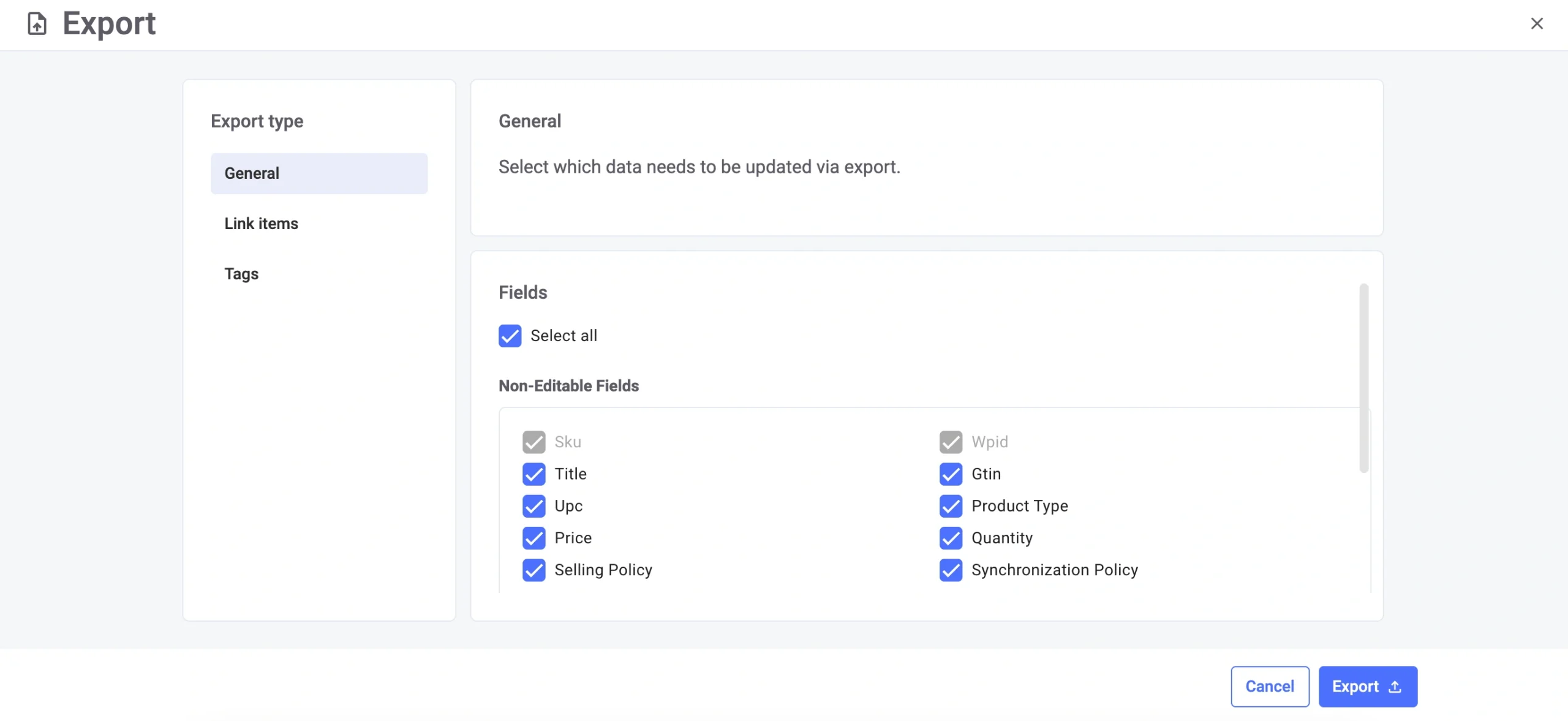
4) Na janela pop-up, selecione os detalhes do produto a incluir e clique em Exportar. Receberá o ficheiro exportado por e-mail assim que estiver pronto.
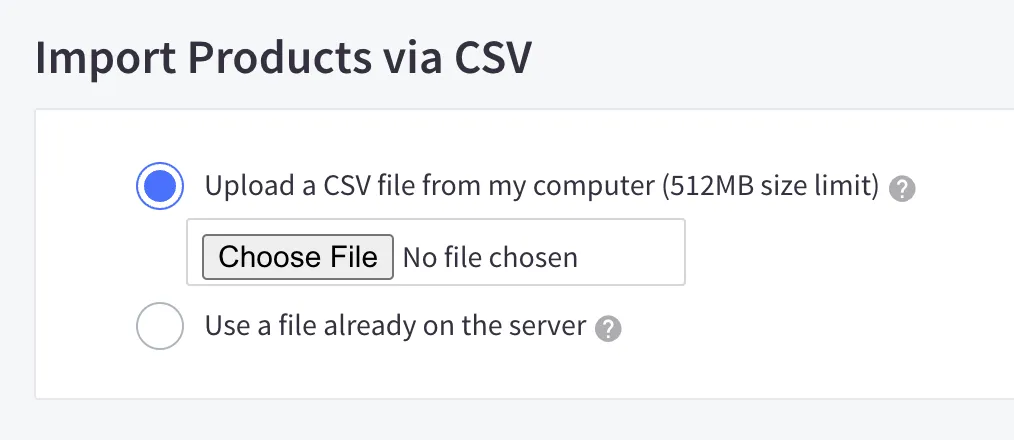
5) No BigCommerce, acesse Produtos > Importar.
6) Carregue o arquivo CSV exportado e mapeie as colunas em Link Import Fields (Campos de importação de link) para corresponder aos dados do seu produto.
Quando a importação estiver concluída, você verá um resumo confirmando quantos produtos do Walmart foram adicionados com sucesso ao seu catálogo do BigCommerce.
Etapa 4. Vincule seu estoque #
Para habilitar a sincronização do estoque, suas listagens do Walmart devem estar vinculadas aos produtos correspondentes do BigCommerce.
Se os SKUs ou códigos de barras corresponderem, o M2E vincula os produtos automaticamente.
ℹ️ Se você criou os produtos BigCommerce usando o M2E, eles também serão vinculados instantaneamente. Para listagens com identificadores incompatíveis, você precisará concluir a vinculação manualmente ou importar itens via CSV.
Etapa 5. Ative a sincronização de estoque #
Depois que suas listagens do Walmart estiverem vinculadas às do BigCommerce, habilite a sincronização de estoque para garantir quantidades, preços e detalhes de itens consistentes em ambas as plataformas.
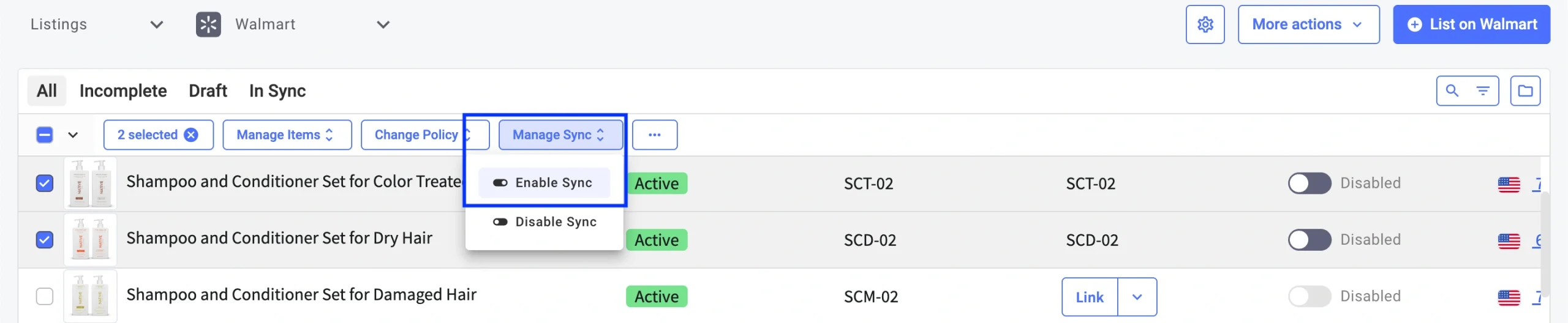
Para uma única listagem: mova o botão Sincronização de estoque para a posição “ativado”.

Para várias listagens:
- Marque as caixas de seleção ao lado dos produtos.
- No menu de ações superior, selecione Gerenciar sincronização > Ativar sincronização.
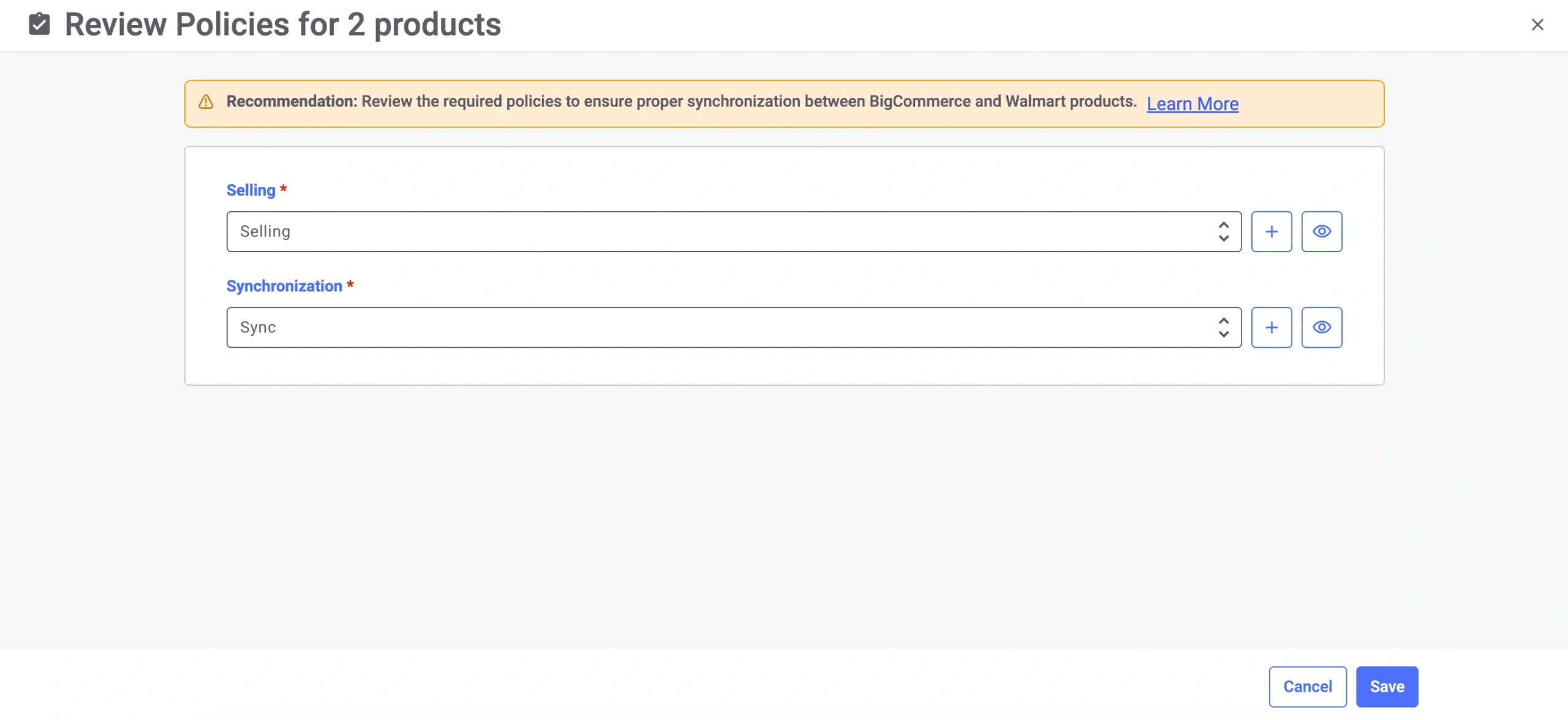
Durante a ativação, revise suas Políticas M2E, que definem como as listagens se comportam e sincronizam no Walmart.
💡 Consulte os guias de configuração para:
Assim que você vir a mensagem de confirmação, a sincronização estará ativa. O M2E refletirá automaticamente as atualizações entre o Walmart e o BigCommerce com base nas suas preferências.
Próximos passos #
Agora que seu Catálogo do Walmart foi importado para o BigCommerce, você pode otimizar seu fluxo de trabalho diário e expandir seus negócios mais rapidamente. Com o M2E, você pode:
- Gerencie suas listagens do Walmart e BigCommerce a partir de um único Painel de controle
- Mantenha um inventário preciso e evite vendas excessivas
- Venda seu Catálogo BigCommerce em outros mercados importantes

✅ Tem dúvidas ou precisa de ajuda? Visite a Central de Ajuda do M2E ou entre em contato com nossa equipe de suporte.


