
O M2E Multichannel Connect simplifica a integração de seu sistema Shopware com os principais marketplaces, como Amazon, eBay, Walmart, TikTok Shop, Kaufland e Temu. Sua plataforma Shopware será usada como fonte primária de informações de produtos (preço, quantidade etc.) para produtos em marketplaces.
Siga as etapas abaixo para configurar o aplicativo M2E Multichannel Connect.
Etapa 1. Instalar o aplicativo #
Comece instalando o aplicativo M2E Multichannel Connect na loja de aplicativos da Shopware.

ℹ️ M2E Multichannel Connect oferece total compatibilidade com o Shopware a partir da versão 6.x.x.
Você será redirecionado para o painel de administração do Shopware. Confirme que deseja instalar o aplicativo clicando no botão.
Depois que o aplicativo for instalado, você será levado diretamente para a configuração da conta do M2E Multichannel Connect.
Etapa 2. Conectar contas de canal #
Vá para a guia Painel e siga as etapas do guia de configuração listadas lá.
Clique em Conectar conta para vincular seus perfis de vendedor do eBay, Amazon, Walmart, TikTok Shop, Kaufland ou Temu.
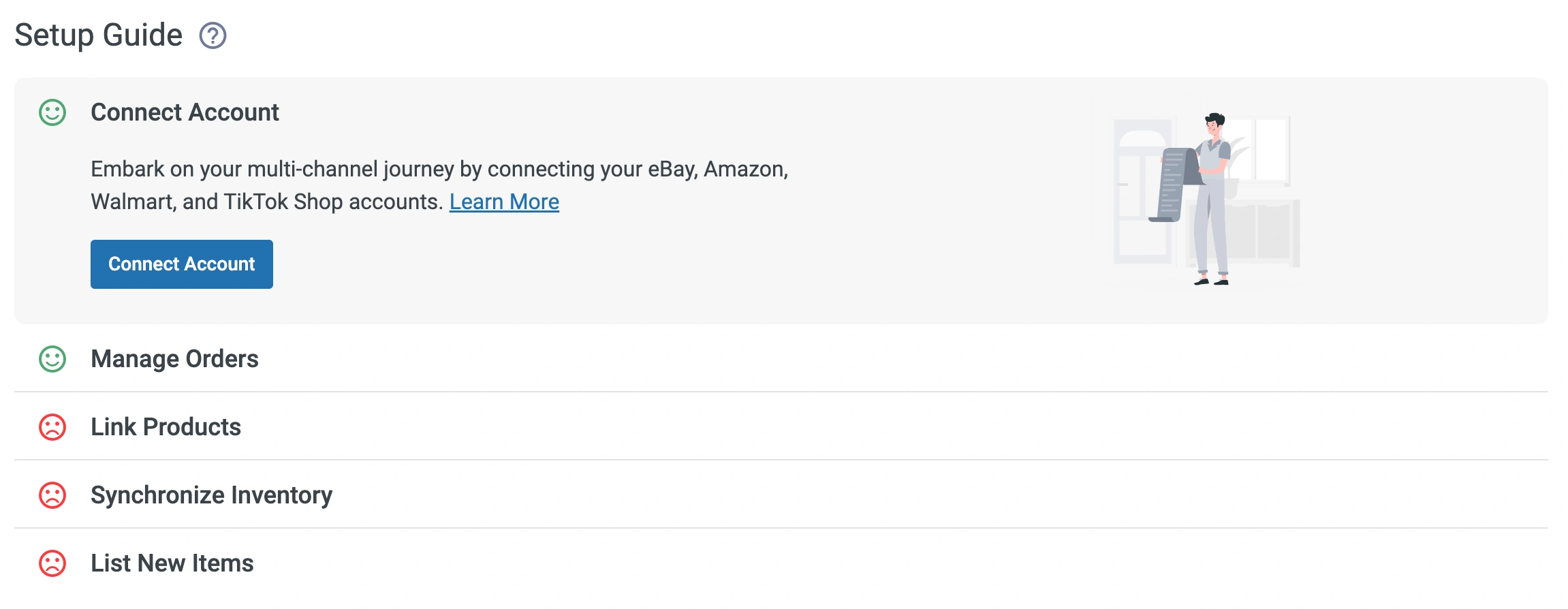
Você será redirecionado para o canal selecionado. Certifique-se de ter feito login na(s) sua(s) conta(s) de vendedor e de ter concedido ao aplicativo acesso às informações da sua conta.
Etapa 3. Definir preferências de pedidos #
Na seção Gerenciar pedidos, clique no botão Configurações de pedidos.
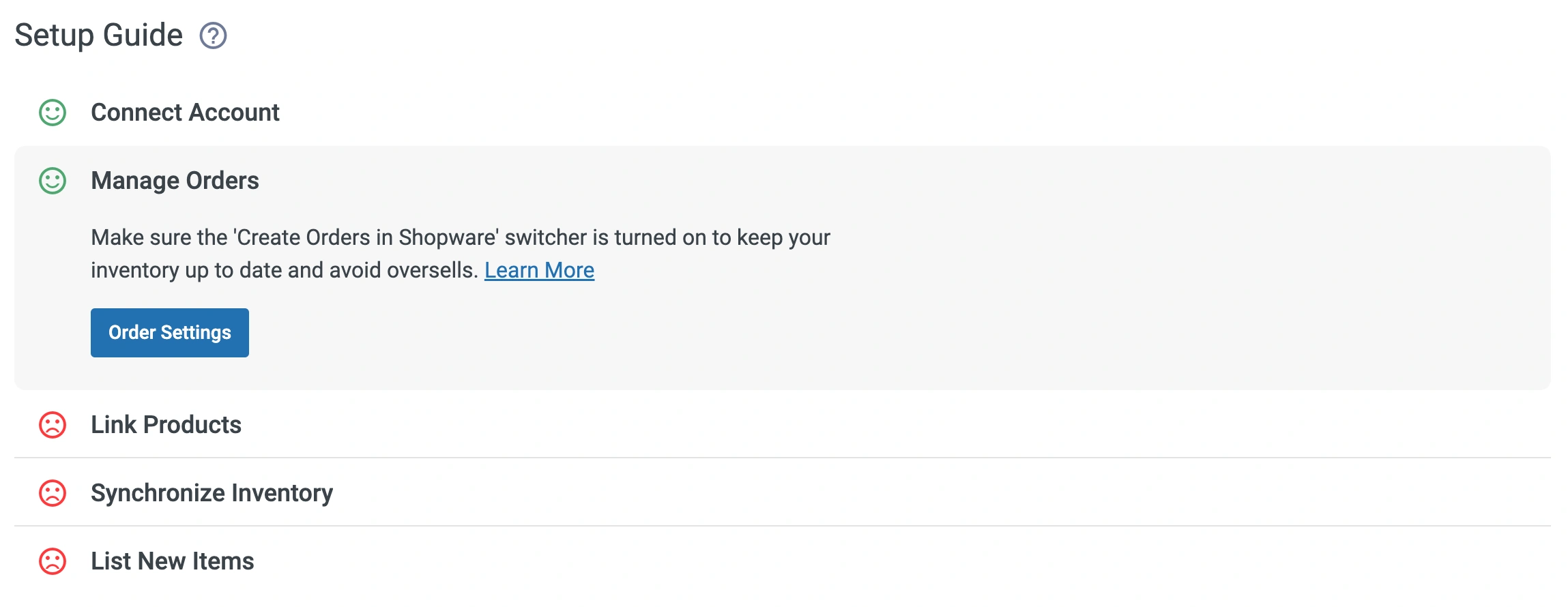
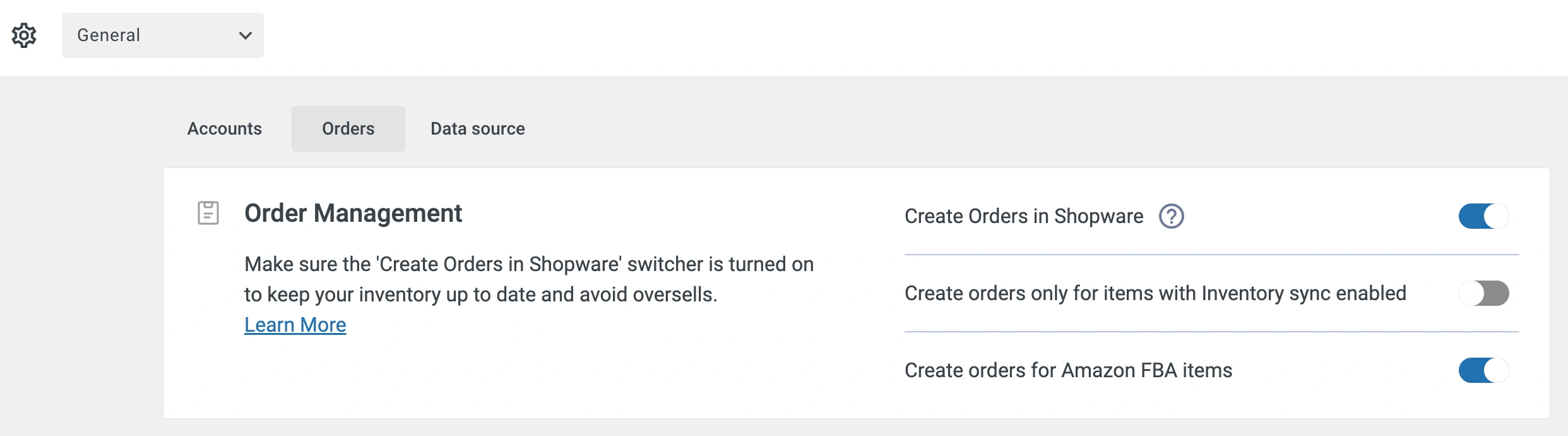
Ative a opção “Criar pedidos no Shopware” para permitir que o aplicativo crie pedidos em seu sistema Shopware sempre que um cliente fizer um pedido em um marketplace. Se você mantiver essa opção desativada, o aplicativo não sincronizará os níveis de estoque dos itens pedidos, o que pode levar a problemas de excesso de vendas.
💡 Saiba mais sobre como definir as configurações de pedidos no M2E Multichannel Connect.
Etapa 4. Vincular produtos #
O M2E Multichannel Connect corresponderá e vinculará automaticamente os itens de seus marketplaces conectados ao seu inventário do Shopware usando SKU ou ID do produto.
Se nenhuma correspondência for encontrada, você poderá vincular os itens manualmente. Basta clicar no botão Exibir produtos não vinculados na seção Vincular produtos.

Você será redirecionado para a guia Listagens, onde poderá concluir a listagem de produtos. Se seus produtos não estiverem vinculados, o aplicativo não conseguirá sincronizar corretamente seu inventário e pedidos.
💡 Para obter instruções detalhadas sobre como vincular produtos, consulte aqui.
Etapa 5. Sincronizar produtos #
Você precisa ativar a sincronização de produtos vinculados anteriormente para garantir que seu inventário permaneça atualizado nos canais. A sincronização de itens fornece atualizações automáticas de dados de produtos de seu Shopware para a Amazon, eBay, Walmart, TikTok Shop, Kaufland e Temu.
Para ativar a sincronização, clique no botão Exibir produtos não sincronizados na seção Sincronizar inventário.

Você será redirecionado para a guia Listagens, onde poderá ativar a sincronização de inventário para os produtos necessários, individualmente ou em massa.
💡 Para obter instruções detalhadas sobre como ativar a sincronização de inventário, consulte aqui.
Depois que seus produtos estiverem vinculados e sincronizados, você terá configurado tudo o que precisa para gerenciar as informações do produto e atender aos pedidos do marketplace diretamente da sua plataforma Shopware.
ℹ️ Saiba mais sobre os benefícios da integração do M2E Shopware em nosso site.
Etapa 6. Listagem de produtos em canais #
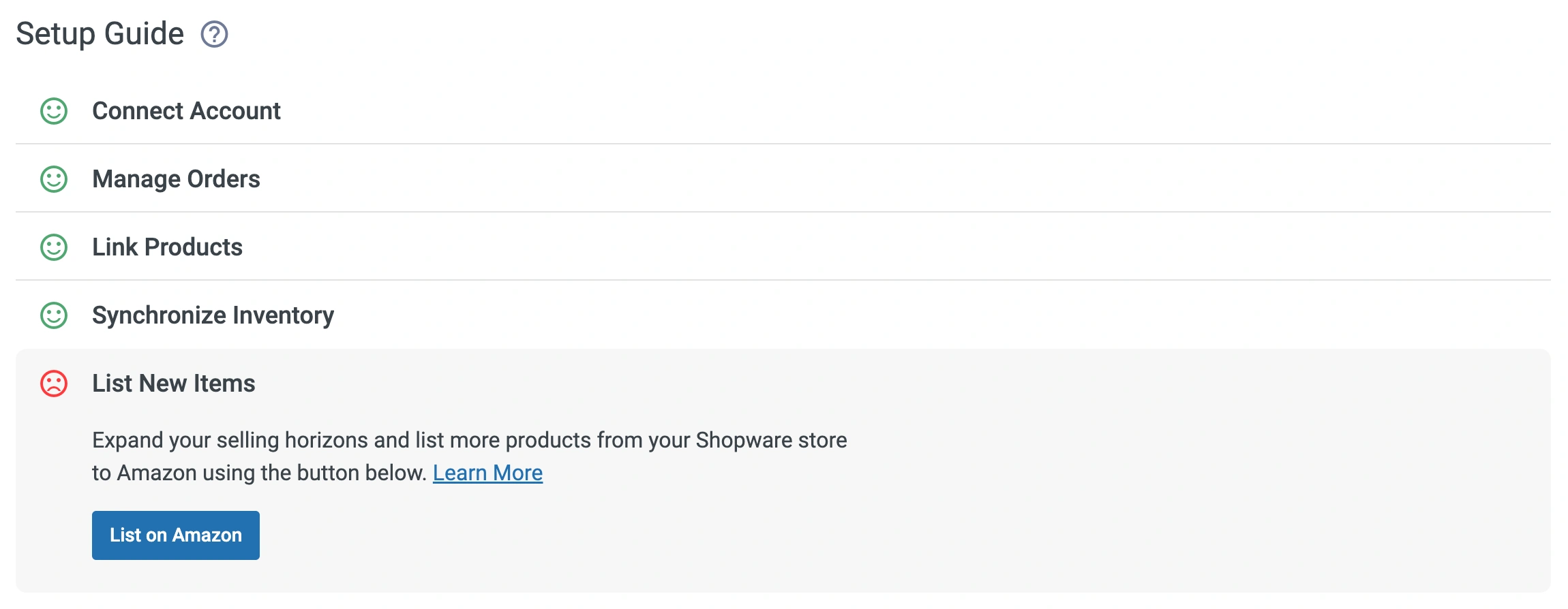
Com o M2E Multichannel Connect, você pode listar produtos do seu sistema Shopware no eBay, Amazon ou outros mercados e expandir sua gama de produtos. Clique no botão correspondente na seção Listar novos itens e siga as instruções para criar novas listagens.
💡 Confira os tutoriais sobre como criar novas listagens de canais:
- eBay [guia do usuário / tutorial em vídeo]
- Amazon [guia do usuário / tutorial em vídeo]
- Walmart [guia do usuário / tutorial em vídeo]
- TikTok Shop [guia do usuário / tutorial em vídeo]
- Kaufland [guia do usuário]
- Temu [guia do usuário]
É isso aí! Você está pronto para usar o aplicativo M2E Multichannel Connect para gerenciar seu estoque, atender pedidos e lidar com operações em vários canais de vendas com mais eficiência.


