
O M2E Multichannel Connect suporta tags Twig nas Descrições Avançadas do eBay, oferecendo mais controle sobre como as informações do produto são exibidas. Esse recurso foi desenvolvido para usuários experientes, familiarizados com HTML e lógica de modelos.
O Twig permite que você crie modelos dinâmicos, condicionais e flexíveis em sua Política de Descrição.
Com o Twig, você pode:
- Exibir conteúdo diferente dependendo do tipo de listagem (por exemplo, simples versus variável).
- Formatar texto automaticamente (por exemplo, converter para maiúsculas).
- Ignorar campos vazios para evitar que os dados ausentes prejudiquem o layout
- Inserir produtos relacionados ou destacar detalhes de variação dinamicamente.
💡 Para obter instruções básicas de configuração, consulte o guia Descrição avançada de itens do eBay.
Para obter uma listagem completa da sintaxe e das tags compatíveis, visite a documentação oficial do Twig. Abaixo estão os elementos essenciais para trabalhar com o Twig no M2E Multichannel Connect.
Variáveis dinâmicas e coleções #
O M2E suporta uma série de variáveis e coleções predefinidas que você pode usar em seus modelos Twig. Essas variáveis o ajudam a renderizar dinamicamente dados específicos de produtos, catálogos e do eBay.
| Variável | Descrição | Condições de renderização |
isVariant | Retorna true se o produto tiver variações. | Usado para exibição condicional de conteúdo relacionado à variação. |
isMultiVariant | Indica que o produto pertence a um grupo de variação pai. | Renderiza apenas para grupos de variação. |
{{sku}}, {{title}}, {{price}}, {{description}}, etc. | Atributos comuns de produtos de sua loja ou catálogo. | Sempre disponível, a menos que esteja vazio. |
{#attributeName#} | Atributos adicionais criados em seu Store ou Catálogo M2E. | Renderiza somente se o atributo existir e tiver um valor. |
ebay.site | O domínio do mercado do eBay (por exemplo, ebay.com, ebay.co.uk). | Sempre disponível para listagens ativas. |
ebay.itemId | O eBay ID do item. | Disponível quando o item for listado. |
ebay.category, ebay.categoryPath | O nome da categoria e o caminho completo da categoria. | Disponível para listagens ativas. |
suggestedProducts | Exibe produtos vizinhos ou relacionados em sua descrição. | Renderiza automaticamente quando itens semelhantes são listados em massa (4 por variável). |
ℹ️ As variáveis vazias ou ausentes são ignoradas automaticamente se estiverem incluídas nas condições
{% if ... is not empty %}.
Etiquetas comuns de galhos #
O Twig fornece operadores lógicos e ferramentas de formatação para criar conteúdo dinâmico. Aqui estão as mais úteis para os modelos do eBay:
{% if ... %} ... {% endif %}– exibir conteúdo se uma condição for verdadeira.{% if not ... %} ... {% endif %}– exibirá o conteúdo se uma condição for falsa.{% if ... is not empty %}– verifica se um valor existe antes de exibi-lo.{% set ... = ... %}– atribui um valor de atributo a uma variável Twig.
💡 Veja a listagem completa das tags disponíveis na documentação do Twig.
Casos práticos de uso #
Abaixo estão exemplos comuns de como você pode usar o Twig para tornar suas descrições do eBay mais dinâmicas e responsivas aos dados do produto. Cada exemplo inclui uma breve explicação de quando usá-lo, seguido pelo snippet do Twig e o que ele faz na prática.
Caso de uso 1: Adicionar atributos de produto #
É possível inserir atributos ou metacampos de sua loja ou catálogo M2E na descrição dos itens do eBay. Esses atributos permitem que você exiba automaticamente os detalhes do produto, como títulos, SKUs etc., ou campos personalizados, como marca, material etc.
Há dois tipos de atributos que você pode usar:
- Atributos comuns – campos padrão do Store, como título, descrição, SKU ou preço.
Formato:{{title}},{{shortDescription}},{{sku}}, etc. - Atributos do Store/Catálogo – atributos personalizados criados em seu Store ou Catálogo M2E, por exemplo, Marca ou Material.
Formato:{#brand#},{#vendor#},{#material#}, etc.
Veja como você pode exibi-los e formatá-los em seu modelo:
{% if sku is not empty %}
  <p>SKU: {{sku}}</p>
  <p>SKU (UPPER): {{ sku|upper }}</p>
{% endif %}
{% if '{#brand#}' is not empty %}
  <p>Brand: {{ '{#brand#}' }}</p>
{% endif %}
Como funciona:
- A variável
{{sku}}extrai dados do campo SKU de sua loja. - A variável
{#brand#}extrai dados de seu Catálogo M2E ou atributo da Loja. - A condição garante que atributos vazios sejam ignorados automaticamente.
Você pode inserir atributos usando o menu suspenso Inserir variável em seu editor de descrição avançada de itens do eBay.

Caso de uso 2: Mostrar conteúdo para listagens variáveis #
Quando você vende produtos com diversas variações (como cor ou tamanho), talvez queira exibir um breve aviso incentivando os compradores a explorar todas as opções disponíveis.
Exemplo de código:
{% if isVariant %}
<p style="color: green">✅ Product has variations: try it in 12 colors and 7 sizes!</p>
{% endif %}
Como funciona:
O bloco só aparecerá para listagens que tenham variações(isVariant = true). Se uma listagem não incluir variações, essa mensagem será ignorada automaticamente.
Caso de uso 3: Mostrar conteúdo para listagens simples #
Se o seu produto não tiver variações, você poderá exibir uma mensagem personalizada ou um layout destinado a listagens de um único item.
Exemplo de código:
{% if not isVariant %}
<p style="color: red">❌ Product has NO variations! 1 size, 1 color.</p>
{% endif %}
Como funciona:
A condição not isVariant garante que a mensagem apareça apenas em Listagens simples(isVariant = false). Isso ajuda a diferenciar modelos baseados em variações e modelos de produto único em uma descrição.
Caso de uso 4: Ignorar campos vazios #
Às vezes, os produtos não têm atributos opcionais (como peso, marca ou material). Se você inserir esses atributos diretamente, sua descrição poderá mostrar linhas em branco ou formatação quebrada.
Você pode evitar isso verificando se o valor existe antes de exibi-lo.
Exemplo de código:
{% set weight = '{#weight_test#}' %}
{% if weight is not empty %}
  <p>Weight: {{ weight }}</p>
{% endif %}
Como funciona:
{% set %}atribui o valor do atributo a uma variável local.{% if weight is not empty %}garante que a linha seja renderizada somente se o peso existir. Se um produto não tiver um valor de peso, o parágrafo inteiro será ignorado, mantendo seu layout limpo.
Caso de uso 5: Formatar texto com filtros Twig #
Os filtros Twig permitem que você ajuste a aparência dos dados, por exemplo, convertendo o texto em letras maiúsculas, cortando espaços ou colocando palavras em maiúsculas.
Exemplo de código:
<p>Vendor: {{ '{#vendor#}' }}</p>
<p>Vendor (UPPER): {{ '{#vendor#}'|upper }}</p>
Como funciona:
- O filtro
|uppertransforma o texto em letras maiúsculas. - Você pode usar outros filtros, como
|capitalize,|lowerou até mesmo|replace, para manipular strings.
Caso de uso 6: Exibir variáveis do eBay #
Além dos dados da Store e do Catálogo, você também pode exibir informações do eBay em tempo real em sua descrição. Isso é útil para incluir elementos dinâmicos como IDs de itens, categorias ou links para sua listagem ao vivo.
Exemplo de código:
<p>eBay site: <strong>{{ ebay.site }}</strong></p>
<p>Item ID: <strong>{{ ebay.itemId }}</strong></p>
<p>
  <a href="https://{{ ebay.site }}/{{ ebay.itemId }}" target="_blank">
    View this product on eBay
  </a>
</p>
<p>Category path: <strong>{{ ebay.category }} – {{ ebay.categoryPath }}</strong></p>
Como funciona:
- O objeto
ebayfornece detalhes da listagem em tempo real quando o item é publicado. - É possível usar essas variáveis para criar automaticamente um link para sua listagem no eBay ou mostrar o caminho da categoria.
Visualizar a descrição avançada #
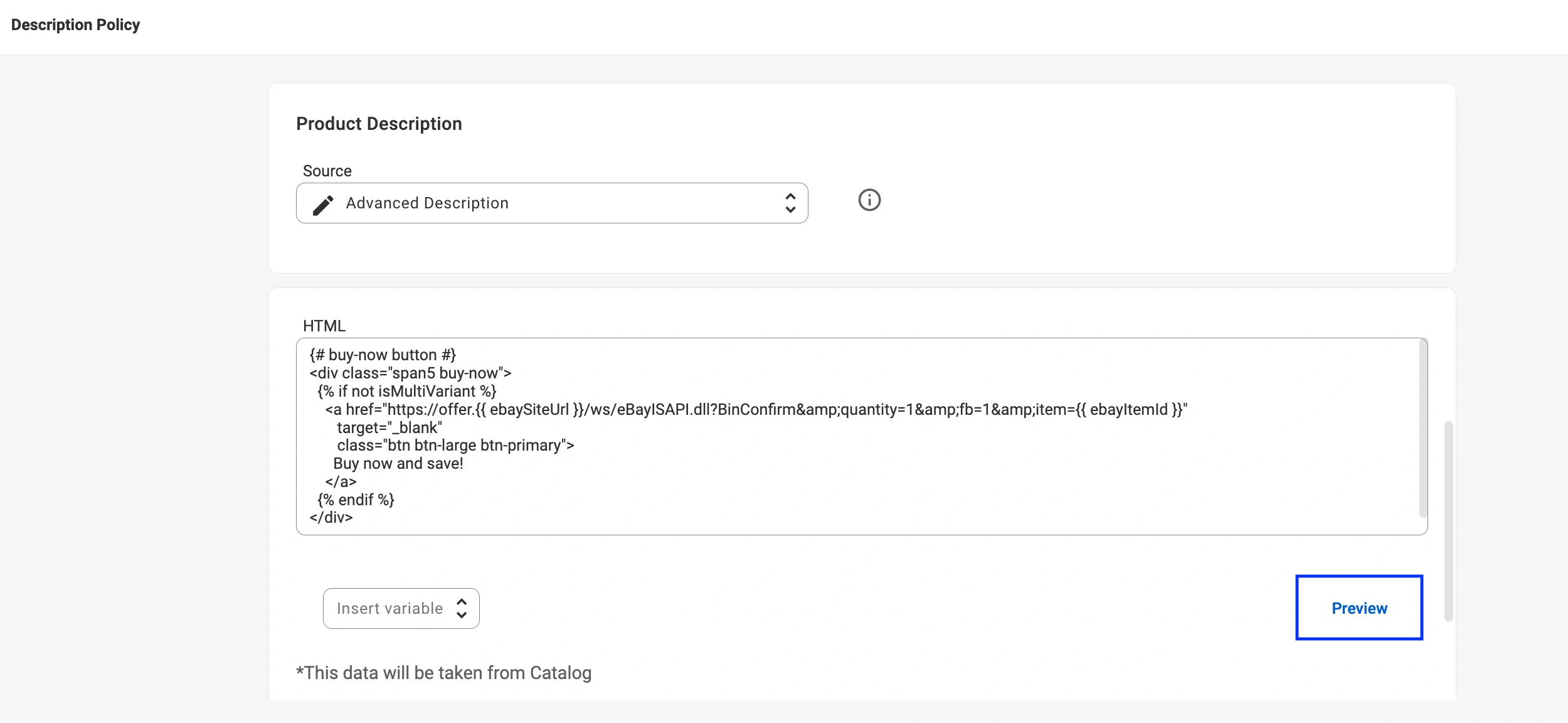
Você pode clicar em Visualizar no editor da Política de descrição do eBay para ver como seu layout final será exibido no eBay antes da publicação.
✅ Se tiver alguma dúvida ou precisar de ajuda para configurar sua Descrição Avançada do eBay, entre em contato com nossa equipe de suporte.


