
Ao criar novas listagens no M2E Multichannel Connect, o Passo 2 é onde se escolhe quais os produtos a listar a partir da sua loja ou Catálogo. Pode selecionar produtos diretamente através da pesquisa e dos filtros, ou utilizar a ferramenta em lote para reunir produtos de várias pesquisas e páginas. Este guia aborda ambas as opções em pormenor.
Selecionar produtos da página atual #
Se já encontrou os produtos que procura, seja através de uma pesquisa ou de um filtro ativo, pode selecioná-los utilizando um destes métodos:
- Clique nas caixas de seleção ao lado de cada produto para os selecionar um a um.
- Clique em Selecionar visíveis para selecionar todos os produtos apresentados na página atual (até 50 produtos).
- Clique em Selecionar tudo para selecionar todos os produtos que correspondem à sua pesquisa ou filtro atual.
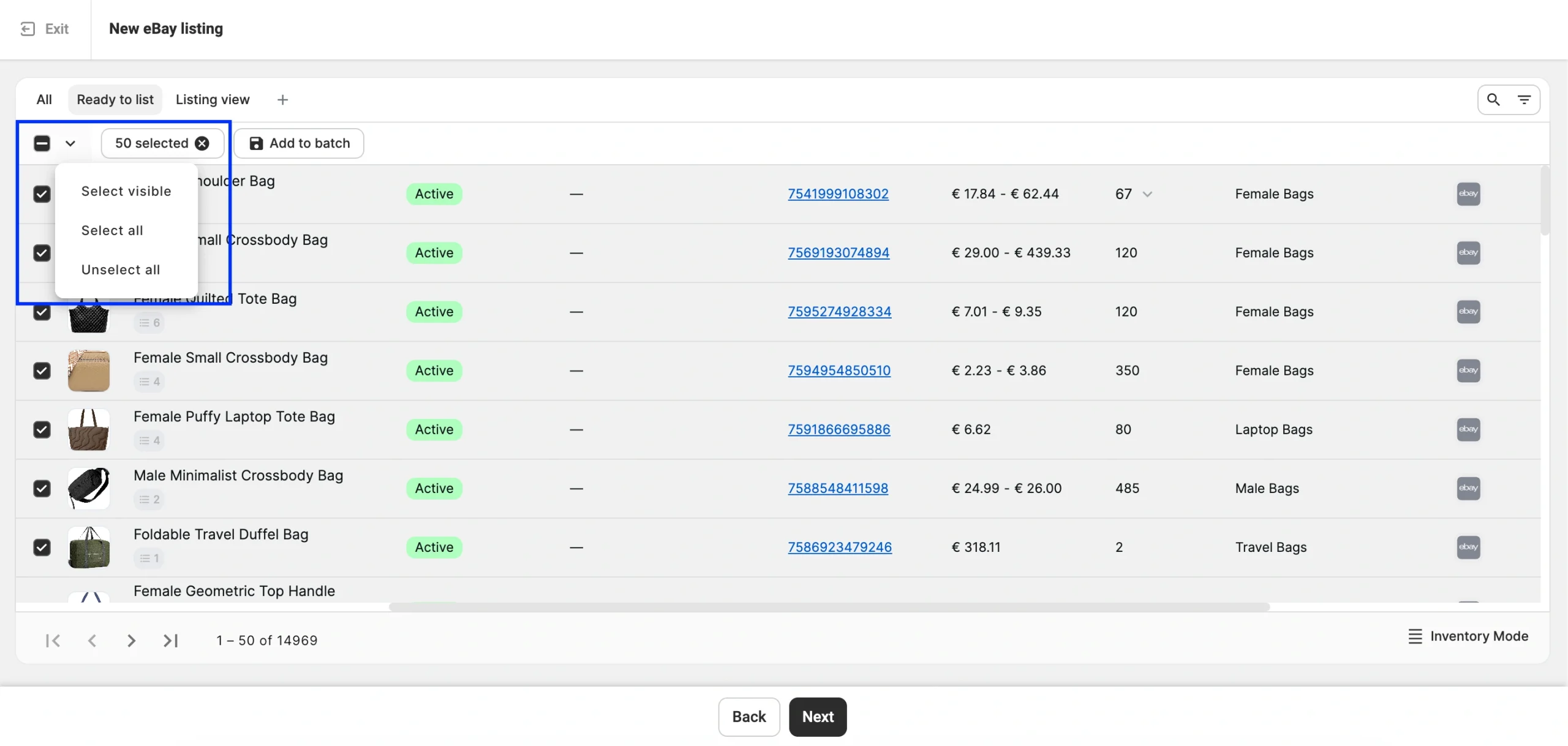
ℹ️ A opção Selecionar tudo inclui todos os produtos dos seus resultados filtrados, e não apenas os que estão visíveis na página atual. Verifique bem os seus filtros antes de utilizar esta opção.
Criar um lote de produtos #
Utilize a ferramenta em lote quando os seus produtos estiverem espalhados por várias pesquisas ou combinações de filtros. Em vez de realizar a listagem de cada grupo de produtos separadamente, reúna primeiro todos os produtos relevantes e, em seguida, configure as definições da categoria uma única vez para toda a seleção.
Para adicionar produtos a um lote:
1) Pesquise ou filtre a grelha de produtos para encontrar o seu primeiro conjunto de produtos.
2) Selecione os produtos de que necessita na página atual (produtos individuais ou clique em Selecionar visíveis).
3) Clique em Adicionar ao lote.
4) Ajuste a sua pesquisa ou filtro para encontrar o próximo grupo e, em seguida, repita os passos 2 e 3.
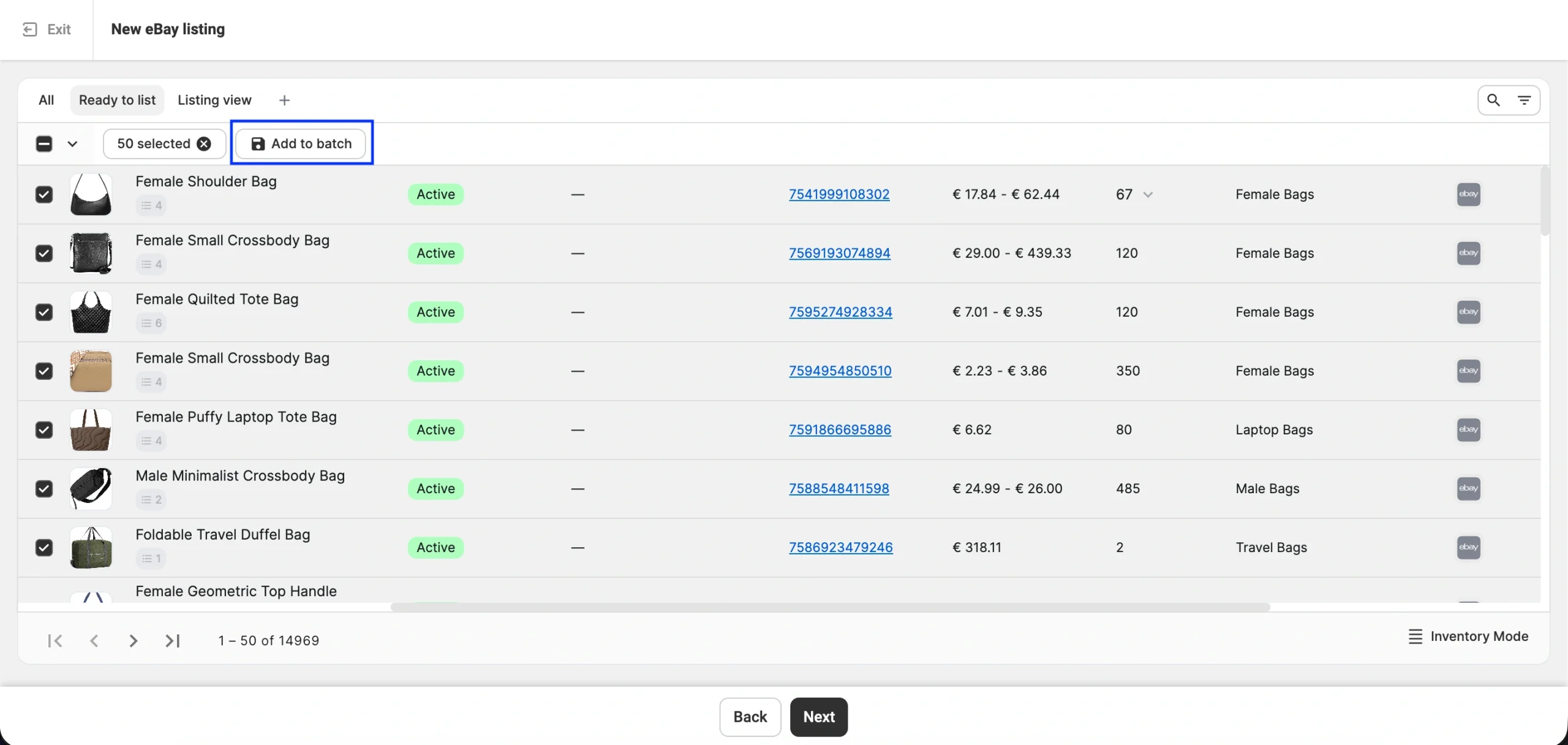
ℹ️ Se o mesmo produto for adicionado a partir de várias pesquisas, ele aparecerá no seu lote apenas uma vez.
Controlos em lote na barra de ferramentas:

| Controlo | O que faz |
|---|---|
| Selected: {count} | Mostra quantos produtos estão selecionados na página atual |
| Add to batch | Adiciona a seleção atual ao seu lote |
| Batch: {count} products | Mostra o número total de produtos no seu lote |
| ✕ next to batch count | Limpa todo o lote |
Limitações importantes #
- O processamento em lote funciona página a página
Só é possível adicionar produtos que estejam atualmente a ser apresentados no ecrã. Se passar para uma nova página sem os selecionar primeiro, esses produtos não serão incluídos no lote.
- Selecionar tudo desativa a opção «Adicionar ao lote»
Se o resultado da sua pesquisa tiver mais de 50 produtos e utilizar a opção Selecionar tudo, o botão Adicionar ao lote fica indisponível.
- A opção «Selecionar tudo» limpa um lote existente
Se já tiver criado um lote e, em seguida, utilizar a opção Selecionar tudo em várias páginas, o seu lote será reiniciado.
Conclua a criação do seu lote antes de utilizar Selecionar tudo, ou evite misturar as duas abordagens na mesma sessão.
Passe para o passo seguinte #
Quando tiver concluído a seleção de produtos, clique em Seguinte na parte inferior da página.
Se tiver selecionado produtos diretamente, o processo de listagem prossegue com esses produtos.
Se criou um lote, o processo de listagem prossegue com todos os produtos que reuniu, para que possa definir as configurações de categoria em massa.
Precisa de ajuda? #
Tem dúvidas sobre como utilizar a ferramenta Batch no M2E Multichannel Connect? Contacte a nossa equipa de apoio.


