
O M2E Multichannel Connect facilita a integração do seu sistema Square POS com os principais marketplaces, como Amazon, eBay, Walmart, TikTok Shop, Kaufland e Temu. Seu Square POS servirá como a principal fonte de todas as informações de produtos (preços, quantidades, etc.) nessas plataformas.
Siga as etapas abaixo para configurar o aplicativo M2E Multichannel Connect.
Vincule sua conta Square POS #
Registre-se na conta do M2E Multichannel Connect vinculando seu perfil do Square POS.

Depois de clicar no botão +Connect, escolha se você deseja vincular uma conta Sandbox ou Production. Você será redirecionado para o site da Square. Faça login na sua conta e confirme que concedeu ao aplicativo acesso às informações do seu perfil.
Em seguida, você será redirecionado de volta ao aplicativo. Uma mensagem de confirmação será exibida se sua conta do Square for conectada com sucesso.
Conectar contas do Channel #
Vá para a guia Painel de controle e siga as etapas do guia de configuração listadas lá.
Clique em Conectar conta do Marketplace para vincular seus perfis de vendedor do eBay, Amazon, Walmart, TikTok Shop, Kaufland ou Temu.

Você será redirecionado para o canal selecionado. Certifique-se de ter feito login em sua(s) conta(s) de vendedor e de ter concedido ao aplicativo acesso às informações da sua conta.
Definir preferências de pedidos #
Na seção Gerenciar pedidos, clique no botão Configurações de pedidos.
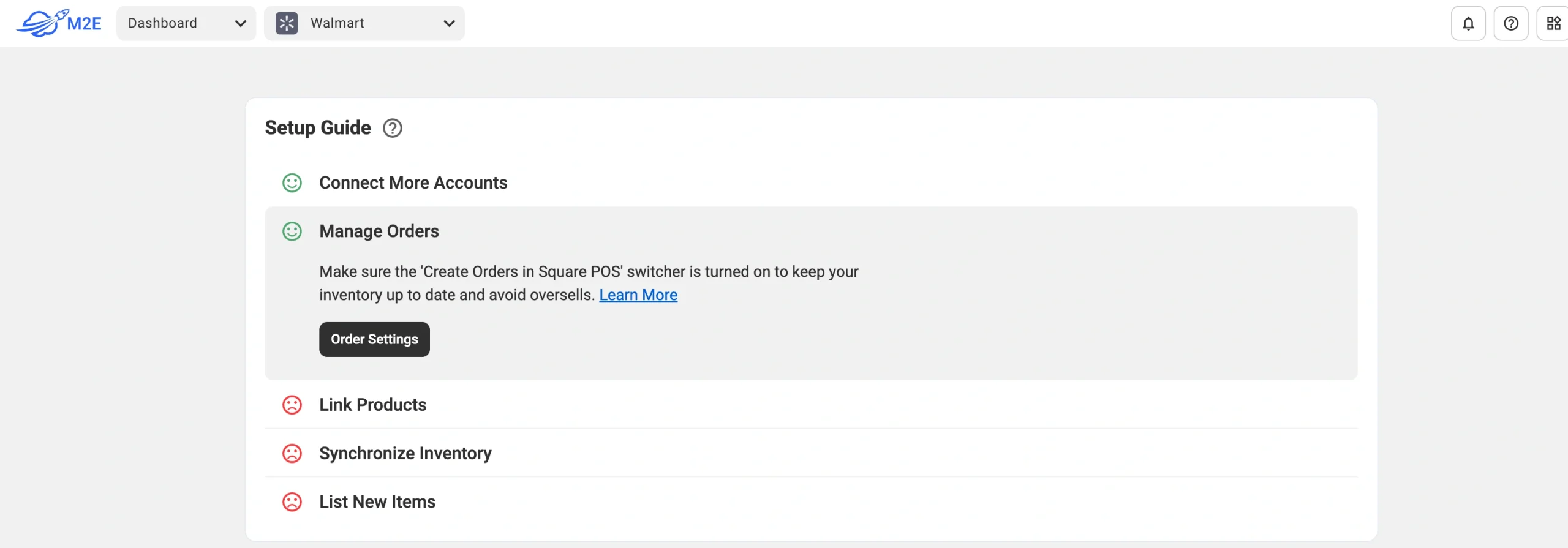
Ative a opção “Criar pedidos no Square POS” para permitir que o aplicativo crie pedidos em seu sistema Square sempre que um pedido de marketplace for feito. Desativar esse recurso significa que o aplicativo não ajustará os níveis de estoque de seus itens, aumentando o risco de vendas excessivas.

💡 Saiba mais sobre como definir as configurações de pedidos no M2E Multichannel Connect.
Vincular produtos existentes #
O M2E Multichannel Connect corresponderá e vinculará automaticamente os itens de seus marketplaces conectados ao seu inventário do Square usando o SKU ou o ID do produto.
Se nenhuma correspondência for encontrada, você poderá vincular os itens manualmente. Basta clicar no botão Exibir produtos não vinculados na seção Vincular produtos.

Você será redirecionado para a guia Listagens, onde poderá concluir a listagem de produtos. Se seus produtos não estiverem vinculados, o aplicativo não conseguirá sincronizar corretamente seu inventário e pedidos.
💡 Para obter instruções detalhadas sobre como vincular produtos, consulte aqui.
Sincronizar produtos #
Você precisa ativar a sincronização de produtos vinculados anteriormente para garantir que seu inventário permaneça atualizado nos mercados. A sincronização de itens fornece atualizações automáticas de dados de produtos de seu Square POS para Amazon, eBay, Walmart, TikTok Shop, Kaufland e Temu.
Para ativar a sincronização, clique no botão Exibir produtos não sincronizados na seção Sincronizar inventário.
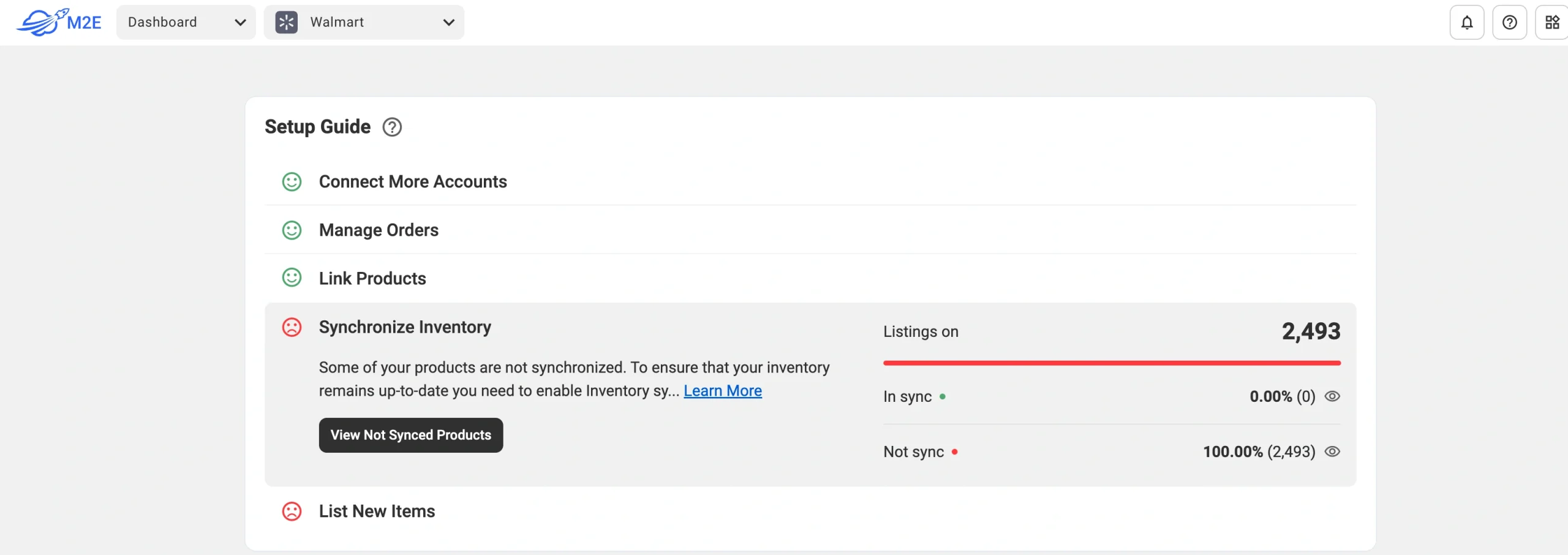
Você será redirecionado para a guia Listagens, onde poderá ativar a sincronização de inventário para os produtos necessários individualmente ou em massa.
💡 Para obter instruções detalhadas sobre como ativar a sincronização de inventário, consulte aqui.
Quando seus produtos estiverem vinculados e sincronizados, sua configuração estará concluída. Em seguida, você pode gerenciar as informações do produto e atender aos pedidos do marketplace diretamente do Square POS.
Listagem de produtos em canais #
Com o M2E Multichannel Connect, você pode listar produtos do seu Square POS no eBay, Amazon ou outros mercados e expandir sua gama de produtos. Clique no botão correspondente na seção Listar novos itens e siga as instruções para criar novas listagens.
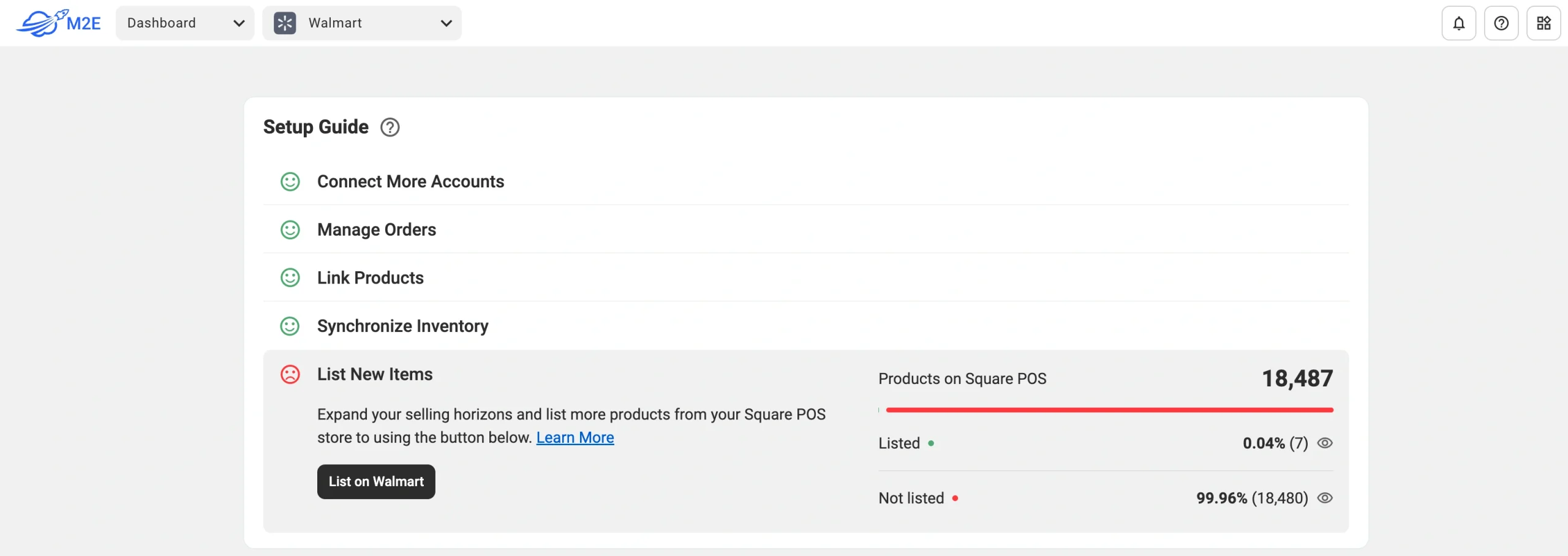
💡 Confira os tutoriais sobre como criar novas listagens de canais:
- eBay [guia do usuário / vídeo tutorial]
- Amazon [guia do usuário / vídeo tutorial]
- Walmart [guia do usuário / vídeo tutorial]
- TikTok Shop [guia do usuário / vídeo tutorial]
- Kaufland [guia do usuário]
- Temu [guia do usuário]
É isso aí! Você está preparado para usar o aplicativo M2E Multichannel Connect para otimizar o gerenciamento de estoque e o atendimento de pedidos em vários canais de venda.


