
Depois que sua conta de vendedor do TikTok Shop estiver vinculada ao M2E Multichannel Connect, você poderá começar a gerenciar seus anúncios existentes no TikTok Shop, bem como listar produtos de sua loja no TikTok Shop.
Este guia o guiará pelo processo de criação de novas listagens no TikTok Shop por meio do M2E Multichannel Connect.
💡 Assista a um tutorial em vídeo sobre como listar novos itens na TikTok Shop.
Etapa 1. Acesse os itens da TikTok Shop. #
Navegue até a guia Listagens. Escolha sua conta do TikTok Shop e clique em Listar novos itens no canto superior direito da grade.

Etapa 2. Selecione uma TikTok Shop. #
Selecione sua TikTok Shop onde deseja criar uma listagem.

Etapa 3. Defina as configurações do produto. #
Defina políticas relevantes para seus itens, que são configurações necessárias para listar e vender itens na TikTok Shop. Você pode escolher entre as políticas padrão existentes ou criar novas políticas.

Com a Política de Vendas, você pode definir as configurações de preço e quantidade para suas listagens da TikTok Shop.
A Política de sincronização ajuda a definir como o aplicativo deve sincronizar suas listagens entre sua loja e a TikTok Shop.
Usando a Política de descrição, você pode especificar a fonte dos títulos e das descrições dos produtos de suas listagens do TikTok Shop.
Quando terminar, clique em Avançar.
Etapa 4. Selecione os produtos a serem listados. #
Selecione os itens de sua loja para listar no TikTok Shop. Use o campo de pesquisa rápida e os filtros para encontrar facilmente seus itens por título, SKU, atributos da loja ou categoria. Quando os itens forem selecionados, clique em Avançar.

ℹ️ Lembre-se de que alguns dos produtos não podem ser vendidos na TikTok Shop ou podem exigir aprovação adicional. Para obter mais informações, consulte o artigo.
Etapa 5. Definir a categoria da TikTok Shop #
Para a listagem de itens na TikTok Shop, é preciso definir uma categoria relevante. Existem três maneiras de fazer isso:

- Atribuir automaticamente a categoria recomendada – Clique em Obter categorias recomendadas, e o TikTok sugerirá uma categoria com base nas informações do seu produto. Verifique a sugestão exibida na caixa roxa de categorias e, em seguida, confirme-a ou ajuste-a você mesmo.
- Mapeie as categorias da loja para as categorias do TikTok – Associe as categorias da sua loja às categorias do TikTok para que a atribuição ocorra automaticamente. Defina cada mapeamento uma vez e ele será aplicado a todas as listagens posteriormente. Consulte as instruções completas de mapeamento no guia.
- Todos os produtos da mesma categoria – Selecione manualmente uma categoria da TikTok Shop para todo o lote. Essa é a opção mais adequada quando todos os produtos selecionados pertencem à mesma categoria da loja.
ℹ️ Algumas categorias da TikTok Shop exigem aprovação antes que você possa realizar a listagem de produtos nelas. Se a categoria selecionada precisar de autorização, você verá uma mensagem a respeito no aplicativo.
Confira nosso guia para saber como solicitar permissão e vender em categorias restritas da TikTok Shop.
Etapa 6. Defina os atributos. #
Depois de selecionar a categoria, certifique-se de definir os atributos obrigatórios e recomendados para facilitar a localização de seus itens pelos compradores. Em seguida, confirme as alterações.
ℹ️ Por padrão, o aplicativo usará campos ou atributos personalizados predefinidos de sua loja ou da TikTok Shop. Você pode selecionar um atributo diferente ou um campo personalizado que contenha um valor relevante.

✅ A qualquer momento, é possível alterar a categoria e adicionar/editar atributos por itens no cartão do produto na seção Geral. Para acessar o cartão do produto, clique no item na grade.
Etapa 7. Torne suas listagens públicas. #
Quando suas listagens estiverem completas e prontas para serem publicadas, clique no botão “Listar agora” para enviar seus itens ao TikTok Shop para análise. Esteja ciente do processo de aprovação da TikTok Shop, pois as listagens podem estar sujeitas a revisão antes de serem publicadas.

Se preferir não listar os itens imediatamente, mas quiser salvar seu progresso, clique em “Salvar como rascunho”. Seus itens serão armazenados como rascunhos em suas listagens do TikTok Shop, e você poderá publicá-los com um único clique posteriormente.
⚠️ Se você tentar vender um produto listado como “Rascunho” em sua loja, ele não aparecerá no marketplace e será marcado como “Incompleto”. A atualização do status do produto em sua loja para “Rascunho” ou “Oculto” desativará a listagem no marketplace sem excluí-la.
Para tornar o produto disponível no marketplace novamente, altere seu status de volta para “Ativo” em sua loja.
Solução de problemas #
Quando seus itens são enviados para o TikTok Shop, alguns podem não ser listados imediatamente, geralmente devido a informações ausentes ou incorretas. O aplicativo o notificará sobre qualquer problema e o ajudará a listar os produtos.
Mude para a visualização Ação necessária para ver os itens afetados. Aqui, você pode agrupar os itens por erros e clicar no ícone ao lado do status para ver os detalhes do erro e as soluções recomendadas.
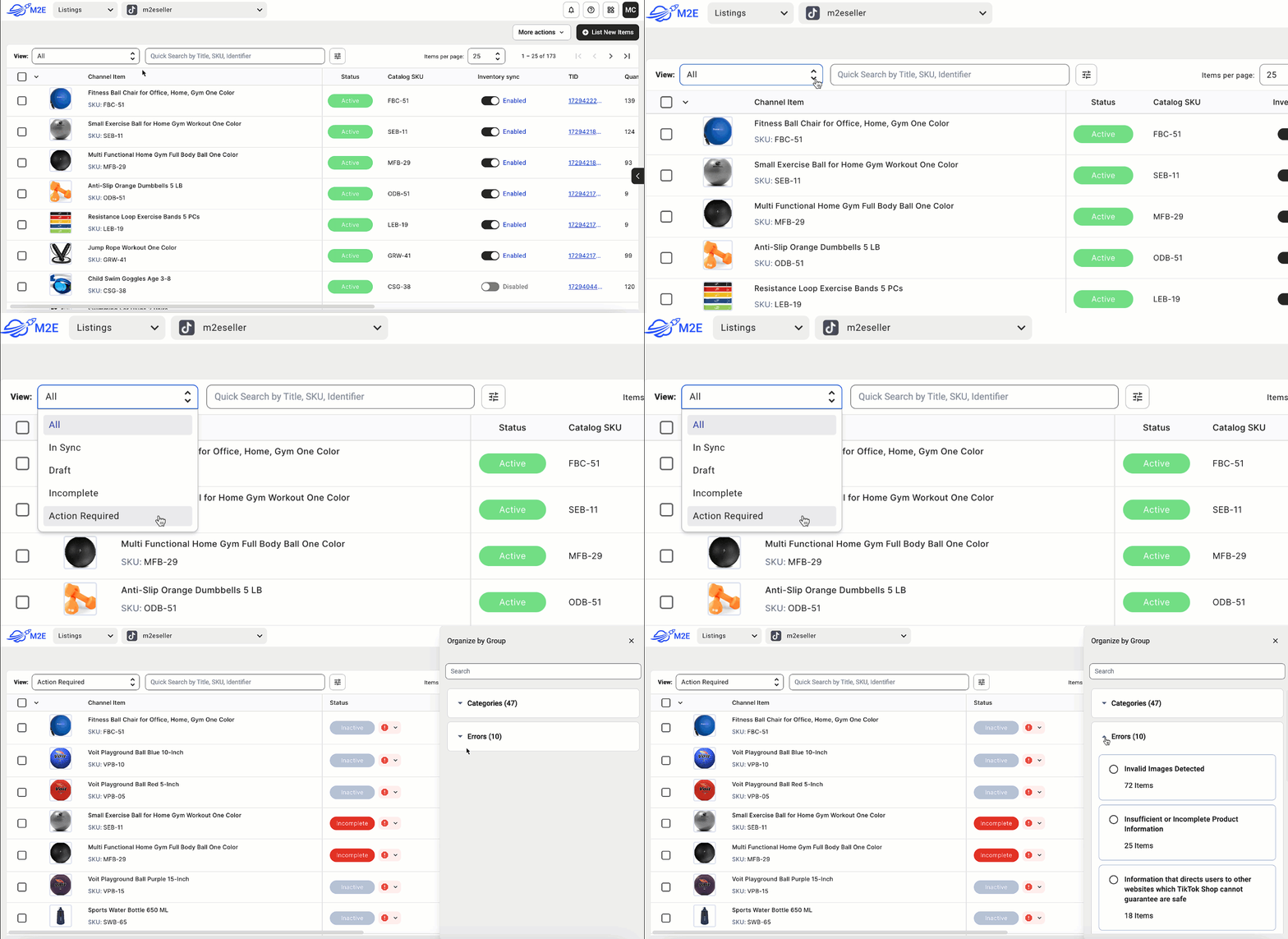
✅ Veja as dicas úteis sobre como resolver erros comuns de listagem do TikTok Shop.
ℹ️ Se estiver com problemas para listar seus produtos, não hesite em entrar em contato com o suporte ao cliente.
Recursos úteis
- Domine o TikTok Shop com o M2E Cloud: Dicas essenciais de comércio eletrônico- TikTok Shop: O mercado incomum – principais considerações para os vendedores


