
Utilize este guia para integrar a sua plataforma de e-commerce com o mercado Hygi.de através do M2E Multichannel Connect. No final, os seus produtos estarão listados no Hygi.de e os seus pedidos serão sincronizados automaticamente entre os dois sistemas.
Antes de começar #
Para configurar a integração, certifique-se de que tem:
- Uma loja online ativa numa das plataformas de e-commerce suportadas (Shopify, BigCommerce, PrestaShop, etc.)
- Uma conta de vendedor ativa no Hygi.de na plataforma Mirakl. Se ainda não tiver uma conta, pode enviar um pedido para se tornar vendedor através do site deles.
Instalar o M2E Multichannel Connect #
Instale a aplicação M2E Multichannel Connect a partir da loja de aplicações da sua plataforma. Pode encontrar o link de download para a sua plataforma específica na página Listagem oficial de aplicações M2E.
Assim que a instalação estiver concluída, abra a aplicação a partir do painel de administração da sua loja para iniciar a configuração.
Ligue a conta Mirakl #
Uma vez que o Hygi.de funciona na plataforma de mercado Mirakl, terá de ligar a sua conta Mirakl para começar a gerir listagens e pedidos através do M2E.
Passos:
1) Na aplicação M2E, abra o Painel de controle e clique em Ligar Conta do Mercado.

2) Selecione Mirakl na lista de marketplaces disponíveis.
3) Inicie sessão na sua área de administração de vendedor do Mirakl numa página separada e copie a sua chave API. Para obter instruções mais detalhadas sobre como localizar a chave, consulte o guia específico.
4) Volte ao M2E e cole a chave API na janela pop-up Ligar conta Mirakl.
5) No campo Marketplace, clique em Adicionar novo marketplace e introduza o URL do marketplace seguindo as instruções. Clique em Guardar.

6) Se gerir várias lojas no marketplace, introduza o seu ID da loja. Caso contrário, deixe este campo em branco.
7) Clique em Confirmar. Assim que o M2E validar as credenciais, a sua conta Mirakl estará associada e pronta a utilizar.
Sincronizar produtos existentes no Hygi.de #
Se já vende no Hygi.de, terá de associar as suas listagens de produtos existentes no marketplace aos produtos correspondentes na sua loja. Desta forma, o M2E atualizará os produtos corretos quando os dados da sua loja forem alterados.
1) Vincular produtos
O M2E vincula automaticamente os produtos entre a sua loja e o Hygi.de utilizando o ID do produto e o SKU. Para quaisquer itens que não sejam vinculados automaticamente, pode vinculá-los manualmente:
- Catálogos pequenos: Vincule os itens a partir da página Listagens, seguindo as instruções.
- Catálogos de grande dimensão: Utilize a ligação em massa através da exportação/importação de ficheiros CSV, o que é mais rápido quando se trabalha com centenas ou milhares de itens.
2) Ative a sincronização de inventário
Após ligar os seus itens, ative a sincronização de inventário para que o M2E possa manter os preços, os níveis de stock e os detalhes dos produtos alinhados entre a sua loja e o mercado. Pode ativar a sincronização para itens individuais ou vários itens em massa.
Crie e publique listagens no Hygi.de #
Para publicar novos produtos, aceda à página Listagens e clique em Publicar no Mirakl no canto superior direito da grelha.

Configurar as definições das listagens #
Configure as Políticas M2E, que são modelos reutilizáveis que controlam a forma como os seus produtos são vendidos no Hygi.de e quais os detalhes dos produtos que são sincronizados entre a loja e o marketplace:
- Política de Venda – Especifique as definições de preço e quantidade para as suas listagens no Hygi.de.
- Política de Sincronização – Defina como a aplicação mantém a sua loja e as listagens no Hygi.de em sincronia.
- Política de Descrição – Defina a fonte para os títulos e descrições dos produtos. Pode extrair conteúdo da sua loja ou personalizá-lo para o público do Hygi.de.
Além disso, selecione o estado adequado para os seus produtos.

Indicar a fonte do código de barras #
No campo Fonte do código de barras, especifique de onde o M2E deve obter o identificador do produto (EAN, UPC, etc.). Este passo é importante porque o marketplace utiliza o código de barras para associar o seu artigo a uma oferta existente. Se a fonte não contiver um identificador válido, a sua listagem não será publicada no marketplace.

Pode escolher entre:
- O campo de código de barras nativo do produto na sua loja
- Um metacampo ou atributo personalizado que armazene o valor do código de barras
- Introdução manual, caso a sua loja não utilize códigos de barras
ℹ️ Certifique-se de que a fonte selecionada contém códigos de barras válidos e registados na GS1, para evitar erros na listagem.
Quando as definições do seu produto estiverem configuradas, clique em Seguinte.
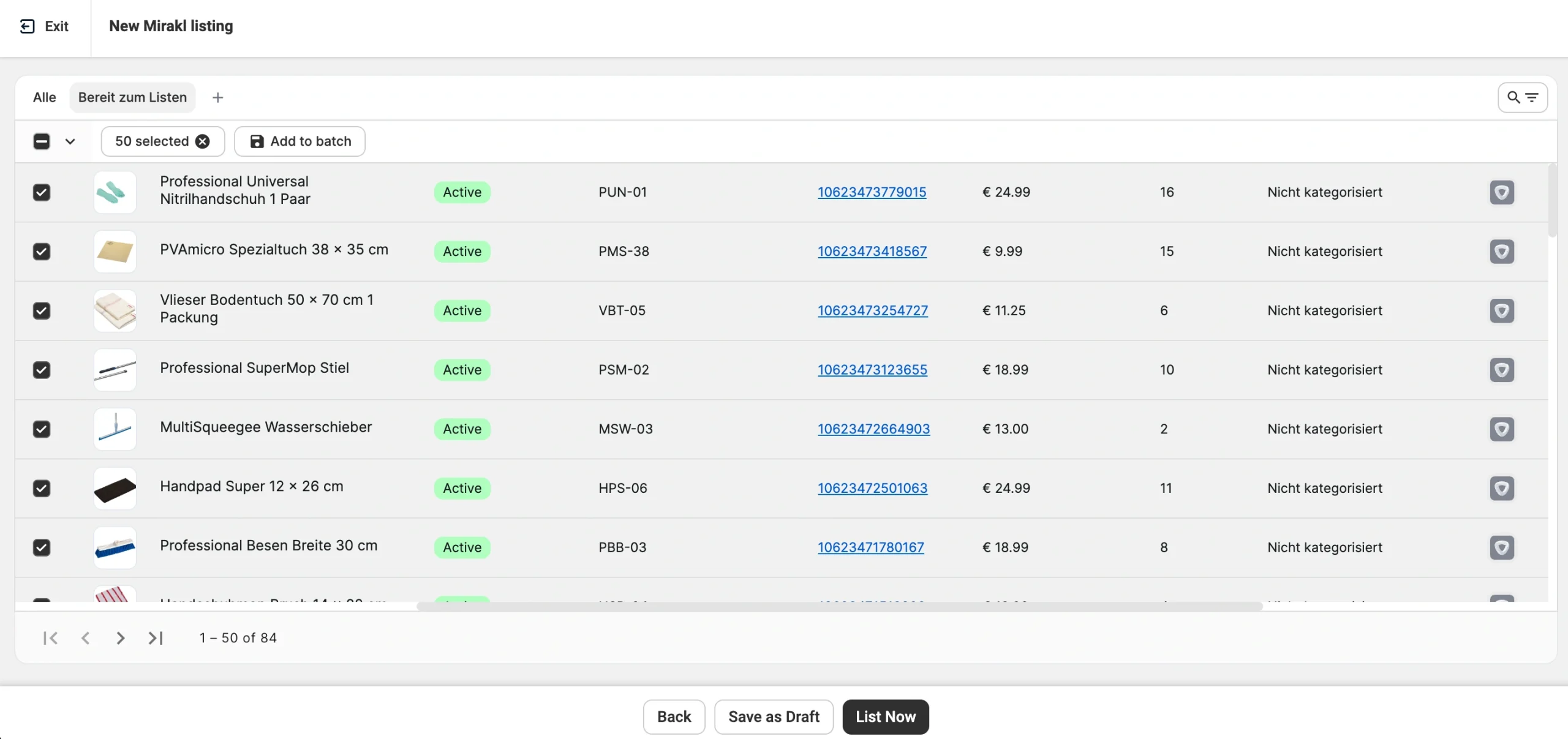
Selecionar produtos #
Escolha os itens da sua loja que pretende listar no Hygi.de. Utilize filtros para restringir o Catálogo por gama de preços, quantidade, categoria ou outros parâmetros e encontrar rapidamente os produtos correspondentes.
Se estiver a realizar a listagem de um grande número de itens, utilize a Ferramenta de seleção em massa para reunir itens de várias pesquisas e páginas numa única seleção.
Publicar listagens #
Assim que a sua seleção de produtos estiver pronta, clique numa das opções na parte inferior da página:
- Publicar agora – Envie os seus produtos para o Hygi.de imediatamente.
- Guardar como rascunho – Guarde as suas listagens no M2E sem as enviar para o Hygi.de. As listagens em rascunho permanecem ocultas no mercado até que as publique manualmente.
Verificar os dados da listagem #
O M2E Listing Validator Assistant analisa automaticamente as suas listagens assim que clicar em «Listar agora». Verifica os dados dos seus produtos, incluindo os códigos de barras, para confirmar se cada item pode ser associado a uma oferta existente no Hygi.de. Se for encontrada uma correspondência e os restantes dados forem válidos, os seus produtos serão publicados no mercado.
Se faltar alguma informação ou se o código de barras não estiver em conformidade com o formato exigido, o Validator apresenta uma lista de problemas, juntamente com orientações para resolver cada um deles. Resolva todos os problemas e clique em Listar Agora para reenviar os produtos.

Em alternativa, pode guardar as listagens inacabadas como «Incompletas» e voltar a elas mais tarde:
1) Aceda à página Listagens Mirakl.
2) Filtre os itens pelo estado Incompleto.
3) Efetue as suas atualizações e, em seguida, selecione os itens editados.
4) No menu de ações em massa, clique em Gerir itens > Lista para os reenviar.

Criar novos produtos #
Se o seu código de barras for válido, mas ninguém estiver atualmente a vender um produto com esse código no Hygi.de, terá de fornecer informações adicionais para que a plataforma possa criar um novo produto no seu Catálogo. O Assistente de Validação de Listagens M2E orienta-o ao longo deste processo.

1) Atribuir uma categoria
Escolha a categoria adequada para os seus produtos a partir da lista de opções disponíveis. O M2E guarda a sua seleção e os respetivos atributos como uma Política de Categoria, para que possa reutilizá-la em futuras listagens sem ter de reconfigurar os mesmos atributos.
2) Definir os atributos do produto
O marketplace utiliza os atributos da categoria para organizar e apresentar os seus produtos aos compradores. Dependendo da categoria, terá de preencher dois tipos de atributos.
Os atributos obrigatórios têm de ser preenchidos para publicar a sua listagem de produtos. Os atributos recomendados não são obrigatórios, mas melhoram a forma como os seus produtos aparecem nas pesquisas e nos filtros.
Para cada atributo, escolha de onde provém o valor:
- Dados da loja – Obtenha o valor predefinido da sua loja. Esta é a opção recomendada se os seus produtos já contiverem os detalhes necessários.
- Atributo do produto ou metacampo – Obtenha o valor a partir dos atributos personalizados/metacampos da sua loja ou Catálogo conectado.
- Valor personalizado – Introduza um valor manualmente se este não estiver disponível nos dados da sua loja.
ℹ️ Se a sua loja não dispuser de todos os dados de produto necessários, pode criar atributos personalizados no M2E Catalog. Estes armazenam dados relacionados com o marketplace para os seus produtos e não afetam nenhuma informação na sua plataforma de e-commerce. Esta é uma opção mais flexível para catálogos de grande dimensão do que introduzir valores personalizados em cada listagem.
✅ Guarde os seus mapeamentos de atributos. Quando atribuir fontes de valores a uma nova categoria, o M2E deteta o mapeamento entre os atributos da sua loja e os do Hygi.de. Guarde o mapeamento quando lhe for solicitado, e as futuras listagens nessa categoria irão reutilizar automaticamente a mesma configuração.
Gerir listagens #
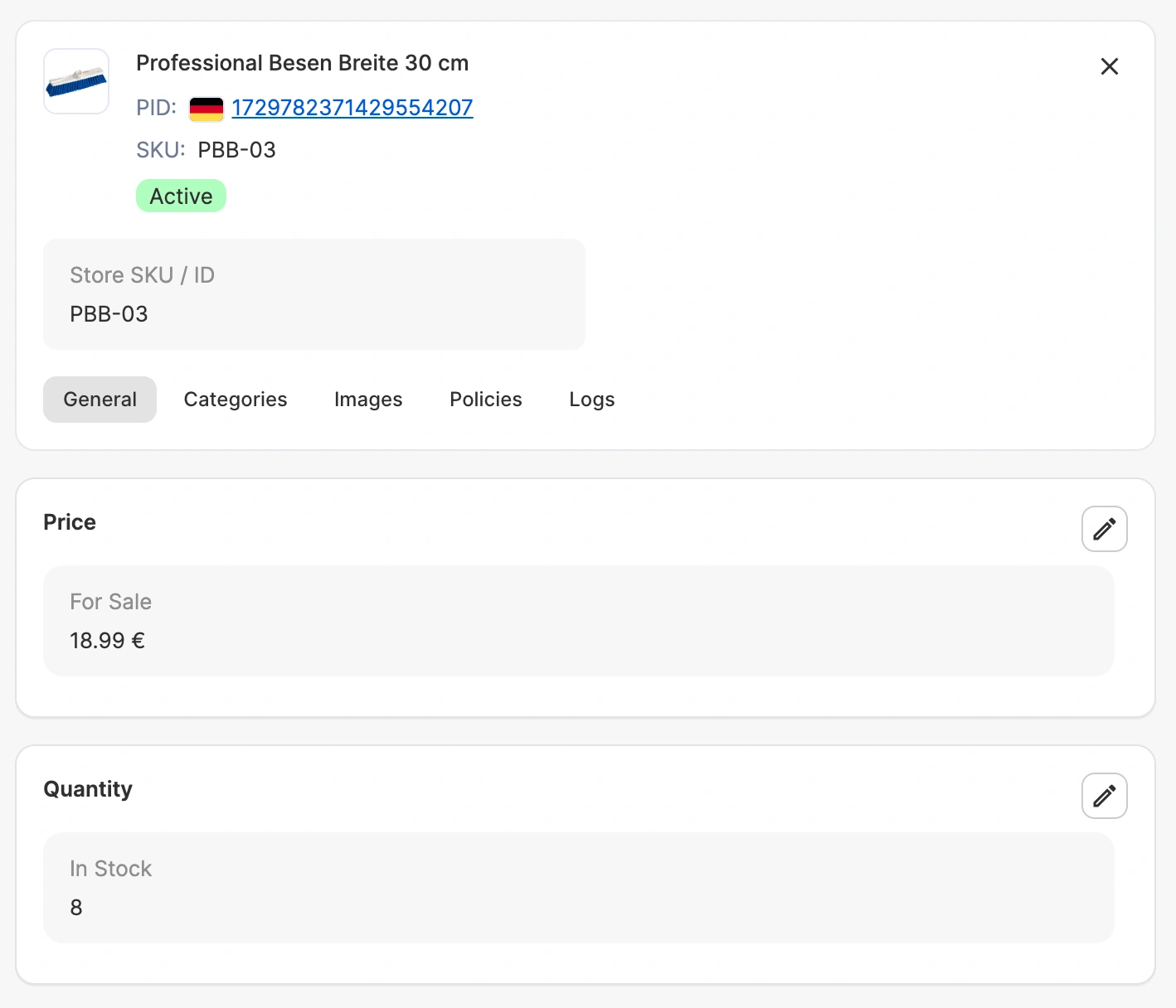
Pode atualizar as definições dos seus produtos no Hygi.de a qualquer momento a partir da página Listagens. Para facilitar a gestão de catálogos extensos, pode criar predefinições de filtro ou organizar os produtos por grupos.
Passos para editar um único produto:
1) Clique no cartão do produto para o abrir.
2) Atualize os preços, quantidades, categoria ou políticas, conforme necessário.
3) Guarde as suas alterações. O M2E sincroniza as atualizações com o Hygi.de automaticamente.
Passos para editar vários produtos em massa:
1) Selecione os produtos marcando as caixas de seleção ao lado deles.
2) No menu de ações em massa, escolha a ação que pretende aplicar, como Alterar política ou Alterar categoria.
3) Guarde as suas alterações. O M2E aplica as atualizações a todos os produtos selecionados e sincroniza-os com o marketplace.

Configurar as definições de pedidos #
Antes de receber os seus primeiros pedidos da Hygi.de, defina as suas preferências de pedidos em Definições > Pedidos.

Gestão de pedidos #
Controle a forma como os pedidos do Hygi.de são criados na sua loja:
Criar pedidos Mirakl na loja – Cria automaticamente um pedido correspondente na sua loja sempre que chega um pedido do Hygi.de. Defina uma Data de início para escolher quando a criação automática deve começar.
Criar pedidos Mirakl apenas para itens associados na loja – Limita a criação de pedidos aos itens que já tenha associado entre os sistemas.
ℹ️ Recomenda-se vivamente que ative a criação de pedidos. Sem essa configuração, o seu inventário não será ajustado de acordo com as vendas na Hygi.de, o que pode levar a uma situação de excesso de vendas.
Quando processa um pedido da Hygi.de na sua loja, o M2E sincroniza automaticamente o estado do pedido e o número de rastreio com a plataforma de vendas.
Reserva de stock #
Reservar quantidade na loja para pedidos Mirakl pendentes – Reserva stock para os pedidos da Hygi.de que estão à espera de pagamento. Isto evita que o mesmo stock seja vendido duas vezes enquanto o comprador conclui o processo de checkout.
ID do pedido da loja #
Decida como os IDs de pedido do Hygi.de aparecem na sua loja:
Utilizar o ID do pedido do Mirakl em vez do ID do pedido da loja – Substitui o ID do pedido predefinido da sua loja pelo ID do pedido do Hygi.de.
Utilizar o código do mercado como prefixo para o ID do pedido da loja – Adiciona um identificador do mercado para distinguir os pedidos do Hygi.de dos que chegam através de outros canais.
✅ Também pode definir um prefixo ou sufixo personalizado. Por exemplo, definir hygi- como prefixo significa que todos os pedidos da Hygi.de na sua loja começarão com essa etiqueta, o que facilita a sua identificação.
Gestão de clientes #
A maioria dos marketplaces proíbe os vendedores de contactar os compradores fora da plataforma, e as violações podem resultar na suspensão da conta. Para cumprir estas regras, ative uma das seguintes opções:
Criar pedidos Mirakl utilizando um formato de e-mail do cliente mascarado – Substitui o e-mail do comprador por uma versão mascarada (por exemplo, _name@email.com em vez de name@email.com), para que o endereço original não apareça na sua loja.
Criar pedidos Mirakl utilizando um único e-mail do cliente – Associa cada pedido Hygi.de a um único endereço de e-mail que especificar, para que os e-mails originais dos compradores não apareçam na sua loja.
Obter ajuda #
Se tiver algum problema ou dúvida, contacte-nos através do formulário de contacto, e a equipa de apoio da M2E entrará em contacto consigo.
Para opções de contacto adicionais, visite a página de apoio da M2E.


