
- Passo 1. Criar uma nova listagem
- Passo 2. Escolha uma plataforma do eBay
- Passo 3. Atribuir políticas de listagem
- Passo 4. Selecione os produtos a colocar à venda
- Passo 5. Definir categorias do eBay
- Passo 6. Preencha as características dos itens
- Passo 7. Publicar as suas listagens no eBay
- Passo 8. Resolver os erros de validação
- Precisa de ajuda?
Este guia descreve como criar listagens no eBay a partir dos produtos da sua loja no M2E Multichannel connect.
💡 Veja um tutorial em vídeo sobre como realizar a listagem de novos itens no eBay.
Passo 1. Criar uma nova listagem #
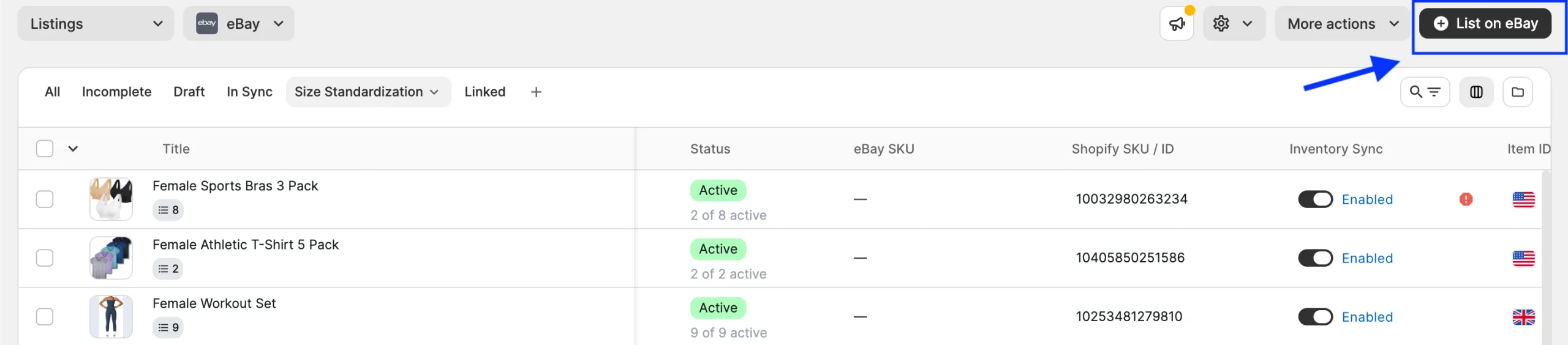
Aceda à página Listagens do eBay. Clique em Anunciar no eBay no canto superior direito da página.
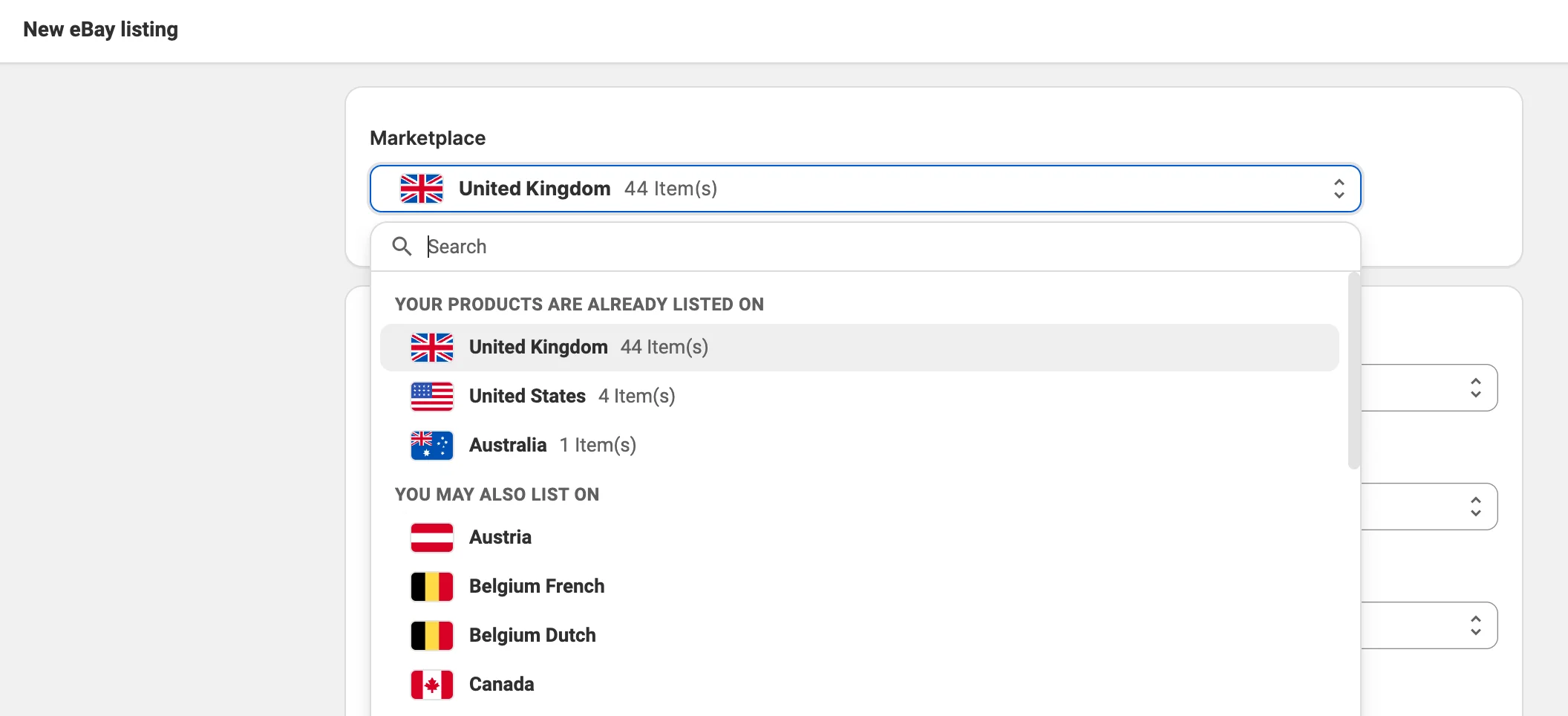
Passo 2. Escolha uma plataforma do eBay #
Cada site do eBay, como o eBay.com, o eBay.co.uk ou o eBay.de, é uma plataforma distinta, com as suas próprias categorias, características dos itens e taxas. Selecione a plataforma onde os produtos serão listados.
Passo 3. Atribuir políticas de listagem #
Defina as políticas para os seus produtos. Uma política é um modelo reutilizável com as configurações necessárias para publicar e vender itens no eBay. Depois de guardada, pode ser atribuída a qualquer número de listagens.

- Defina o seu tipo de listagem preferido, quer se trate de um leilão ou de um preço fixo.
- Configure os preços, especifique o IVA e selecione a fonte das informações sobre a quantidade.
- Defina quais as alterações aos produtos na sua loja que o M2E envia para o eBay após os itens serem listados.
- Escolha o tipo de condição do eBay para os seus produtos.
- Defina a fonte para os títulos e descrições dos produtos.
- Opcionalmente, selecione um tema de cores personalizado para as suas listagens.
⚠️ O tipo de estado do eBay só pode ser definido durante a criação inicial da listagem e não pode ser alterado depois da listagem estar publicada.
Políticas de envio e devolução:
- Defina as opções de entrega dos seus itens e as condições em que os compradores podem devolvê-los.
Depois de definir as políticas, clique em Seguinte.
Passo 4. Selecione os produtos a colocar à venda #
Os produtos que pode colocar à venda imediatamente aparecem na vista Prontos para colocar à venda. Trata-se de produtos da sua loja que não estão à venda no eBay e que têm stock disponível e um preço válido.
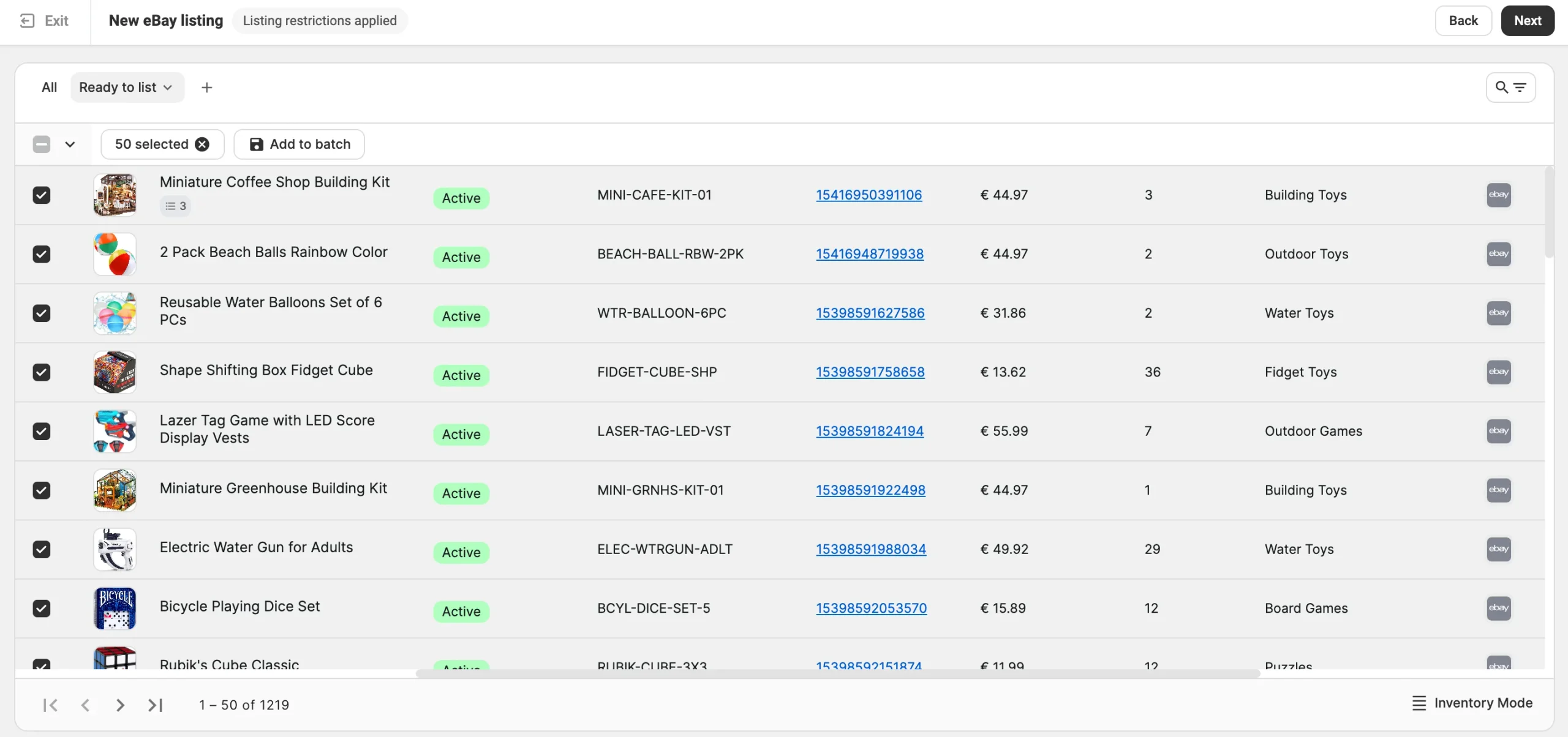
Utilize a pesquisa e os filtros para encontrar produtos por título ou SKU, bem como por parâmetros adicionais, tais como preço, quantidade, categoria e muito mais. Uma combinação de filtros pode ser guardada como uma visualização personalizada e reaberta mais tarde.
Se os produtos que pretende listar não aparecerem numa única pesquisa ou numa única página, adicione-os à ferramenta em lote. Esta ferramenta mantém todos os produtos adicionados numa única lista para publicação no eBay.
✅ Comece com um lote de alguns itens para testar as suas políticas, categorias e detalhes dos itens. Quando estas listagens forem publicadas sem erros, publique o resto do Catálogo no eBay com as mesmas definições.
Liste as variações como itens separados. O M2E lista um produto com variações como uma única listagem com múltiplas variações. Para listar as variações selecionadas como itens independentes, mude para o Modo de Visualização de Inventário na parte inferior da página e selecione essas variações. O M2E listará cada uma delas como um produto simples.
Depois de selecionar os produtos, clique em Seguinte.
Passo 5. Definir categorias do eBay #
Cada listagem no eBay precisa de uma categoria principal. Pode atribuí-la de uma das três formas seguintes:

- Atribuir automaticamente a categoria recomendada – Clique em Obter categorias recomendadas para que o eBay sugira uma categoria com base nos detalhes do seu produto. A sugestão aparece na caixa roxa da categoria, onde pode aceitá-la ou alterá-la.
- Mapeamento das categorias da loja para as categorias do eBay – Utilize as categorias da sua loja para atribuir automaticamente as categorias do eBay. Configure os mapeamentos uma vez e estes serão aplicados a todas as listagens. Consulte o guia de mapeamento de categorias para obter mais informações.
- Todos os produtos da mesma categoria – Escolha manualmente uma única categoria do eBay para todo o lote. Ideal quando todos os produtos selecionados pertencem à mesma categoria da loja.
Passo 6. Preencha as características dos itens #
As características dos itens são os atributos da categoria que o eBay utiliza para os filtros de pesquisa e os detalhes do produto. Dividem-se em três grupos:
- Obrigatório – Deve ser preenchido antes dos itens poderem ser listados.
- Recomendado – Opcional. O eBay utiliza estes dados nos filtros de pesquisa, pelo que os itens sem eles podem não aparecer nas pesquisas filtradas.
- Segurança do produto – Detalhes opcionais sobre segurança e conformidade do produto que o eBay solicita para determinadas categorias ou mercados.
- Personalizado – Informações específicas opcionais que pode adicionar para detalhes que o eBay não abrange.
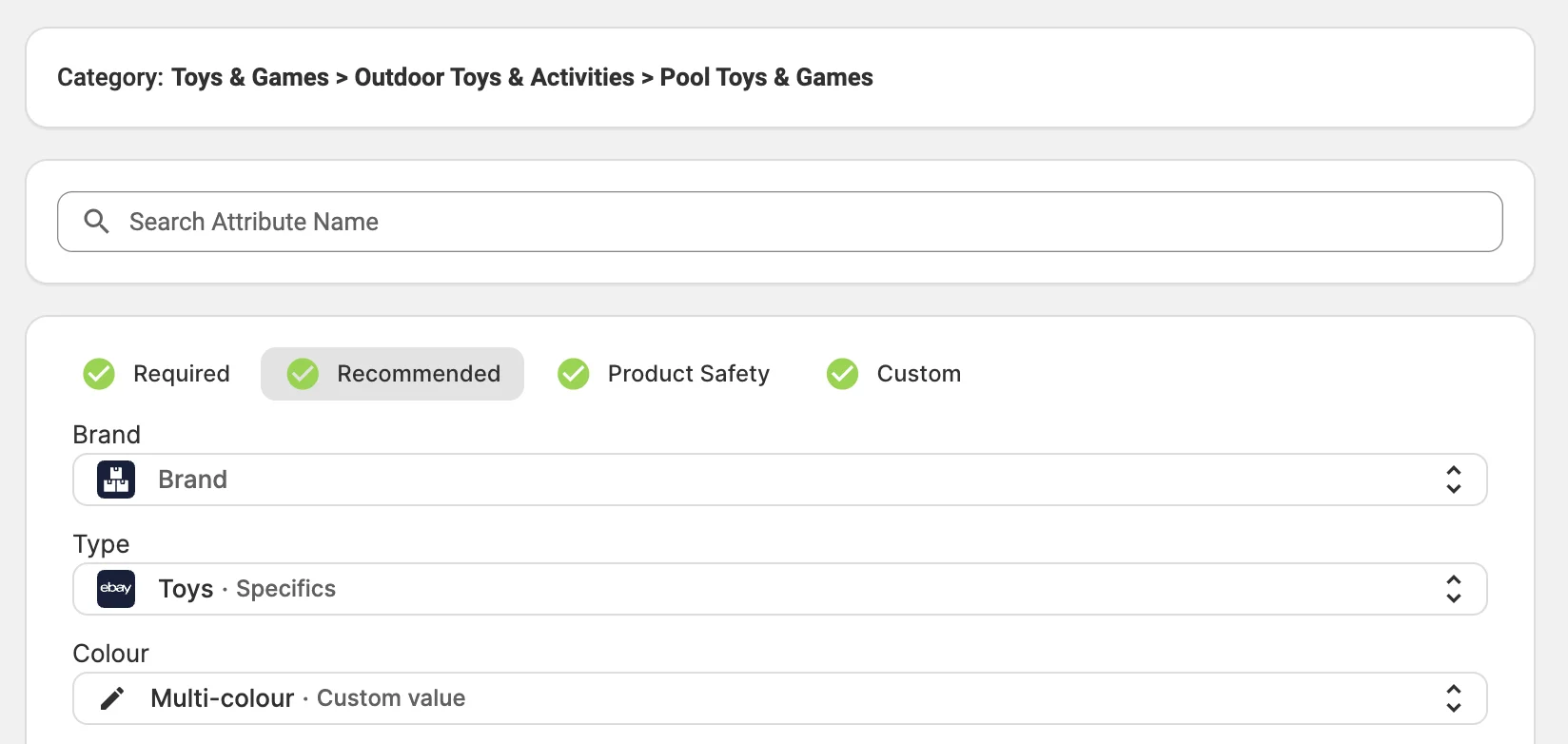
Para cada item específico, selecione a origem do seu valor:
- Dados da loja ou do catálogo – Utilize esta fonte quando os seus produtos já contiverem o valor. Selecione um atributo da loja, um metacampo ou um campo do Catálogo M2E.
- Valores recomendados pelo eBay – Utilize esta fonte quando o eBay oferecer um conjunto predefinido de valores para o item específico. Escolha um dos valores sugeridos.
- Valor personalizado – Utilize esta fonte quando o valor não constar nos dados do seu produto nem na lista do eBay. Introduza o valor manualmente.
ℹ️A fonte selecionada deve devolver um valor para cada produto do lote. Um bloco específico obrigatório que esteja vazio impede a listagem de produtos.
Características do artigo guardadas para listagens futuras. Na primeira vez que publicar uma listagem numa categoria do eBay, o M2E guarda as características do artigo como uma Política da Categoria, para que o próximo lote nessa categoria possa partir dos valores guardados.
Quando estabelecer uma ligação a um item específico de dados de loja ou de Catálogo, o M2E poderá também sugerir que guarde a ligação como um mapeamento de atributos global. Depois de confirmar, o M2E seleciona a mesma fonte sempre que esse item específico aparecer noutras categorias.
✅ Se um item específico necessitar de dados que os produtos da sua loja não possuam, crie um atributo personalizado no M2E Catálogo. Basta preencher um atributo personalizado uma vez para cada produto, e o M2E utiliza esse valor sempre que o produto for colocado à venda no eBay.
Passo 7. Publicar as suas listagens no eBay #
Antes de publicar as listagens, pode, se quiser, colocar os itens em mais categorias. Em cada grupo de categorias, clique em Adicionar categoria adicional e selecione:
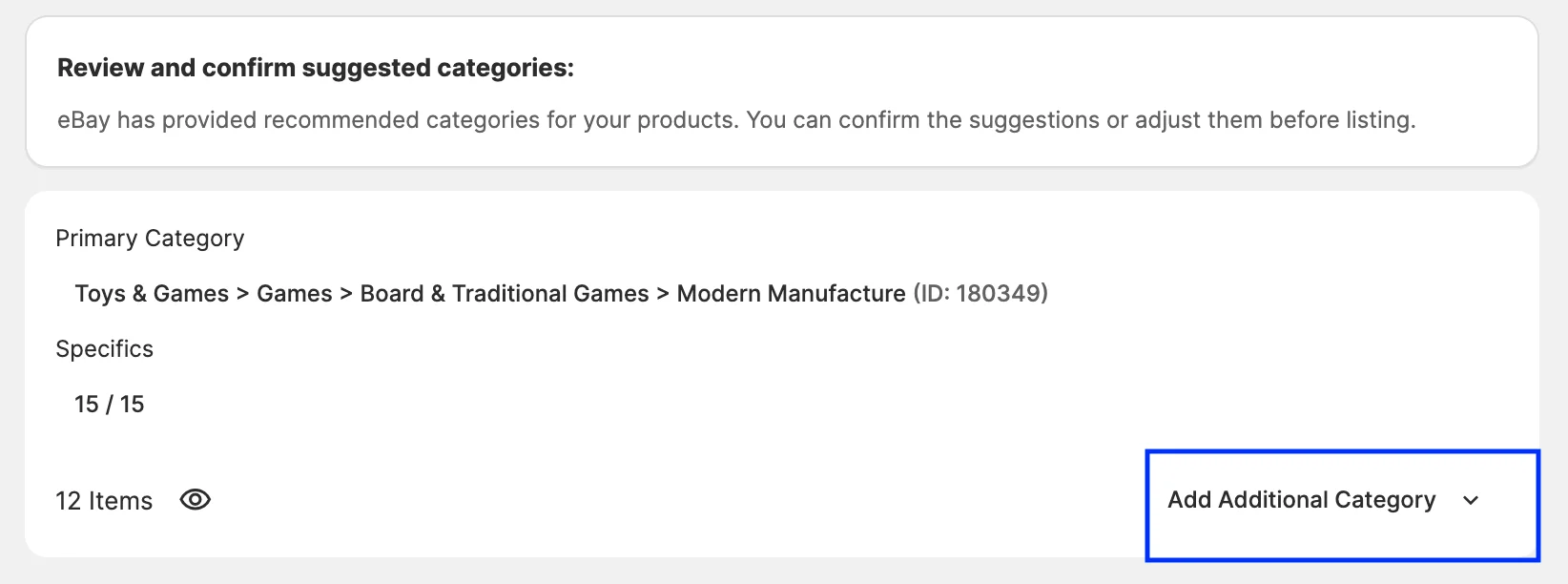
- Categoria secundária do eBay – Coloca os itens numa segunda categoria do eBay, para além da principal, para que os compradores que pesquisem em qualquer uma das categorias os possam encontrar. O eBay cobra taxas adicionais por este serviço.
- Categorias da Loja eBay – Coloca os itens nas categorias principais e secundárias da sua Loja eBay. Disponível apenas com uma subscrição da Loja eBay.
Quando as categorias e os detalhes estiverem definidos, clique em Listar agora. O M2E irá validar os produtos e publicar no eBay aqueles que passarem na validação.
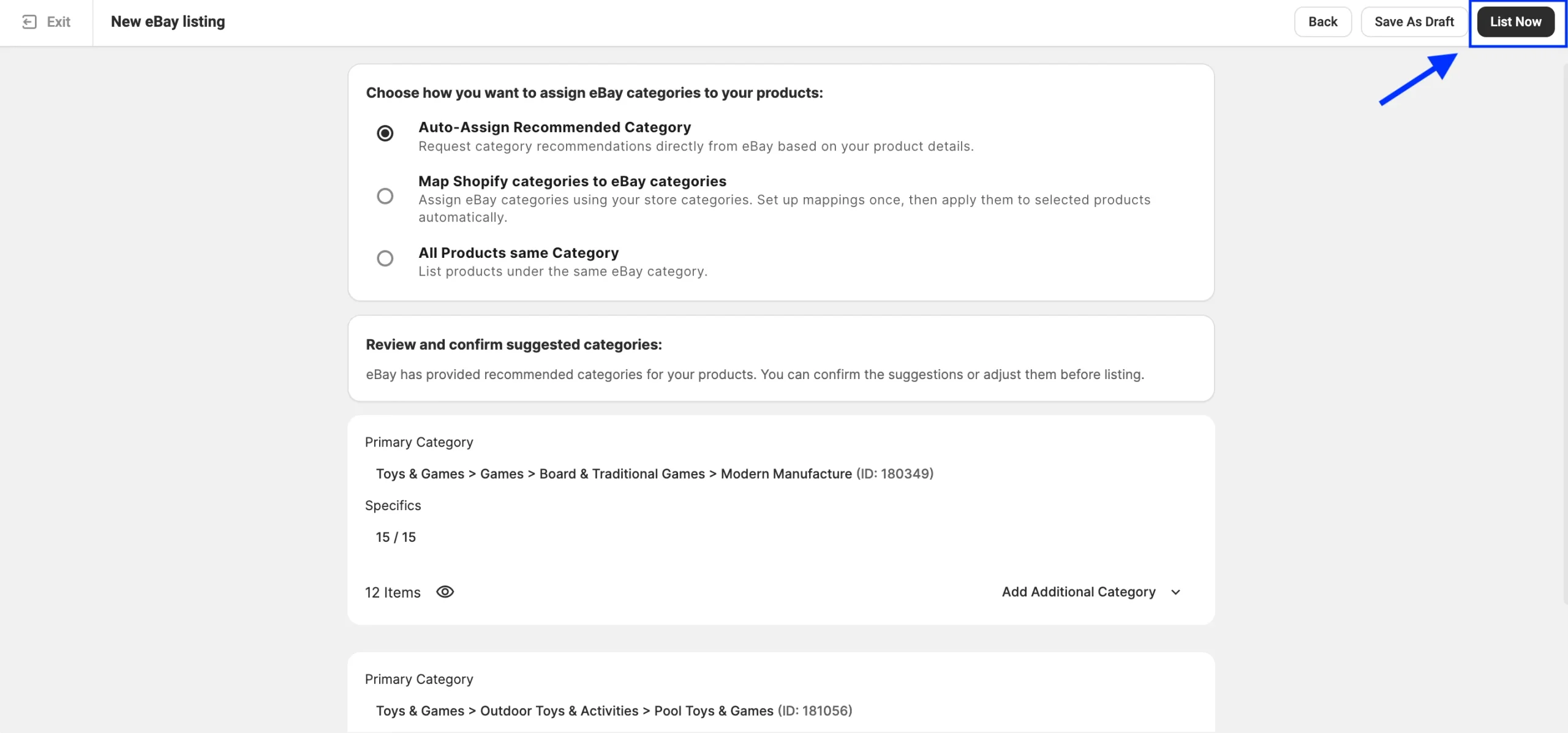
Clique em Guardar como rascunho para manter as listagens no M2E sem as publicar.
✅ Para publicar listagens em rascunho mais tarde:
1) Aceda à página Listagens do eBay.
2) Filtre os produtos pelo estado Rascunho.
3) Selecione os itens a publicar.
4) No menu de ações em massa, clique em Gerir itens > Publicar.
⚠️ Se tentar vender um produto listado como Rascunho na sua loja, este não aparecerá no eBay e será marcado como Incompleto. Atualizar o estado do produto na sua loja para Rascunho ou Oculto desativará a listagem no eBay sem eliminá-la.
Para tornar o produto novamente disponível no eBay, altere o seu estado de volta para Ativo na sua loja.
Passo 8. Resolver os erros de validação #
Quando clica em Listar agora, o Assistente de Validação de Listagens M2E verifica se cada produto selecionado cumpre os requisitos do eBay.
O Resumo da validação apresenta o resultado para todo o lote:
- Listagem em curso – Produtos que passaram na verificação e estão a ser listados no eBay.
- Requerem atenção – Produtos que não foram listados porque faltam alguns dados ou estes estão inválidos.
Para ver a lista dos produtos que requerem atenção:
1) Clique em Revisar problemas.
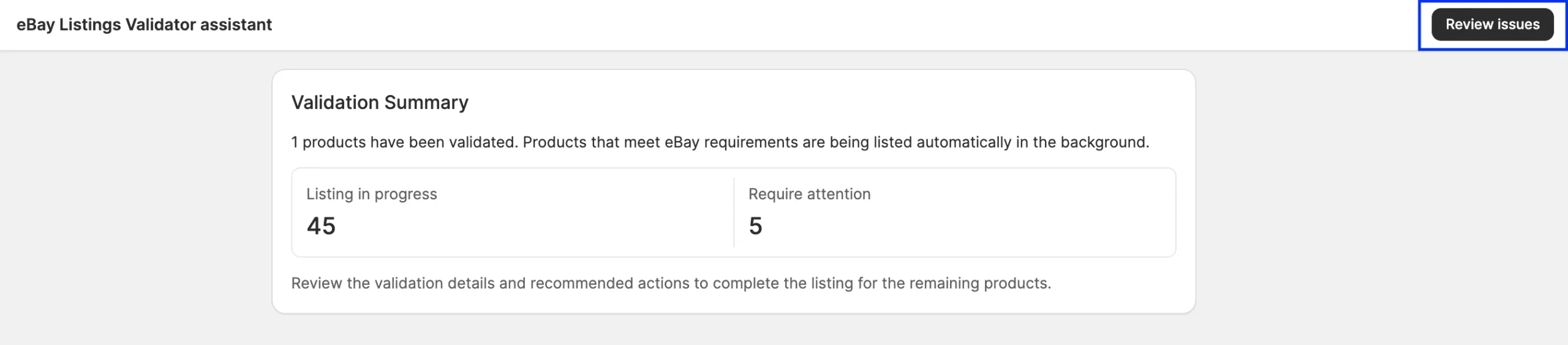
2) O Guia de Resolução apresenta os detalhes do problema e o que é necessário corrigir.
3) Para cada problema, clique em Ação recomendada para aplicar a correção sugerida. Para escolher uma correção diferente, clique na seta ao lado do botão.
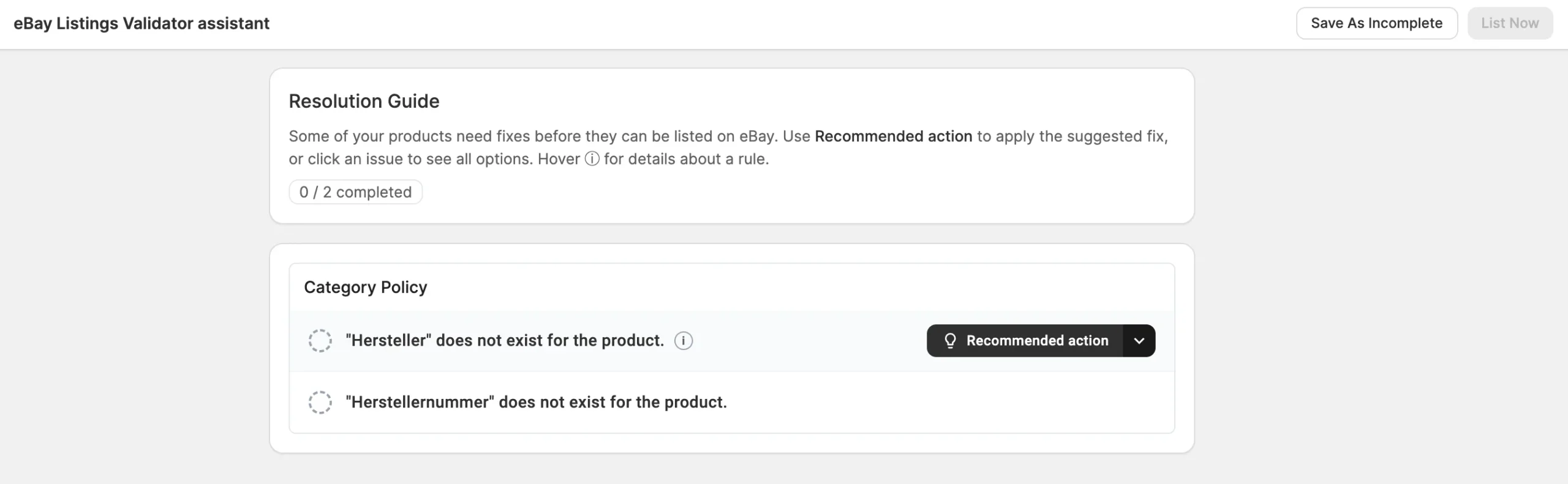
4) Depois de resolver cada problema da lista, clique em Listar agora.

Se não for possível resolver todos os problemas agora, clique em Guardar como Incompleto. O M2E guarda os produtos com o estado Incompleto e não os envia para o eBay.
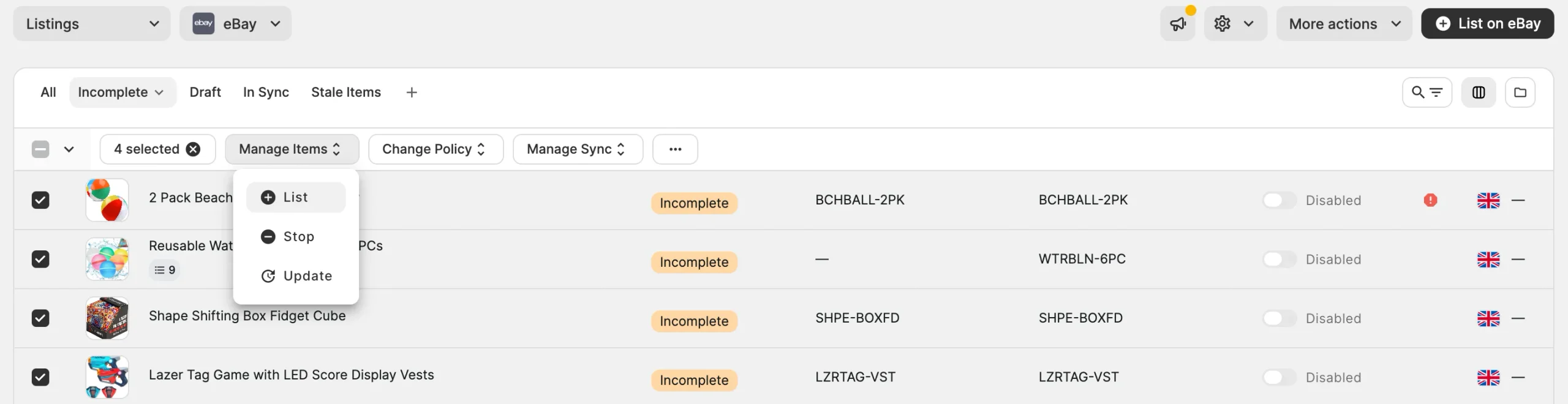
Para voltar a estes produtos mais tarde, aceda à página Listagens do eBay e filtre-a pelo estado Incompleto. Selecione os produtos e clique em Gerir itens > Listar no menu de ações em massa. O Assistente de Validação de Listagens abre-se novamente e apresenta os problemas pendentes.
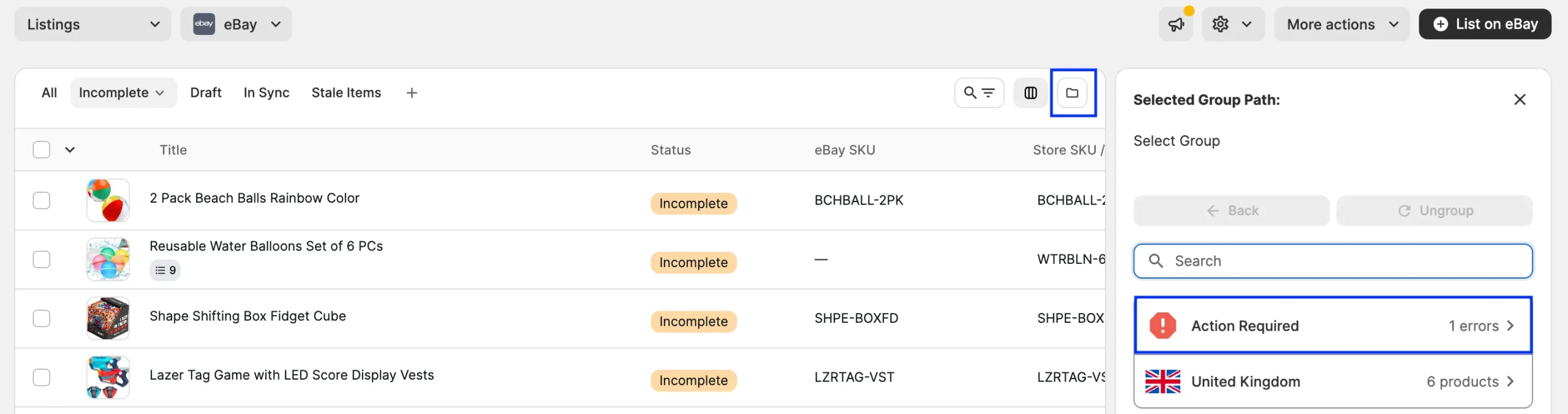
A validação abrange os requisitos mais comuns do eBay, mas o eBay realiza as suas próprias verificações quando recebe uma listagem. As listagens que não cumprem estas verificações aparecem no grupo Ação necessária na página Listagens do eBay, juntamente com os detalhes do erro e sugestões para os corrigir.
Precisa de ajuda? #
Se tiver dúvidas sobre a listagem de produtos no eBay, contacte a equipa de apoio da M2E.
Recursos úteis
- Como abrir uma loja de sucesso no eBay com a M2E Cloud?
- Como vender internacionalmente no eBay | 5 dicas da M2E Cloud


