
- O que é uma Política de Vendas?
- Geral
- Quantidade
- Preço
- Outras configurações de venda
Descubra como você pode usar a Política de Vendas no M2E Multichannel Connect para ajustar as configurações de preço, quantidade e outras listagens no eBay, Amazon, Walmart, TikTok Shop, Kaufland e Temu.
O que é uma Política de Vendas? #
Uma Política de Venda no M2E Multichannel Connect permite que você gerencie preços, quantidades e outras configurações essenciais para suas listagens em vários canais de vendas, como eBay, Amazon, TikTok Shop, etc. As Políticas de Venda garantem que suas listagens cumpram os requisitos do mercado e permitem que você personalize as regras para grupos específicos de produtos.
O M2E Multichannel Connect permite que você crie quantas Políticas de Venda forem necessárias, garantindo flexibilidade para diferentes grupos de produtos. A interface das políticas de venda é consistente em todos os marketplaces suportados.
💡 Confira as instruções passo a passo sobre como criar e acessar as Políticas de Venda M2E.
Geral #
Primeiro, nomeie sua Política de Vendas. Atribua títulos descritivos que ajudem a diferenciar as Políticas com base em sua finalidade ou grupo de produtos.
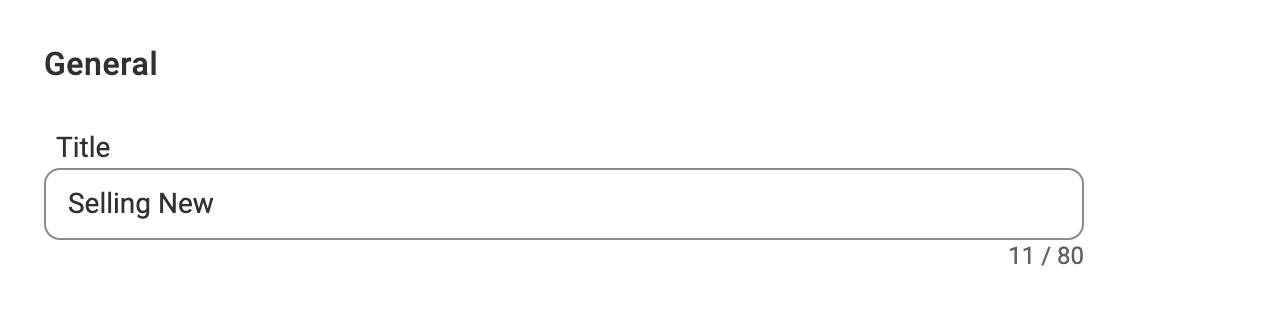
✅ Se seus produtos compartilharem as mesmas regras de preço e quantidade, crie uma única Política e nomeie-a como “Padrão”.
Se determinados grupos de produtos exigirem regras exclusivas, crie políticas separadas e atribua títulos relevantes para facilitar a identificação.
Quantidade #
A seção Quantidade define os níveis de estoque exibidos para seus produtos no marketplace. Por padrão, o M2E Multichannel Connect usa a quantidade de estoque de sua loja ou catálogo como fonte.
Abaixo, você pode explorar as opções para ajustar as configurações de quantidade no marketplace.
Selecionar a origem da localização de estoque (Shopify) #
Se você vende no Shopify, pode especificar qual(is) localização(ões) de estoque o M2E deve usar para seus anúncios no marketplace. Você tem duas opções:

- Todas as localizações online (padrão) – O M2E combina o estoque de todas as localizações do Shopify habilitadas para vendas online e exibe a quantidade total no marketplace.
- Localização(ões) personalizada(s) – Selecione uma ou mais localizações ativas do Shopify habilitadas para vendas online para seus anúncios. Se você escolher várias localizações, as quantidades serão combinadas.
Para vendedores da Amazon que armazenam estoque em vários armazéns ou localizações, ative a opção Multi-location inventory para enviar níveis de estoque específicos por localização. Dessa forma, seus anúncios na Amazon exibirão prazos de entrega precisos com base na disponibilidade real em cada localização.
Para instruções de configuração, consulte a seção de suporte do Amazon Multi-Location Inventory.
Definir a quantidade para produtos não rastreados #
Se você tiver produtos com estoque ilimitado ou não especificado em sua loja, poderá definir uma quantidade padrão para eles no Channel. Para fazer isso, insira a quantidade necessária no campo “Usar valor quando o controle de quantidade estiver desativado”.
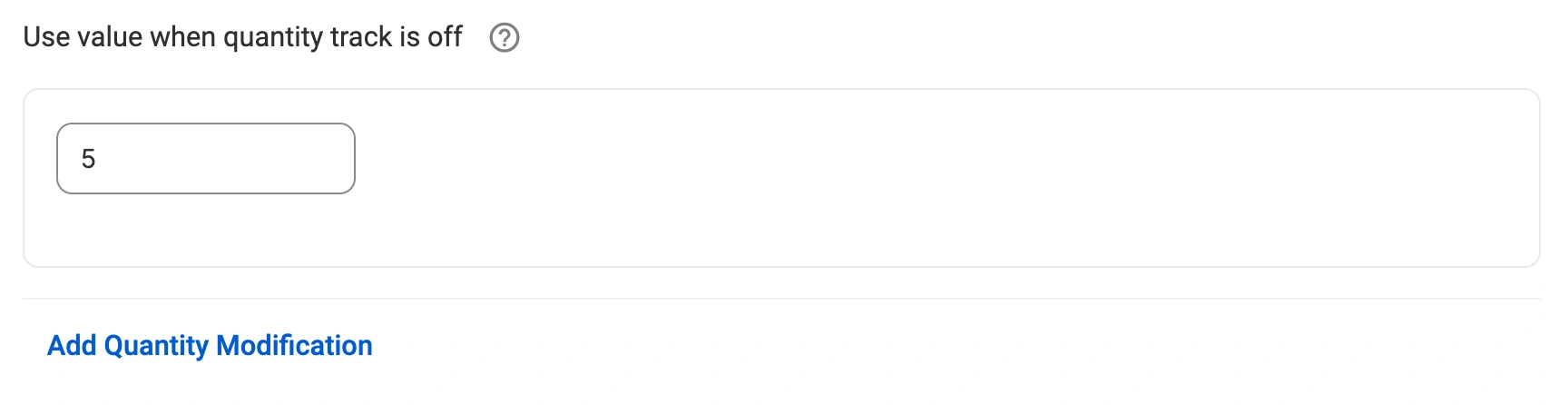
Exemplo:
Se você não rastrear o estoque em sua loja, definir esse valor como 10 garante que 10 unidades sejam exibidas no Canal, satisfazendo os requisitos do marketplace para um nível de estoque definido.
Venda de itens em multipacks (eBay, TikTok Shop, Walmart) #
Para eBay, TikTok Shop e Walmart, você pode ativar a opção de vender itens em multipacks (anteriormente chamados de lotes). Um multipack é um grupo de dois ou mais itens idênticos vendidos juntos como um só.
Vender em multipacks é útil se seus produtos forem mais adequados para vendas em volume ou se você precisar liberar estoque rapidamente.
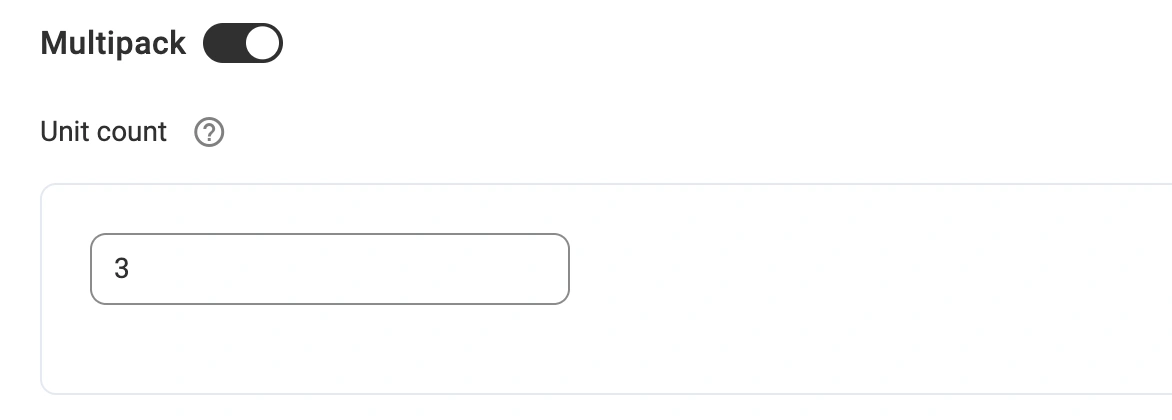
Para configurar, ative a opção “Multipack” e especifique o número de itens por pacote.
Exemplo:
Se a quantidade disponível for 100 e você definir 3 unidades por pacote, a quantidade exibida no canal será 33 (100 ÷ 3 = 33). Os compradores verão que o item só está disponível em pacotes de três.
⚠️ Use a seção Modificação de Preço para ajustar o preço de acordo com o número total de unidades.
✅ Confira este guia para entender as regras para criar multipacks no eBay, Walmart e TikTok Shop.
Reserva de quantidade de itens no Channel #
Você pode reservar uma quantidade específica do estoque de sua loja para evitar excesso de vendas ou gerenciar devoluções. Clique em Adicionar modificação de quantidade na seção Quantidade.
No campo “Reserve”, insira a quantidade que você deseja reservar no marketplace.

Exemplo:
Se você tiver 20 unidades de um item em estoque e definir uma quantidade de reserva de 5, a quantidade disponível exibida no marketplace será 15 (20 - 5 = 15).
✅ Para itens populares, reservar parte do estoque é especialmente útil para evitar vendas excessivas (se você vender o mesmo item em diferentes mercados) e melhorar o controle de estoque.
Ajuste a exibição do estoque no Canal #
Você pode exibir no Canal uma quantidade de produto menor do que a que está realmente disponível em sua loja.
Para configurar isso, clique em Adicionar modificação de quantidade na seção Quantidade. No campo “Manter no canal”, digite a quantidade a ser exibida.
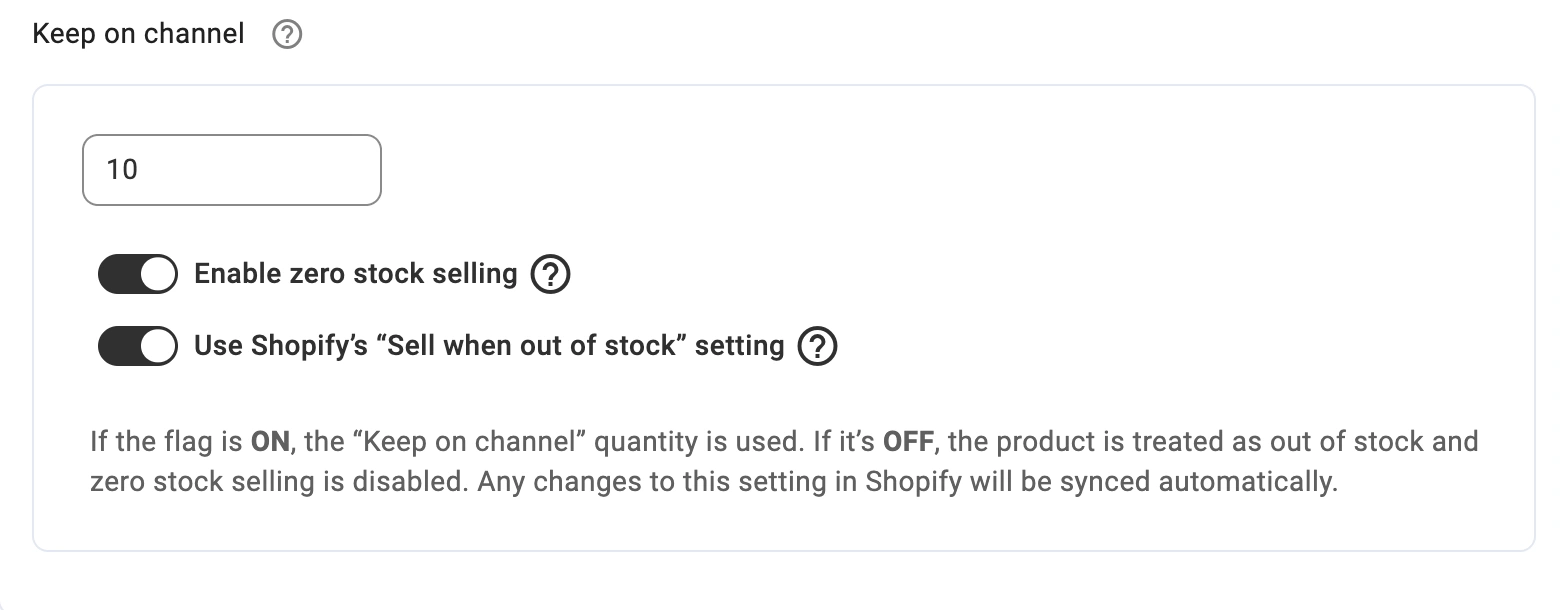
Exemplo:
Se você tiver 20 unidades em sua loja, mas quiser mostrar apenas 10 disponíveis no Canal, defina esse valor como 10.
Ativar venda com estoque zero #
Quando essa opção estiver ativada, a quantidade especificada de “Manter no Canal” será enviada ao Canal mesmo que o estoque real da loja caia para zero. Isso permite que você continue vendendo itens como pedidos em atraso.
Exemplo:
Se o estoque de sua loja for zero, mas "Keep on Channel” estiver definido como 5, o aplicativo enviará a quantidade de 5 para o Channel para permitir pedidos em atraso.
✅ Reduzir a quantidade visível pode aumentar as vendas, pois os compradores podem estar mais inclinados a comprar quando veem uma disponibilidade limitada.
Usar a configuração do Shopify “Vender quando estiver sem estoque” (eBay) #
Esta opção orienta o app a seguir a configuração do Shopify “Vender quando estiver sem estoque” ao gerenciar o estoque das suas listagens no eBay.
Se a configuração do Shopify estiver ativada, o produto pode continuar sendo vendido no eBay mesmo com estoque zero (backorders). O app manterá a listagem ativa usando o valor “Manter no canal”.
Se a configuração do Shopify estiver desativada, o produto será tratado como sem estoque e a venda com estoque zero não será aplicada.
O app usa a configuração do Shopify, e quaisquer alterações feitas lá são sincronizadas com o M2E por meio da sua Política de Venda.
Preço #
A seção Preço da Política de vendas permite configurar como os preços são exibidos para seus produtos em mercados como eBay, Amazon, Walmart e outros. Você pode ajustar os preços de forma flexível para corresponder à sua estratégia de preços.
Selecione a fonte de preços #
No menu suspenso Preço, pode selecionar de onde o M2E Multichannel Connect obtém o preço para as suas listagens no marketplace. Existem três opções à escolha:
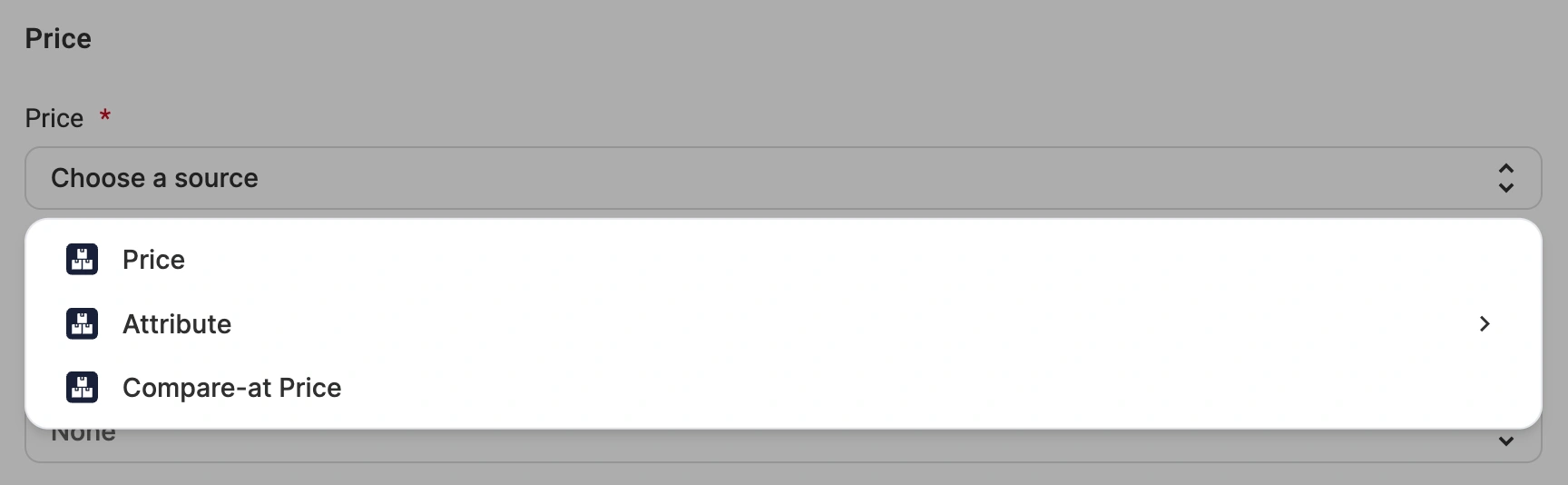
- Campo «Preço Padrão da Loja» – o preço no mercado online corresponderá ao preço do produto na sua loja ou Catálogo.
- Atributo/metacampo da loja – selecione um metacampo ou um atributo da loja para definir um preço específico para o mercado, que pode diferir do preço da sua loja. Isto é útil se mantiver preços distintos para canais de vendas específicos.
- Preço riscado – o preço no mercado corresponderá ao preço original ou pré-desconto na sua loja ou Catálogo, como o «Preço de comparação» no Shopify, o «PVP» no BigCommerce ou o «Preço normal» no WooCommerce.
ℹ️ O atributo selecionado deve conter um valor de preço adequado no formato numérico.
Definir preços diferentes para cada variante de produto #
Se você tiver preços diferentes para cada variante de produto, o aplicativo poderá usar seu atributo de loja ou metacampo como o preço do marketplace.
Para configurar isso, escolha a opção necessária no menu suspenso “Fonte de variação”:

- Nenhum – opção padrão, usada quando todas as variações do produto têm o mesmo preço.
- Atributo/Metacampo Variational Store – use um metacampo ou atributo personalizado para preços específicos de variação. É adequado para casos em que as variantes de produtos têm preços diferentes.
Alterar o preço do canal para que seja diferente do preço da loja #
Depois de definir um preço, pode ajustá-lo aumentando ou diminuindo o valor. Isto permite-lhe vender os itens a um preço diferente no mercado, em comparação com a sua loja ou Catálogo.
Para alterar o preço, clique em Adicionar alteração de preço na secção Preço e selecione a opção pretendida:
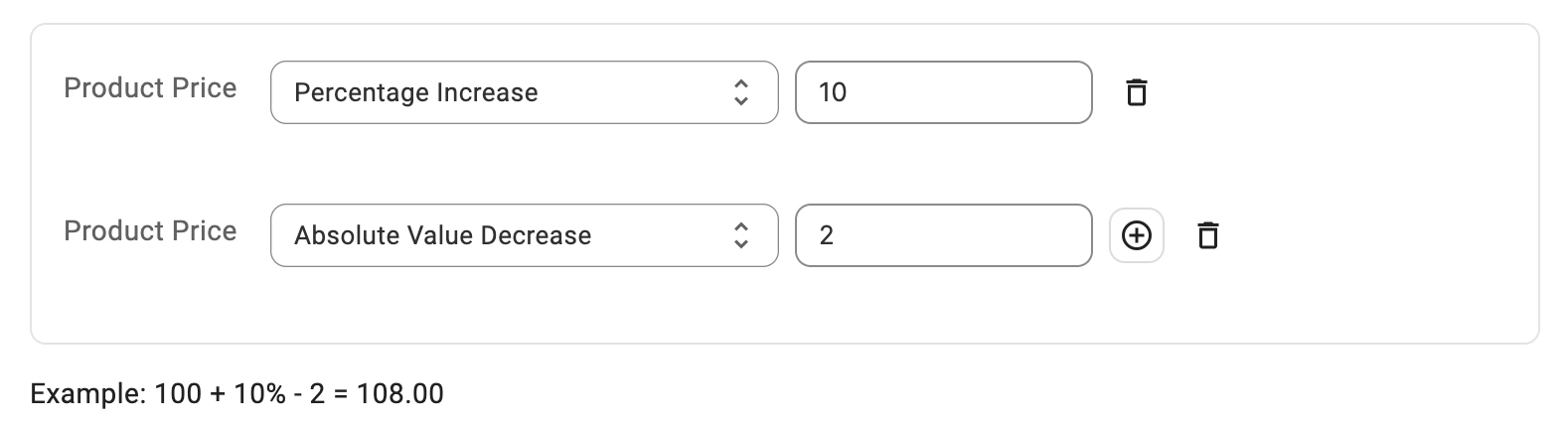
- Aumento/Diminuição em valor absoluto – soma ou subtrai um valor específico ao preço base.
- Aumento/Diminuição em percentagem – ajusta o preço numa percentagem do preço base.
Exemplo:
Se o preço do seu produto for de 100 $ na sua loja, pode definir um aumento de 10 % para o marketplace. O preço apresentado no Canal será de 110 $.
✅ Pode adicionar várias alterações, se necessário, clicando no ícone de mais.
Definir um preço riscado #
Vários canais permitem que se apresente um preço original mais elevado ao lado do preço de venda, riscado, para que os compradores possam ver a poupança potencial. O campo exato e o seu âmbito variam consoante o canal.
ℹ️ Esta opção está atualmente disponível para utilizadores do Shopify, WooCommerce, Ecwid, BigCommerce e Shopware.
eBay & Amazon
A opção «Preço com risca» apresenta a sua listagem com desconto, riscando o preço original.
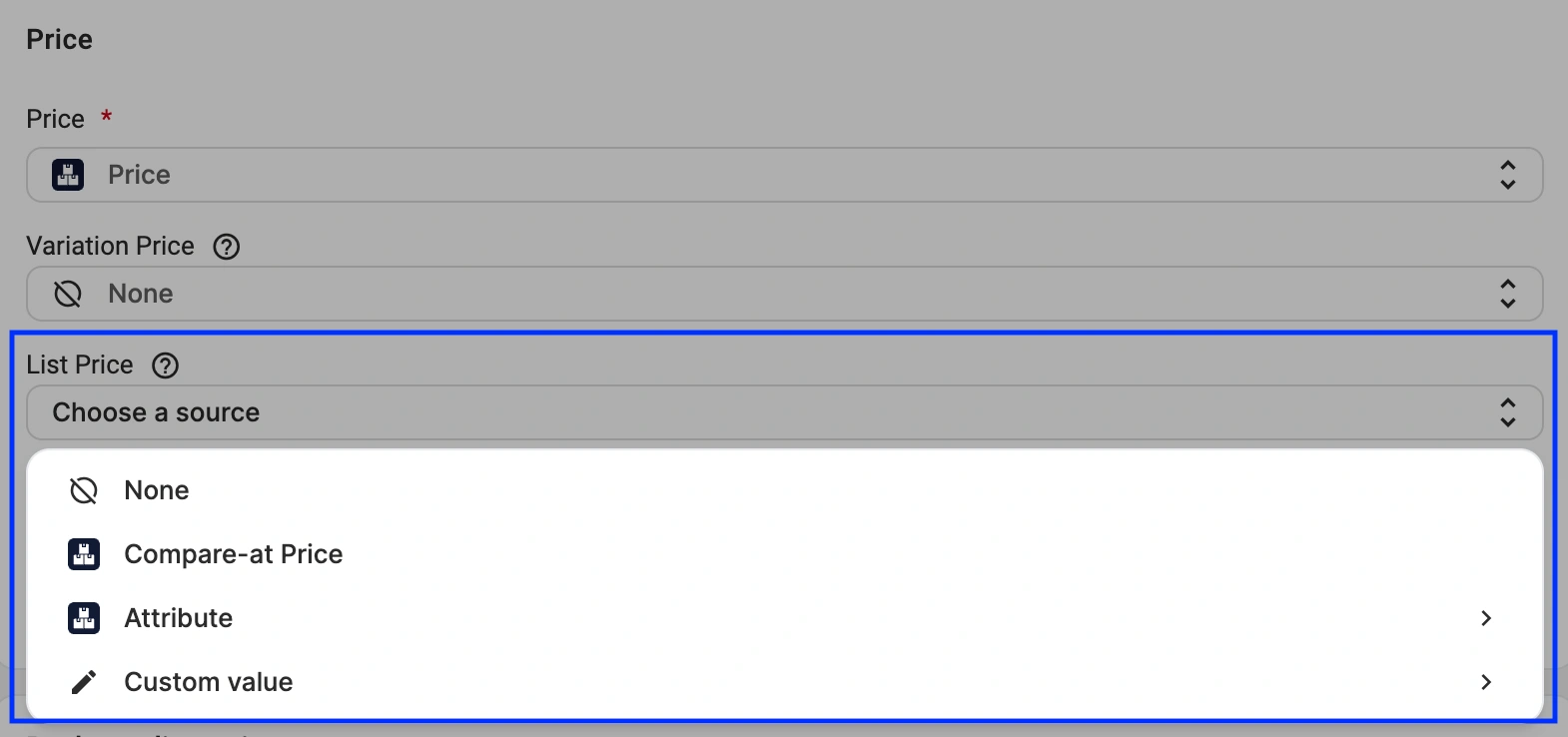
No campo «Fonte do preço com risca», selecione o atributo/metacampo relevante da loja ou introduza um valor personalizado com a informação do preço com risca.
Na maioria dos casos, terá de selecionar o atributo que a sua loja utiliza para o preço original ou de tabela. O nome exato depende da sua plataforma; por exemplo, Preço de comparação no Shopify.

TikTok Shop
No TikTok Shop dos EUA, utilize o campo Preço de tabela para definir o preço de retalho original ou recomendado do produto. Quando este for superior ao seu preço de venda, o TikTok Shop pode apresentá-lo como um preço riscado.
No campo Preço de tabela, selecione o atributo/metacampo relevante da loja ou introduza um valor personalizado com o preço. Na maioria dos casos, terá de selecionar o atributo que a sua loja utiliza para o preço original ou de tabela. O nome exato depende da sua plataforma; por exemplo, Preço de comparação no Shopify.
Otto
No caso da Otto, utilize o campo Preço de Venda Recomendado para definir o preço de venda recomendado pelo fabricante (conhecido na Alemanha como Unverbindliche Preisempfehlung, ou UVP). Normalmente, este valor é superior ao seu preço de venda, pelo que a Otto o apresenta como um preço riscado, quando aplicável.
No campo Preço de Venda Recomendado, selecione o atributo/metacampo relevante da loja ou introduza um valor personalizado com o preço. Na maioria dos casos, terá de selecionar o atributo que a sua loja utiliza para o preço original ou de tabela. O nome exato depende da sua plataforma; por exemplo, Preço de Referência no Shopify.

ℹ️ Por predefinição, as alterações de preço não se aplicam ao seu «preço riscado». Para as incluir, ative a opção «Aplicar alterações de preço ao preço riscado» na Política de Venda. Isto permite-lhe controlar o preço riscado separadamente do seu preço de venda.
✅ Utilize a opção «Preço riscado» para aumentar as taxas de conversão, destacando os descontos.
Arredondar os preços dos produtos no Canal #
Use a opção Arredondamento para arredondar os preços de seus produtos no marketplace para números atraentes, como 9,99$ ou 10,00$. Você pode selecionar um valor para o qual deseja arredondar o preço:
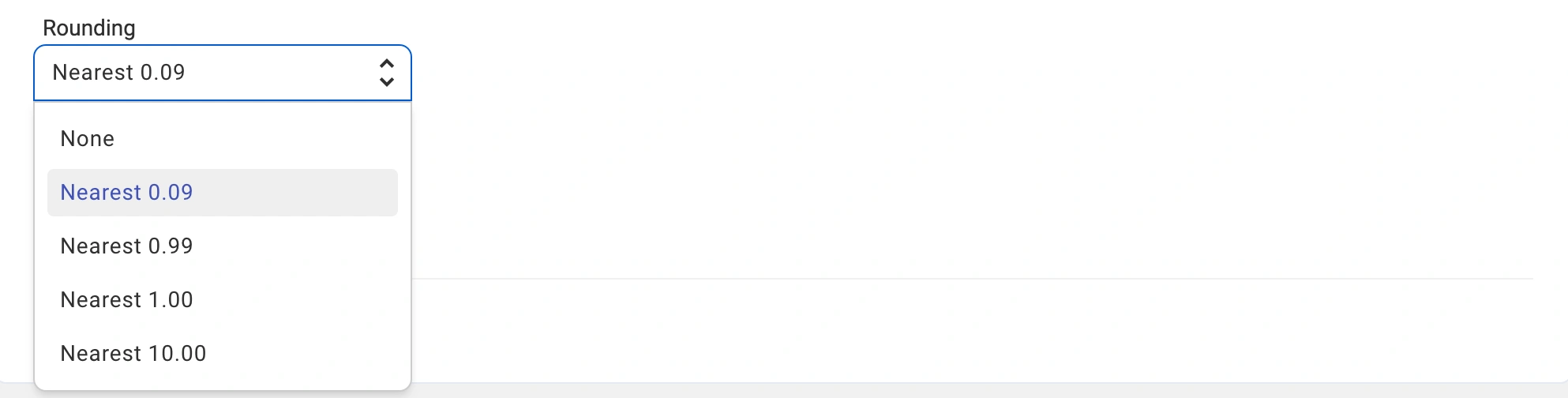
- Mais próximo de 0,09 – por exemplo, $5,10 arredondado para $5,09; $5,95 arredondado para $5,99.
- Mais próximo de 0,99 – por exemplo, $5,10 arredonda para $4,99; $5,95 arredonda para $5,99.
- Mais próximo de 1,00 – por exemplo, $5,10 arredonda para $5,00; $5,95 arredonda para $6,00.
- Mais próximo de 10,00 – por exemplo, $5,10 arredondado para $10,00; $14,99 arredondado para $10,00.
ℹ️ O arredondamento é aplicado automaticamente ao preço normal, ao preço de variação e ao preço promocional riscado.
Fornecer informações sobre o IVA (eBay, Amazon e Kaufland) #
Se vender com uma taxa de IVA reduzida ou nula, o tratamento fiscal predefinido nem sempre será adequado, uma vez que a taxa normal é aplicada com base no país do comprador. Na sua Política de Vendas, pode definir você mesmo a taxa de IVA para listagens e pedidos em determinados mercados.
eBay
Se estiver a vender no eBay.co.uk e noutros sites europeus do eBay, utilize a configuração Taxa de IVA para especificar a taxa de IVA incluída nos preços dos seus produtos no eBay. Introduza a percentagem no campo IVA, %.
Esta taxa é utilizada tanto para os preços das listagens no eBay como para a criação de pedidos do eBay na sua loja.

💡Saiba mais sobre o tratamento do IVA nos pedidos do eBay.
Amazon
Se os produtos que vende na Amazon Europa estiverem sujeitos a uma taxa de IVA reduzida ou nula, utilize a secção Taxa de IVA para indicar a taxa que o M2E deve aplicar ao criar pedidos da Amazon na sua loja.
- IVA B2C, % – a taxa aplicada aos pedidos de clientes particulares.
- IVA B2B, % – a taxa aplicada aos pedidos de empresas. Este campo só aparece quando a opção B2B está ativada na secção Preço.
Se deixar o(s) campo(s) do IVA em branco, o M2E determina a taxa de imposto com base no país do comprador (a taxa normal).
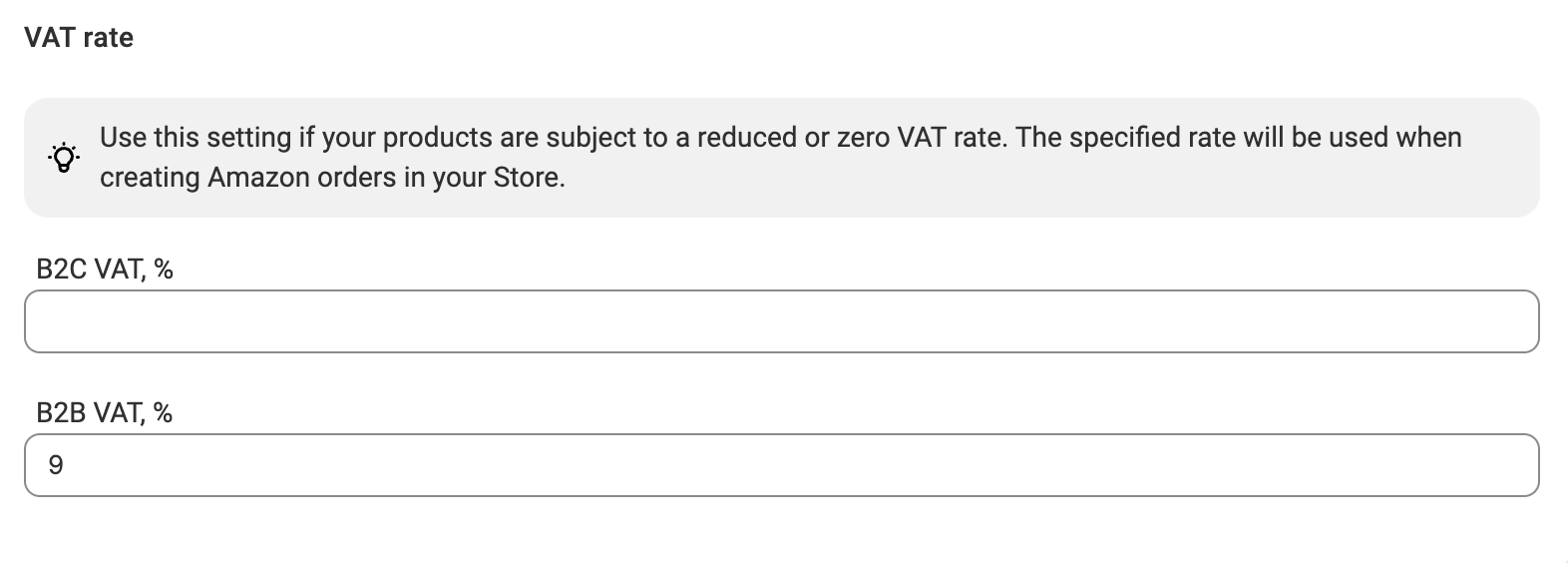
💡 Saiba mais sobre o tratamento fiscal nos pedidos da Amazon.
Kaufland
Escolha a taxa de IVA (normal, reduzida, isenção, etc.) que deve ser incluída nos preços dos seus produtos na Kaufland. O M2E envia esta informação à Kaufland, para que os seus itens sejam publicados com o valor fiscal correto desde o início.

💡 Saiba mais sobre o tratamento do IVA nos pedidos da Kaufland.
Outras configurações de venda #
A última seção da Política de vendas varia de acordo com o Canal e seus requisitos. Atualmente, essa seção permite que você:
- Ativar a melhor oferta do eBay
- Definir as configurações de tempo de entrega para Amazon, Kaufland e Temu
- Fornecer dimensões do pacote para a TikTok Shop e Temu
Ativar melhor oferta (eBay) #
Permita que seus clientes façam ofertas de preço no eBay ativando a opção Melhor Oferta. Será necessário definir limites para aceitar ou recusar automaticamente as ofertas dos compradores.
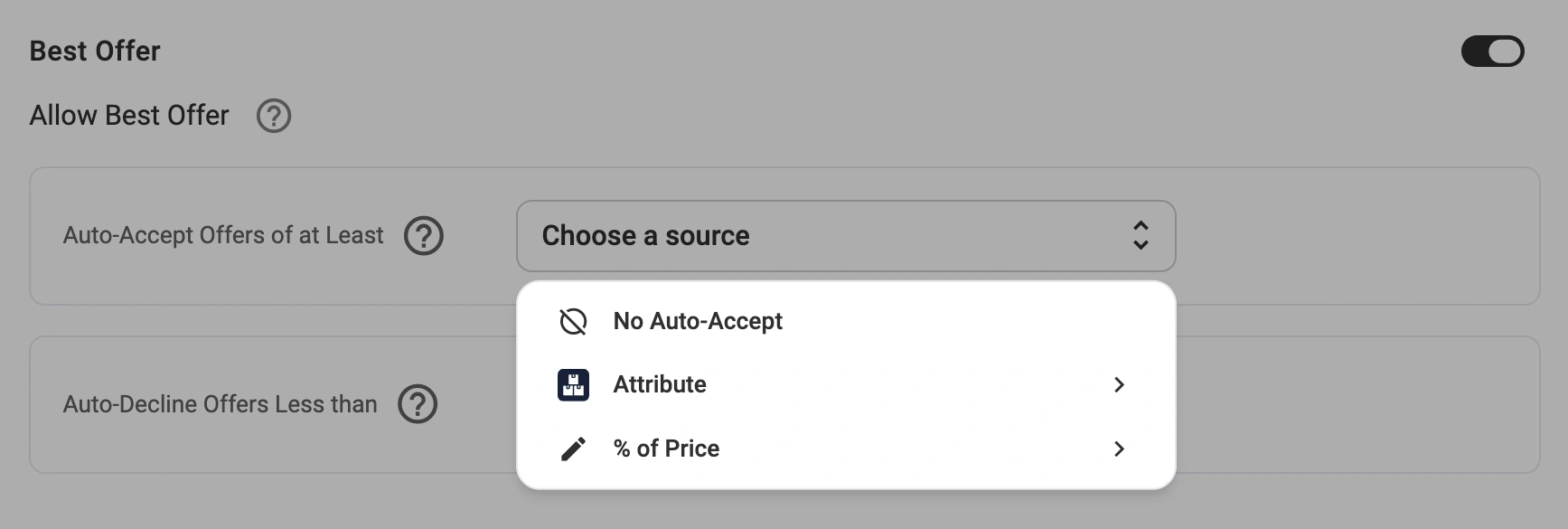
💡 Para mais detalhes sobre como configurar a opção do eBay Melhor Oferta, consulte o guia dedicado.
Fornecer tempo de manuseio (Amazon, Kaufland & Temu) #
O tempo de manuseio refere-se ao número de dias úteis necessários para preparar e enviar um pedido. Ao fornecer essas informações, você garante a transparência para os compradores e a conformidade com os requisitos do mercado.
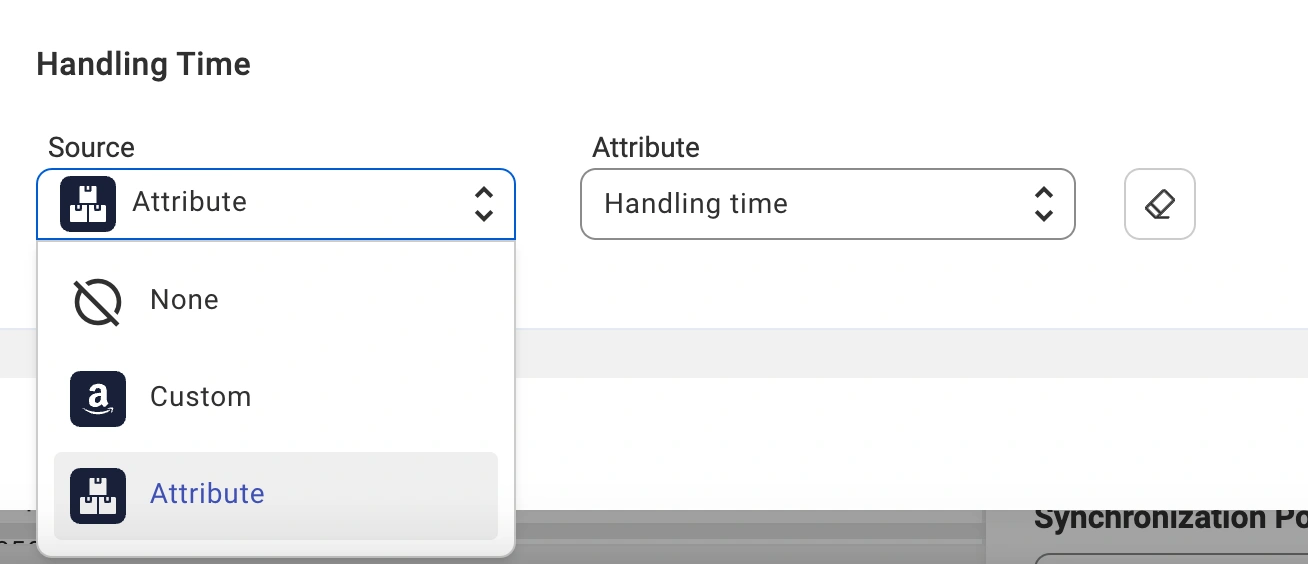
Insira um valor personalizado em dias úteis (por exemplo, 1, 3 ou 5 dias) ou selecione um atributo de loja que forneça dinamicamente valores de tempo de manuseio com base nas configurações específicas do produto ou da categoria.
Exemplo:
Se a maioria de seus produtos precisar de 3 dias para ser processada, defina o tempo de manuseio como 3 dias úteis. Para produtos que exigem mais ou menos tempo, você pode usar um atributo de loja para ter flexibilidade.
Definir as dimensões do pacote (TikTok Shop & Temu) #
O TikTok Shop exige que você especifique as dimensões precisas do pacote, o que é essencial para calcular os custos de envio. É possível configurar isso na seção Dimensões do pacote da Política de vendas.
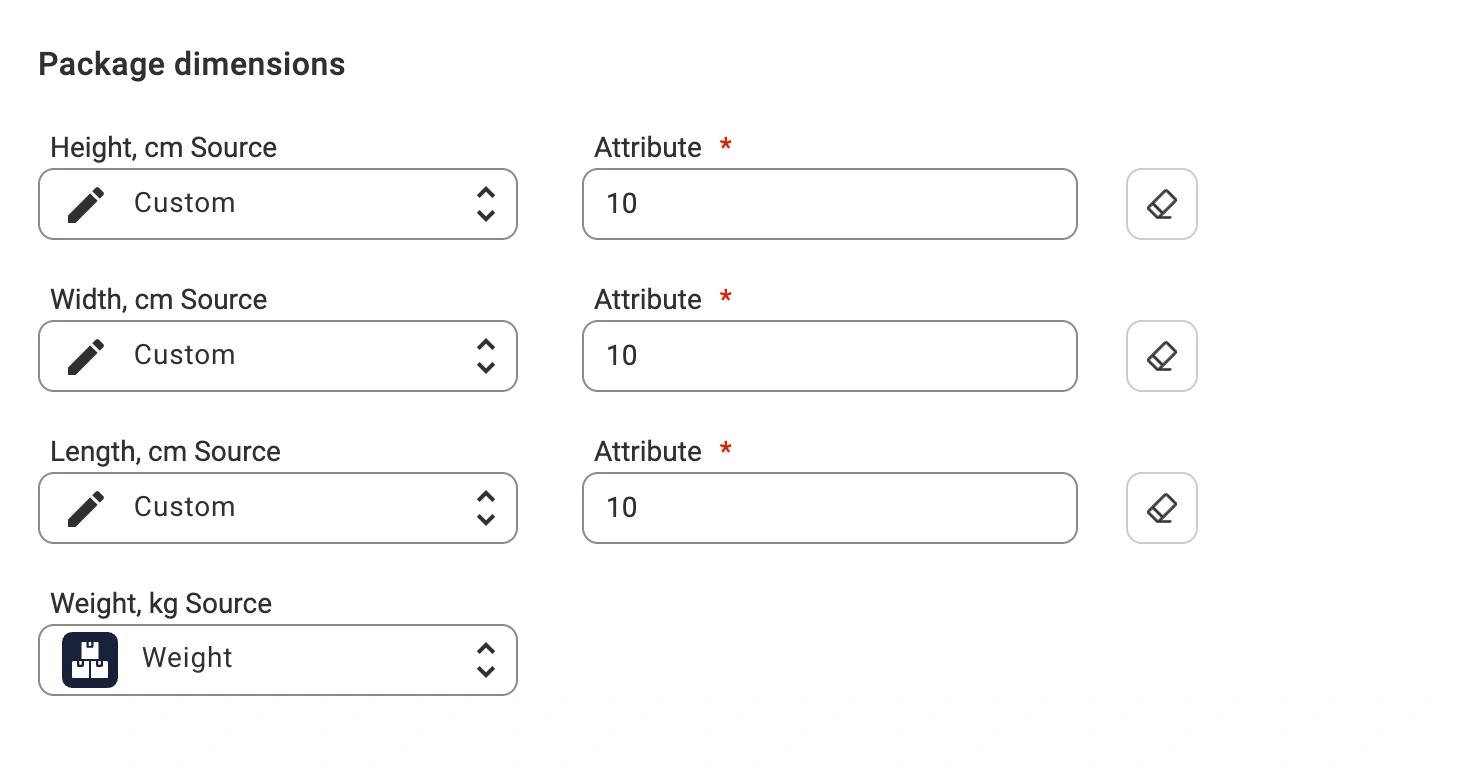
Você pode inserir valores personalizados para as dimensões da embalagem, incluindo comprimento, largura, altura e peso. Como alternativa, selecione um atributo de loja que contenha essas informações se você tiver dimensões predefinidas para cada produto.


