
Usar os atributos personalizados do Catálogo M2E é uma maneira inteligente de lidar com a quantidade por pacote em suas listagens da TikTok Shop, especialmente se você estiver trabalhando com variações. Esses atributos ajudam a manter a organização e a consistência, sem afetar a vitrine da loja.
Vamos examinar o processo de criação e atribuição do atributo personalizado Quantity Per Pack a seus produtos.
Por que usar atributos personalizados #
Os atributos personalizados do Catálogo M2E são:
- Armazenado apenas em seu Catálogo M2E
- Totalmente separado de sua loja on-line
- Reutilizável em listagens simples e variáveis
- Ideal para atribuir valores diferentes a cada variação
💡 Se você ainda não está familiarizado com o funcionamento do preço unitário básico na TikTok Shop ou quando ele é necessário, consulte este guia primeiro.
Como criar e atribuir o atributo personalizado “Quantidade por pacote” #
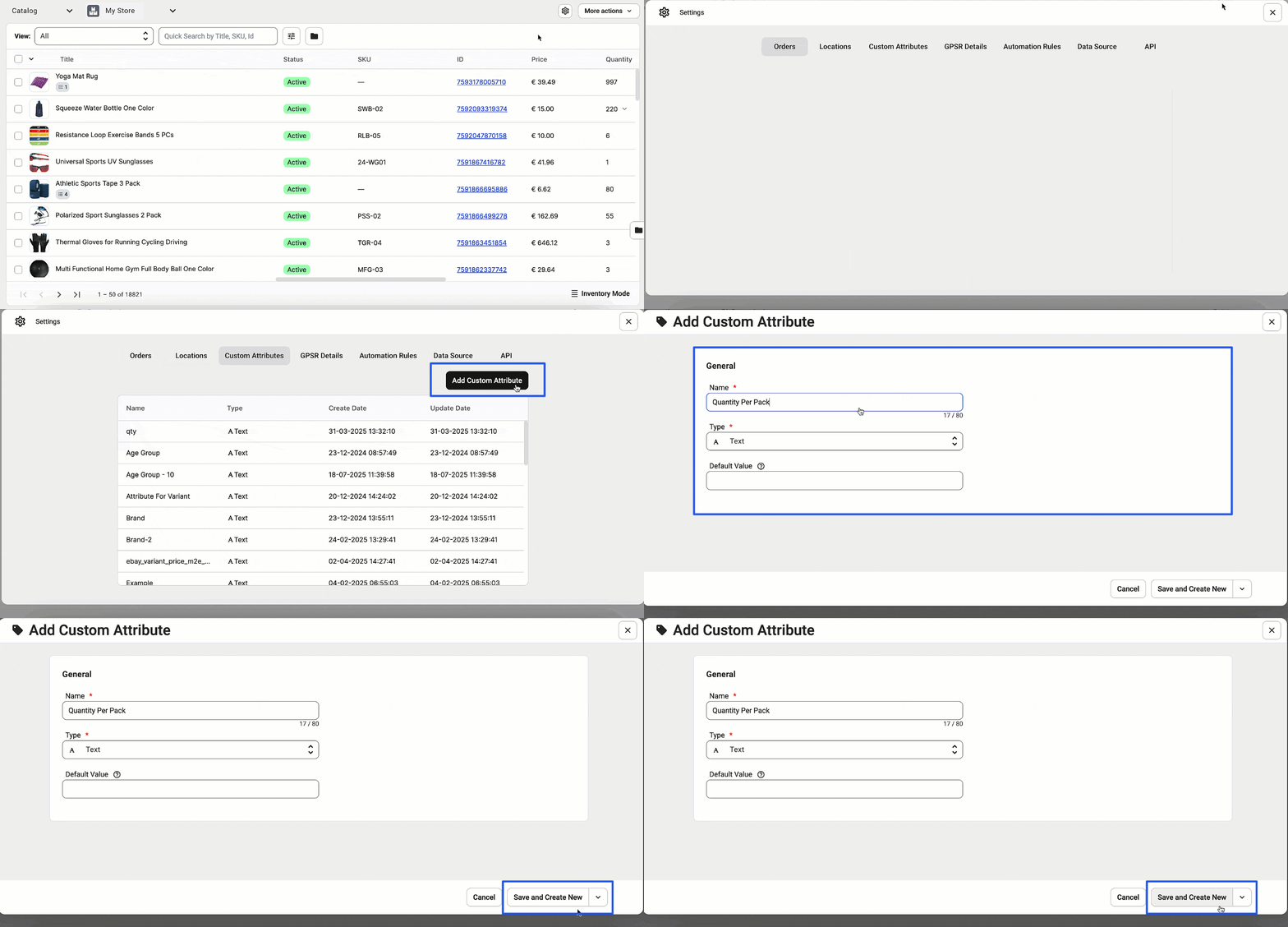
Etapa 1. Criar o atributo personalizado #
- Abra a guia Catálogo.
- Clique no ícone de configurações (engrenagem) no canto superior direito.
- Selecione Adicionar atributo personalizado.
- Dê a ele o nome de Quantity Per Pack (deixe o valor padrão vazio).
- Clique em Salvar e criar novo.
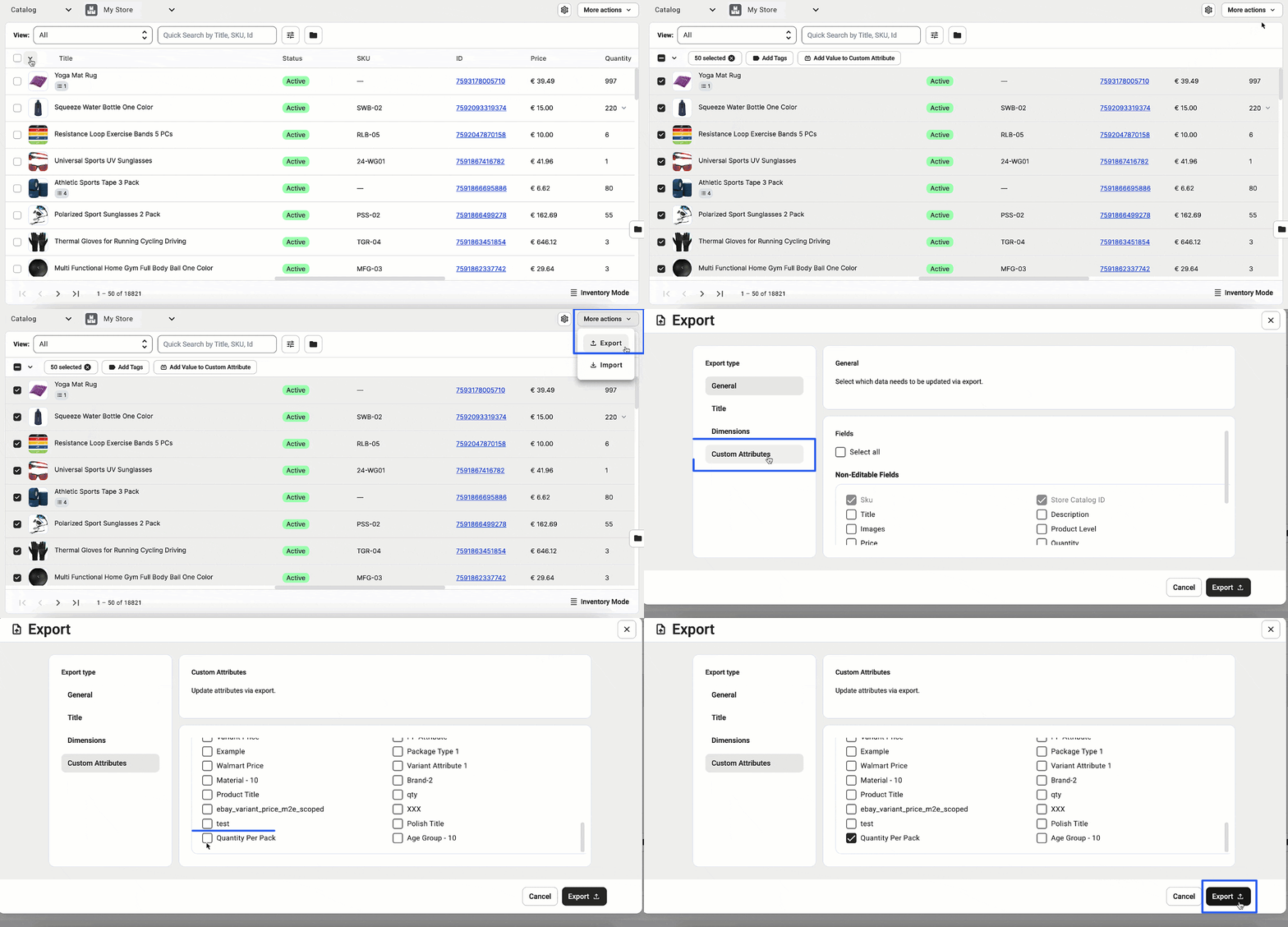
Etapa 2. Exportar produtos para atribuir valores #
- Na guia Catálogo, encontre os produtos que planeja listar.
- Selecione os itens.
- Clique em Mais ações > Exportar.
- Selecione Custom Attributes Export como o tipo de arquivo.
- Selecione Quantidade por pacote como o atributo a ser exportado.
Etapa 3. Preencha os valores dos atributos #
No arquivo CSV exportado, insira os valores na coluna “Quantidade por pacote":
- Para produtos simples, atribua o valor diretamente.

- Para produtos com variação, atribua o valor somente para cada variação (não para o produto principal).

Etapa 4. Importar valores de atributos atualizados #
- Volte para a guia Catálogo.
- Clique em More Actions > Import.
- Carregue seu arquivo CSV atualizado.

Etapa 5. Atribua atributos e liste seus produtos #
- Abra um cartão de produto na guia Catálogo.
- Vá para a seção Atributos.
- Certifique-se de definir os seguintes atributos:
- Quantidade por pacote
- Tipo de unidade
- Contagem de unidades básicas

Quando esses três valores forem atribuídos, você estará pronto para listar o produto na TikTok Shop.
Se os atributos forem preenchidos corretamente, o TikTok Shop calculará e mostrará automaticamente o preço unitário base na página do produto.
ℹ️ Se tiver algum problema ou precisar de ajuda com a configuração, sinta-se à vontade para entrar em contato com a equipe de suporte do M2E. Estamos aqui para ajudar.


