
- Instalação
- Instalação e configuração
- Vincular itens do canal
- Ativar a sincronização para itens do canal
- Listagem de produtos WooCommerce em canais
- Guias de instruções
- Tutoriais em vídeo
O plugin M2E Multichannel Connect para WooCommerce permite que você conecte sua loja aos marketplaces da Amazon, eBay, Walmart, TikTok Shop, Kaufland e Temu. Opere seus dados de vendas de todos os canais na interface de administração do WooCommerce.
ℹ️ O M2E Multichannel Connect é compatível com o WooCommerce a partir da versão 6.x.x e com o WordPress a partir da versão 6.1.x.
💡 Assista a uma visão geral do plug-in M2E Multichannel Connect no YouTube.
Instalação #
- Baixe o arquivo ZIP do plug-in do nosso repositório GitHub para o seu dispositivo.
- No administrador do WordPress, acesse Plugins > Adicionar novo > Fazer upload do plug-in > Escolher arquivo.
- Clique em Install Now e, em seguida, em Activate Plugin.
- Siga o assistente de configuração em seu site WooCommerce.
✅ Se você tiver problemas durante a configuração inicial do plug-in M2E Multichannel Connect para WooCommerce, consulte este guia.
Instalação e configuração #
Depois de ativar o plug-in, você será solicitado a conceder acesso à sua conta do WooCommerce. Clique no botão Aceitar na janela pop-up para prosseguir.
Em seguida, você precisará conectar suas contas de canal (Amazon, eBay, Walmart, TikTok Shop, Kaufland ou Temu) seguindo as instruções fornecidas. A adição de contas não habilita a sincronização de itens. Você pode se familiarizar com o plug-in primeiro e ativar a sincronização de inventário manualmente mais tarde.

Depois que as contas forem vinculadas, você será levado diretamente ao guia de configuração do M2E Multichannel Connect.
- Vincule itens existentes do Channel aos seus produtos WooCommerce automaticamente com base no SKU ou no ID do produto, manual ou automaticamente.
- Ative a sincronização para itens existentes do Canal vinculados a produtos do seu Catálogo do WooCommerce.
- Defina as configurações de gerenciamento de pedidos e ative a opção "Create Orders in WooCommerce” para permitir que o aplicativo crie pedidos em seu sistema Woo sempre que um cliente fizer um pedido em um marketplace.
- Crie novas listagens nos canais com base em seu inventário do WooCommerce.
É isso aí! Agora, você pode usar o plug-in M2E Multichannel Connect para gerenciar e listar seu inventário do WooCommerce, gerenciar e atender aos pedidos do Channel e muito mais.
💡 Confira os guias passo a passo sobre a importação de produtos do eBay e da Amazon para o WooCommerce.
Vincular itens do canal #
O M2E Multichannel Connect faz a correspondência entre os itens de seu canal conectado e o Catálogo do WooCommerce por SKU ou ID do produto e os vincula automaticamente. Se nenhuma correspondência for encontrada, você poderá vincular os itens manualmente. Para isso, siga as instruções abaixo.
Para produtos que já estão em sua loja e no marketplace:
- Navegue até a guia Listagens e escolha sua conta do canal no menu suspenso. Lá, você encontrará a listagem dos itens importados do canal.

2. Use os filtros para localizar produtos que não estejam vinculados.

3. Clique no botão Link e procure o produto correspondente por título, SKU ou identificador.

4. Escolha Link & Sync para ativar a sincronização do inventário imediatamente ou Just Link o item se a sincronização não for necessária imediatamente.

Se não houver nenhum produto correspondente no WooCommerce para sua listagem de canais:
Clique no botão Link e, em seguida, selecione Criar no WooCommerce e vincular na janela pop-up. Um novo item será criado automaticamente em sua loja Woo e vinculado à sua listagem do marketplace.

💡 Para obter instruções detalhadas sobre como vincular produtos em massa, consulte aqui.
Depois que seus itens estiverem vinculados, é hora de ativar a sincronização para garantir atualizações automáticas dos dados do produto nos canais.
Ativar a sincronização para itens do canal #
Para garantir que seu inventário permaneça atualizado nos canais, você precisa ativar sua sincronização. A sincronização de itens fornece atualizações automáticas de dados de produtos na Amazon, eBay, Walmart, TikTok Shop, Kaufland e Temu.
Siga as instruções abaixo para ativar a sincronização de inventário para os itens de seu canal.
- Navegue até a guia Listagens e escolha sua conta do Channel no menu suspenso. Certifique-se de que seus itens do Channel estejam vinculados a um produto do WooCommerce antes de ativar a sincronização.
2. Use filtros para localizar produtos que já estejam vinculados, mas ainda não sincronizados.

Você pode ativar a sincronização para itens individualmente ou em massa.
- Para ativar a sincronização de um item individual, clique no botão de alternância na coluna "Inventory sync" ao lado do item. Você verá uma mensagem relevante se a sincronização estiver ativada.

- Para ativar a sincronização de itens em massa, selecione os itens necessários marcando as caixas no lado esquerdo da grade. Em seguida, envie a ação "Ativar sincronização" no menu superior.

4. Verifique as políticas padrão de seu produto ou opte por editá-las de acordo com suas necessidades. As Políticas de venda e sincronização são obrigatórias, portanto, certifique-se de configurá-las completamente.
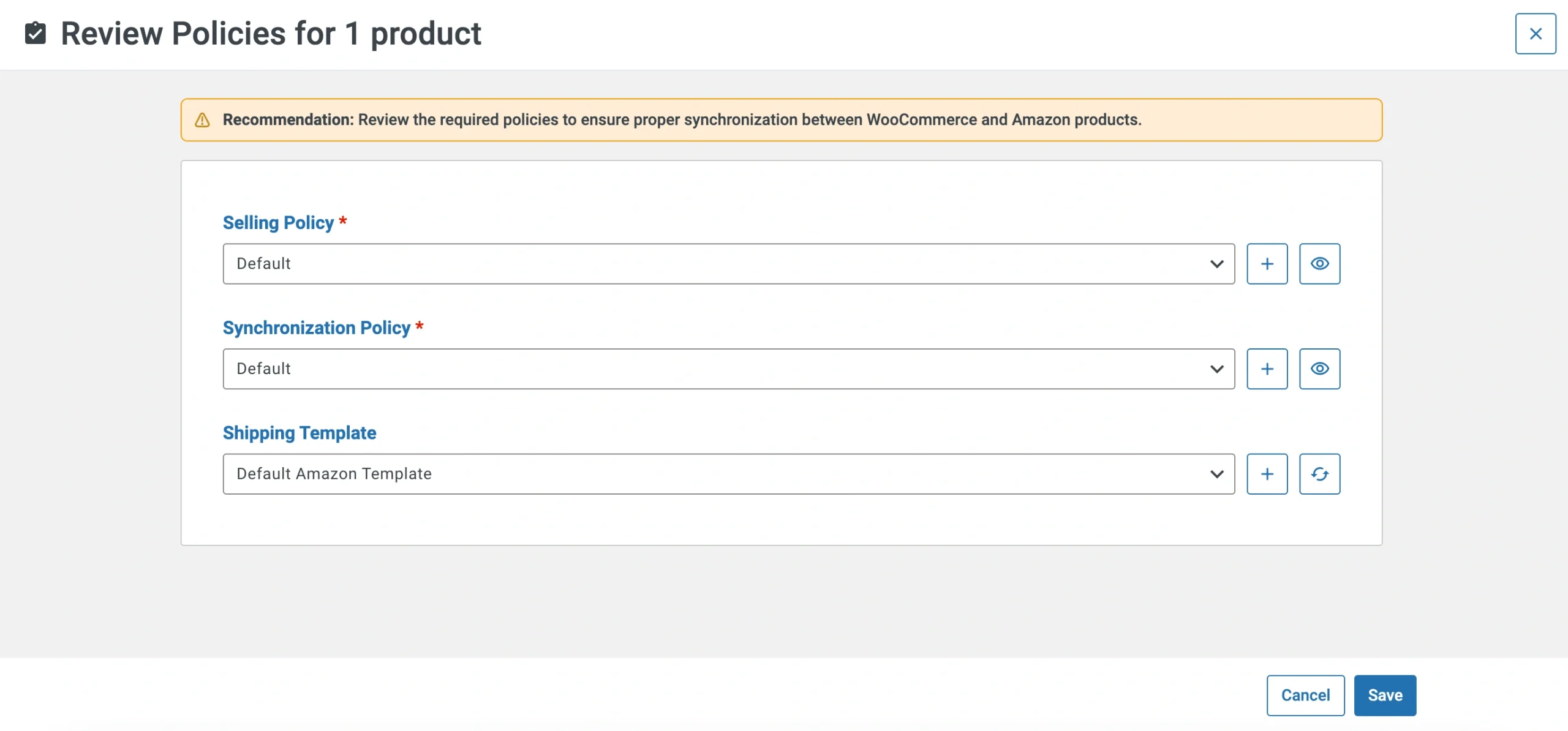
Quando estiver satisfeito com as configurações da política, clique em Salvar. Isso ativará a sincronização do inventário.
Com a sincronização ativada, o M2E Multichannel Connect reflete as atualizações dos títulos, preços, quantidade e outros detalhes dos seus produtos em todos os lugares onde você vende em tempo real.
💡 Para obter instruções detalhadas sobre como ativar a sincronização de inventário, consulte aqui.
Listagem de produtos WooCommerce em canais #
O M2E Multichannel Connect permite que você crie novas listagens em mercados com base em seus produtos WooCommerce. Navegue até a guia Listagens, selecione sua conta de canal e clique em Listar novos itens no canto superior direito da página.
💡 Confira os tutoriais sobre como criar novas listagens de canais:
- eBay [guia do usuário / vídeo tutorial]
- Amazon [guia do usuário / vídeo tutorial]
- Walmart [guia do usuário / vídeo tutorial]
- TikTok Shop [guia do usuário / vídeo tutorial]
- Kaufland [guia do usuário]
- Temu [guia do usuário]
Guias de instruções #
Configurar definições de preço para canais #
O M2E Multichannel Connect permite que você otimize os preços dos produtos dos itens do seu canal e defina outras configurações de preços na Política de vendas.
Você pode editar a Política de Venda existente ou criar uma nova em Listagens > Abrir cartão do produto > guia Políticas.

Para alterar as configurações da Política de vendas de vários itens de uma só vez, marque as caixas ao lado dos itens necessários na guia Listagens e aplique a ação em massa Alterar política.

No eBay, também é possível acessar as configurações da Política de Venda clicando no ícone de engrenagem no canto superior esquerdo da página de Listagens do eBay.
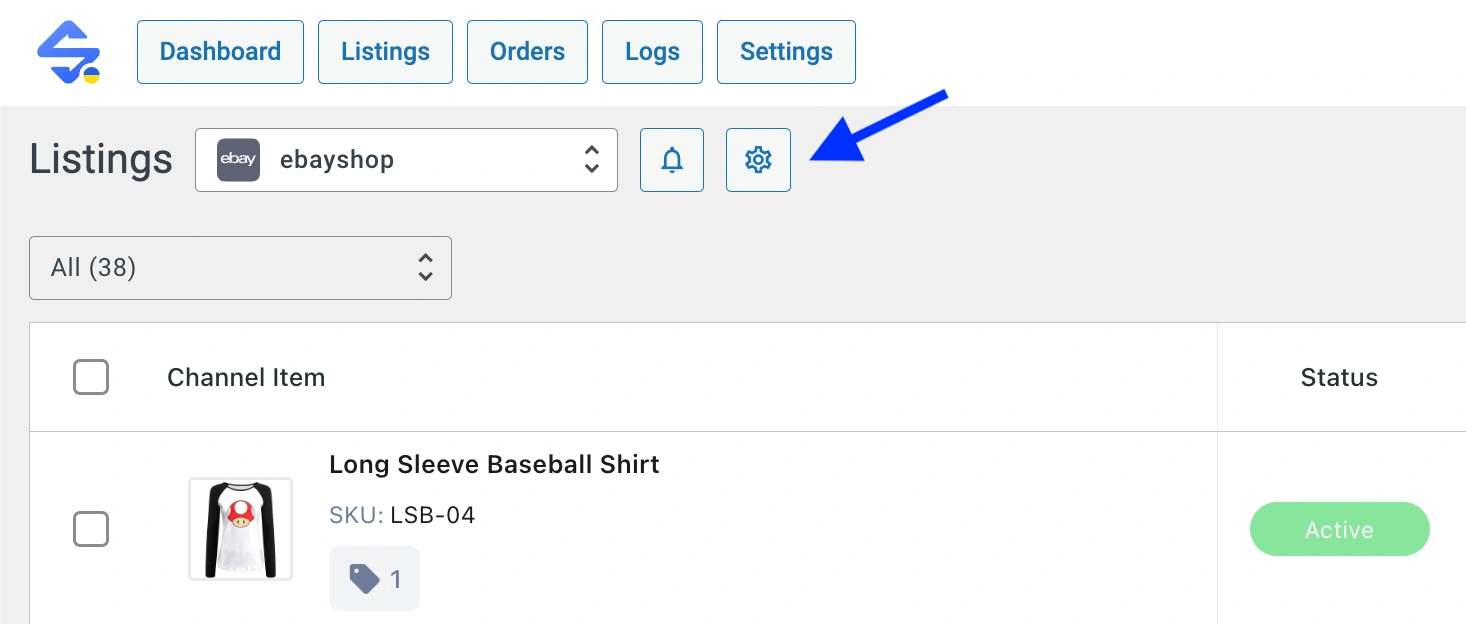
Por padrão, o M2E Multichannel Connect usa as informações de preço do WooCommerce ao listar ou revisar produtos no Canal. Mas você pode ajustar os preços enviados ao Canal usando as seguintes configurações de preços em sua Política de vendas:
Definir sua fonte de preços #
Por padrão, o preço do seu produto WooCommerce é usado como fonte para seus valores de preço nos canais. Ou você pode definir um atributo do WooCommerce como fonte para o preço do produto no Channel.
Para isso, defina a opção Fonte como Atributo na seção Preço e selecione o atributo relevante do WooCommerce no menu suspenso.

Se você selecionou um atributo do WooCommerce, certifique-se de que ele contenha um valor de preço apropriado no formato numérico.
Ajuste os preços dos produtos nos canais #
Dependendo do seu modelo de preços, talvez seja necessário definir um preço personalizado para seus produtos no Canal, que será diferente do preço apresentado no WooCommerce. Para ajustar os preços individualmente para cada marketplace, use a opção Modificação de preço.
Clique em Adicionar modificação de preço na seção Preço. Escolha como deseja modificar os preços – se deseja aumentar ou diminuir o preço dos itens do Channel em comparação com o preço/atributo correspondente do WooCommerce pelo número especificado de unidades ou valor percentual. Você pode adicionar várias modificações de preço, se necessário.

Ativar melhor oferta (para o eBay) #
É possível permitir que seus clientes façam ofertas de preço em suas listagens do eBay usando a opção Best Offer. Para isso, navegue até a seção correspondente em sua Política de Vendas e clique em Add Best Offer Modification.

Lá, você pode definir regras para aceitar ou recusar automaticamente as ofertas do comprador com base em seus critérios especificados:
- Aceitar ofertas de pelo menos – o preço pelo qual (ou maior que) uma oferta será automaticamente aceita. Indique a % do preço do produto ou selecione um atributo relevante do WooCommerce.
- Recusar ofertas menores que – o preço pelo qual (ou menor que) uma oferta será automaticamente recusada. Indique a % do preço do produto ou selecione um atributo relevante do WooCommerce.
Se você selecionou um atributo do WooCommerce, certifique-se de que ele contenha um valor de preço apropriado no formato numérico.
⚠️ De acordo com os requisitos do eBay, deve haver uma diferença de pelo menos 2% entre os valores de preço Accept e Decline.
Arredondar preços de produtos #
Use a opção Arredondamento para arredondar os preços de seus produtos no Channel para números convenientes, como $9,99 ou $10,00. Você pode selecionar um valor para o qual deseja arredondar o preço:
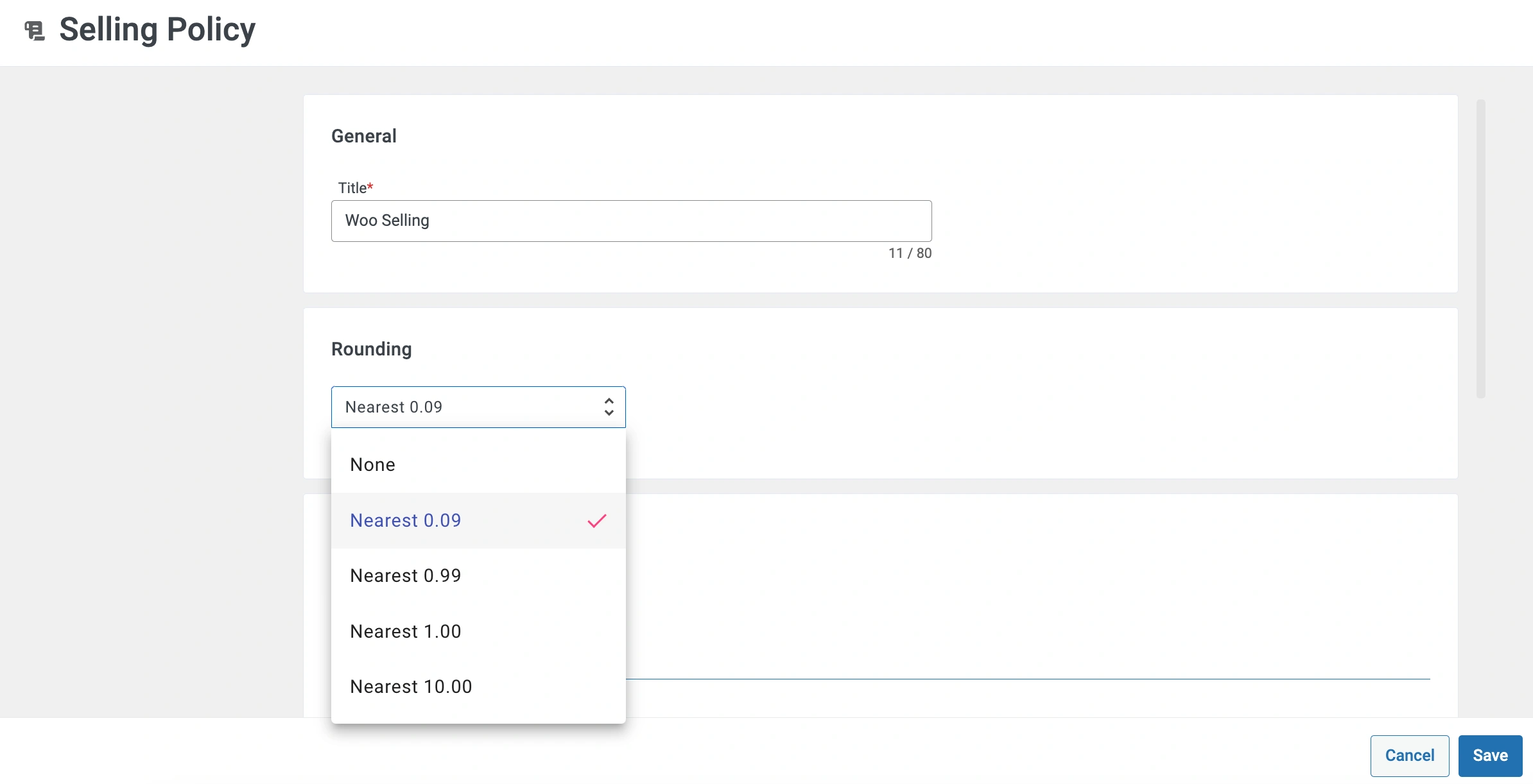
- 0,09 mais próximo – por exemplo, $5,10 arredonda para baixo para $5,09; $5,95 arredonda para cima para $5,99.
- Mais próximo de 0,99 – por exemplo, $5,10 arredonda para baixo para $4,99; $5,95 arredonda para cima para $5,99.
- Mais próximo de 1,00 – por exemplo, $5,10 arredonda para baixo para $5,00; 5,95 arredonda para cima para $6,00.
- Mais próximo de 10,00 – por exemplo, $5,10 arredonda para $10,00; $14,99 arredonda para $10,00.
Quando terminar de definir as configurações de preço, salve as alterações. Lembre-se de que as alterações serão aplicadas a todos os itens do canal que usam essa Política de vendas.
Configurar definições de quantidade para canais #
O M2E Multichannel Connect permite ajustar o estoque de seus itens de canal e definir outras configurações de quantidade na Política de vendas.
Você pode editar a Política de Venda existente ou criar uma nova em Listagens > Abrir cartão de produto > guia Políticas.

Para alterar as configurações da Política de vendas de vários itens de uma só vez, marque as caixas ao lado dos itens necessários na guia Listagens e aplique a ação em massa Alterar política.
No eBay, também é possível acessar as configurações da Política de Venda clicando no ícone de engrenagem no canto superior esquerdo da página de Listagens do eBay.
Por padrão, o M2E Multichannel Connect usa as informações de quantidade do WooCommerce ao listar ou revisar produtos no Canal. Mas você pode ajustar o estoque de produtos enviado ao Canal usando as seguintes configurações de quantidade em sua Política de Vendas:
Definir quantidade para produtos não rastreados #
Se os seus produtos do WooCommerce tiverem quantidades não rastreadas ou não especificadas, você poderá indicar o valor da quantidade para os produtos correspondentes do Canal. Encontre a opção Usar valor quando o rastreamento de quantidade estiver desativado na seção Quantidade da sua Política de vendas e insira o valor relevante no campo dedicado.

O plug-in enviará esse valor de quantidade para o Canal ao listar ou revisar seus produtos.
Reservar a quantidade de seu produto #
Você tem a opção de reservar uma quantidade específica de seu produto da quantidade total do WooCommerce, por exemplo, para evitar vendas excessivas ou realizar devoluções.
Para isso, clique em Adicionar modificação de quantidade na seção Quantidade da sua Política de venda. Em seguida, insira o valor da quantidade que deseja reservar no campo Reserva.

Digamos que você queira reservar 3 unidades. Se a quantidade do produto no WooCommerce for 20, o produto será enviado ao canal com um valor de quantidade de 17.
Ajuste as quantidades de produtos nos canais #
Em alguns casos, talvez você precise definir uma quantidade personalizada para o seu produto no Channel, que será diferente da quantidade apresentada no WooCommerce. Para ajustar a quantidade individualmente para cada marketplace, use a opção Keep on Channel.
Clique em Adicionar modificação de quantidade na seção Quantidade da sua Política de venda. Em seguida, insira o valor da quantidade que você deseja exibir nos canais. A quantidade real do WooCommerce será exibida se cair abaixo do limite.

Quando terminar de definir as configurações de quantidade, salve as alterações. Lembre-se de que as alterações serão aplicadas a todos os itens do canal que usam essa Política de vendas.
Alterar as configurações dos itens do canal #
Ao configurar sua conta do M2E Multichannel Connect, você definiu as Políticas padrão, que são configurações necessárias para listar e vender itens nos Canais.
A qualquer momento, você pode editar suas configurações de Política com vários cliques, criar novas Políticas e atribuí-las aos itens do seu Canal.
Editar configurações de itens individuais #
Para ajustar as configurações de um item específico do Canal, navegue até a guia Listagens e escolha a conta necessária no canto superior esquerdo da página. Em seguida, abra o cartão do produto e vá para a guia Políticas.
Clique no botão Alterar e ajuste as configurações da Política para seus itens na janela pop-up. Quando terminar, salve as alterações.

Editar configurações de vários itens #
Para ajustar as configurações de vários itens do Canal em massa, navegue até a guia Listagens e escolha a conta necessária no canto superior esquerdo da página. Em seguida, marque as caixas ao lado dos itens necessários e aplique a ação em massa Alterar política.
Clique no botão Exibir/Editar para ajustar as configurações da Política para seus itens na janela pop-up. Quando terminar, salve as alterações.
No eBay, você também pode gerenciar e editar as configurações de Política clicando no ícone de engrenagem no canto superior esquerdo da página de Listagens do eBay.
Será exibida uma janela pop-up de configuração do eBay, na qual você poderá gerenciar e editar todas as suas políticas para listagens do eBay.

Se você fizer alterações nas configurações da Política, lembre-se de que elas serão aplicadas a todos os itens do Canal que usam essa Política.
Depois que as alterações forem salvas, o plug-in revisará as informações do produto nos canais de acordo com as configurações da Política de sincronização.

Tutoriais em vídeo #
Reserve um momento para assistir aos seguintes guias em vídeo para ajudá-lo a usar o plug-in M2E Multichannel Connect de forma eficaz:
- Integre sua loja WooCommerce ao eBay, Amazon e Walmart: Visão geral do plug-in


