
Saiba como atualizar os números de rastreio em plataformas de comércio eletrónico como a Amazon, o eBay, o Walmart, a TikTok Shop, a Kaufland, a Temu e outras a partir do WooCommerce.
Por predefinição, o WooCommerce não disponibiliza campos integrados para o rastreio de pedidos, pelo que os vendedores utilizam um plugin para adicionar os dados da transportadora e de rastreio. O M2E Multichannel Connect pode, então, sincronizar esses dados com as plataformas de comércio eletrónico.
O M2E Multichannel Connect funciona com o seu plugin de rastreio do WooCommerce de uma de duas formas:
- Se utilizar o plugin Shipment Tracking for WooCommerce, o M2E lê os detalhes de rastreio automaticamente.
- Se utilizar qualquer outro plugin de rastreio, indique ao M2E os metacampos dos pedidos onde estão armazenados a transportadora e o número de rastreio.
Escolha a opção que corresponde ao seu plugin em Definições > Pedidos > Atendimento de pedidos e, em seguida, siga os passos abaixo.
Opção 1. Utilizar o plugin «Shipment Tracking» #
Instalar o plugin «Shipment Tracking» #
No WooCommerce, aceda a Plugins > Adicionar Novo. Procure por Shipment Tracking for WooCommerce, instale-o e ative-o. Este plugin permite-lhe adicionar números de acompanhamento aos seus pedidos no WooCommerce.
Adicionar informações de acompanhamento aos pedidos do marketplace #
Aceda a Pedidos no WooCommerce, selecione um pedido importado do Canal e introduza as informações de acompanhamento na secção Acompanhamento de Envio. Guarde o pedido. tracking information in the Shipment Tracking section. Save the order.

Sincronização automática com o marketplace #
Se o plugin «Shipment Tracking» estiver ativo e o pedido tiver sido importado do Channel através do M2E Multichannel Connect, a adição de detalhes de acompanhamento no WooCommerce atualizará automaticamente os dados de acompanhamento no Channel.
O estado dos pedidos no Channel será atualizado para Concluído.
Opção 2. Utilizar outro plugin de rastreio (através dos metadados dos pedidos) #
Se utilizar um plugin de rastreio do WooCommerce diferente, o M2E pode ler a transportadora e o número de rastreio a partir dos campos de metadados dos seus pedidos.
Selecione a configuração do seu plugin #
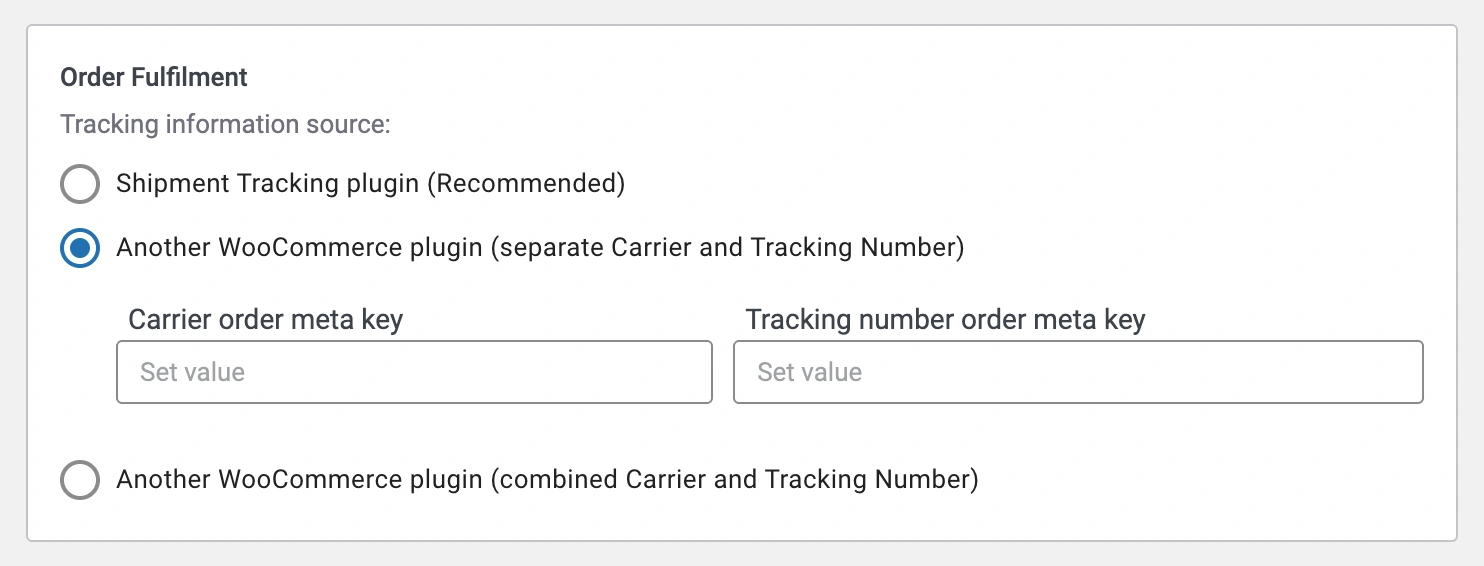
Vá a Definições > Pedidos > Atendimento de pedidos e selecione a opção para outro plugin do WooCommerce que corresponda à forma como o seu plugin armazena os dados:
- Transportadora e número de rastreio separados – introduza a chave meta da encomenda para a transportadora e a chave meta da encomenda para o número de rastreio.
- Transportadora e número de rastreio combinados – introduza a única chave meta da encomenda.
Adicione informações de rastreio e sincronize com o mercado #
Processe seus pedidos como habitualmente com o seu plugin. Quando os pedidos são importados do Canal através do M2E Multichannel Connect, a aplicação lê a transportadora e o número de rastreio a partir dos campos meta que especificou e atualiza os dados de rastreio no Canal.
O estado dos pedidos no Canal será atualizado para Concluído.
Precisa de ajuda? #
Se tiver dúvidas sobre a sincronização das informações de rastreio do WooCommerce com o M2E Multichannel Connect, contacte a nossa equipa de apoio.


