
A Política de Descrição do M2E ajuda você a gerenciar como os detalhes do produto aparecem no Temu. Você pode definir títulos, descrições e outras informações de forma consistente e atualizar grandes grupos de produtos sem edições manuais.
💡 Você pode seguir as etapas usuais do M2E para criar e abrir a Política de Descrição.
Veja abaixo um passo a passo para configurar uma Política de descrição para o Temu.
Etapa 1. Definir informações gerais #
Comece dando um nome claro à sua Política de Descrição. Isso o ajuda a organizar as Políticas para diferentes coleções ou tipos de produtos.
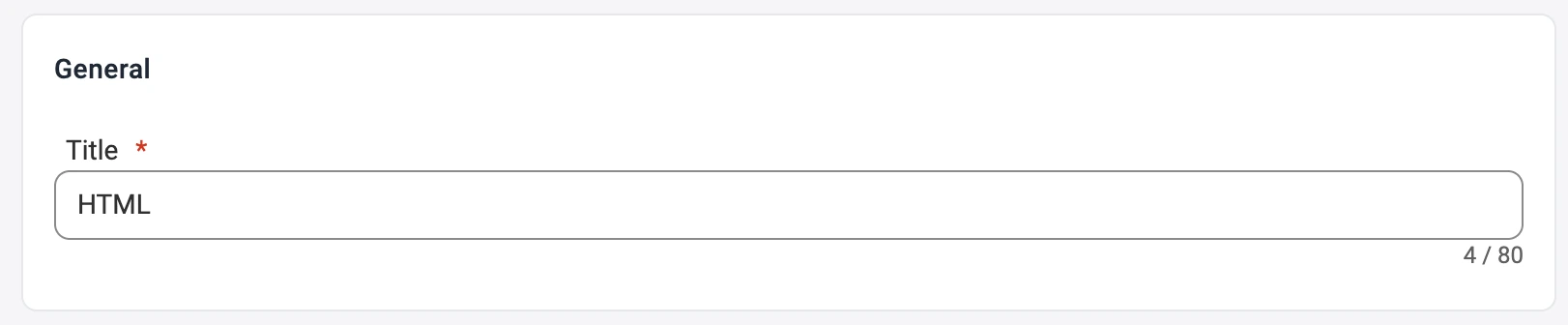
✅ Se a maioria de suas listagens do Temu usar o mesmo formato, crie uma única política chamada “Padrão”. Se itens específicos exigirem suas próprias regras, crie políticas separadas com nomes descritivos.
Etapa 2. Definir o título do produto #
Decida como o M2E cria títulos para as listagens do Temu.
Você pode usar:
- Title (Título), que copia o título do produto de sua loja
- Metafield, que carrega o título de um atributo escolhido
- Advanced Title, que permite que você crie um título estruturado a partir de vários atributos
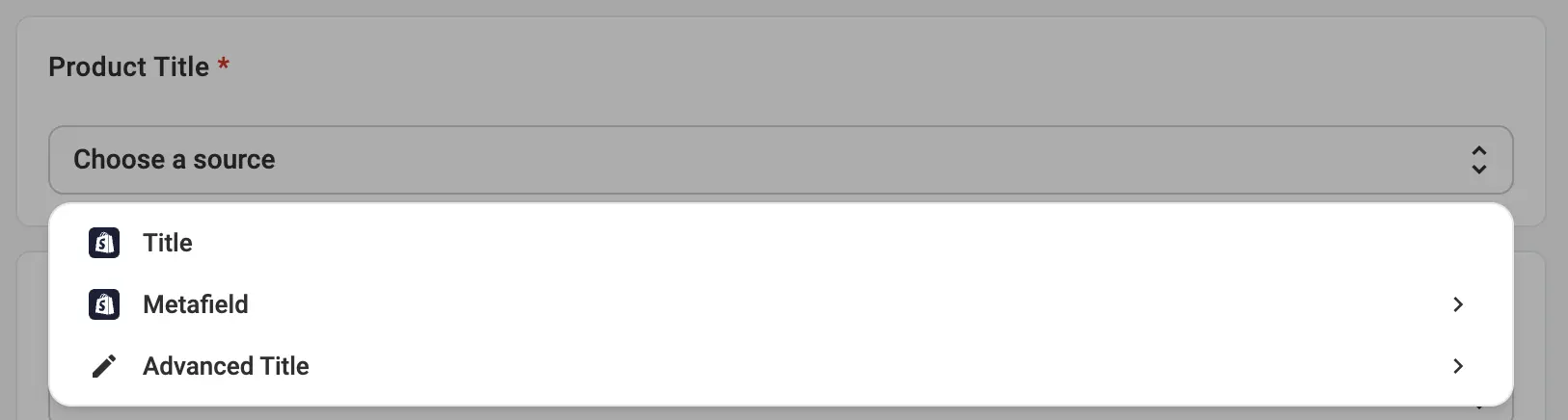
ℹ️ O Advanced Title é útil quando você deseja uma nomenclatura consistente que inclua marca, tamanho, cor ou outros atributos.
Etapa 3. Definir marcadores #
Adicione marcadores para destacar os principais recursos de seu produto.
Defina marcadores diretamente em sua Política de descrição para mostrar os detalhes mais essenciais em suas listagens do Temu.
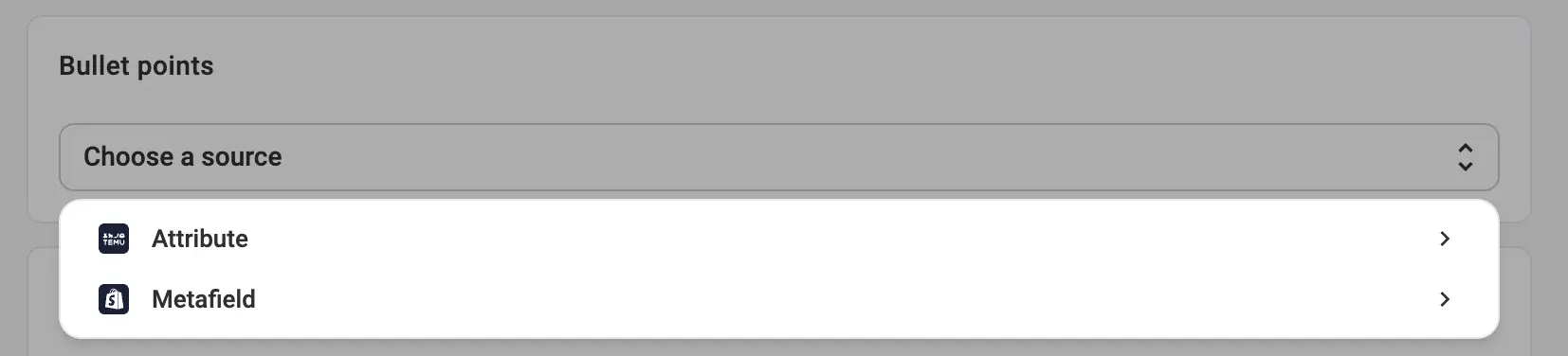
Escolha uma fonte para seus marcadores. Selecione se eles devem ser extraídos de um atributo ou de um metacampo, dependendo de onde os detalhes do produto estão armazenados.
Isso ajuda seu produto a se destacar, reduz as dúvidas do comprador e incentiva decisões de compra mais rápidas.
Etapa 4. Definir a descrição do produto #
Escolha onde o Temu deve buscar a descrição do produto.
Você pode selecionar:
- Descrição do produto para corresponder à descrição da loja
- Metacampo para usar um atributo específico
- Advanced Description (Descrição avançada) para criar um modelo personalizado com atributos, tags ou HTML

A Descrição avançada permite que você cole um layout HTML ou escolha as opções necessárias no menu suspenso.
Clique em Insert variable (Inserir variável) para incluir preço, imagens, nome do produto, SKU ou outros dados do Catálogo usando o menu suspenso. Você também pode inserir atributos do Store ou do Catálogo, como Material, Marca ou quaisquer campos personalizados que tenha criado.

Etapa 5. Visualizar a descrição para evitar erros #
Após concluir a criação do modelo, selecione Preview (Visualizar ) para ver exatamente como a descrição aparecerá no Temu.
Revise todas as informações para confirmar o layout e o estilo e garantir que todos os campos dinâmicos exibam os dados corretos.

Sincronização de títulos e descrições #
A Política de Descrição do M2E oferece controle total sobre o conteúdo das listagens do Temu.
Você decide o que sincronizar e alterar. Por exemplo, se não quiser que as atualizações de sua loja substituam os títulos ou descrições do Temu, desative a sincronização nas configurações da Política de sincronização. Isso mantém o texto do Temu estático, enquanto outros dados do produto são atualizados normalmente.


