
- Etapa 1. Instalar o M2E Temu Connect para BigCommerce
- Etapa 2. Vincule sua conta de vendedor Temu
- Etapa 3. Combine seus produtos do BigCommerce com as listagens existentes do Temu
- Etapa 4. Ativar a sincronização de inventário
- Etapa 5. Configure o gerenciamento de pedidos
- Etapa 6. Liste os produtos do BigCommerce no Temu
Conectar sua loja BigCommerce ao Temu é uma maneira inteligente de expandir seu alcance, e o M2E Temu Connect torna o processo simples. Este guia o orientará em cada etapa para garantir que seus dados de produtos, inventário e pedidos sejam integrados e sincronizados.
Etapa 1. Instalar o M2E Temu Connect para BigCommerce #
Comece instalando o aplicativo a partir do BigCommerce App Marketplace.
1) Abra a página do aplicativo Temu Connect by M2E Cloud.
2) Clique em Obter este aplicativo e siga as instruções para autorizar o acesso à sua loja.
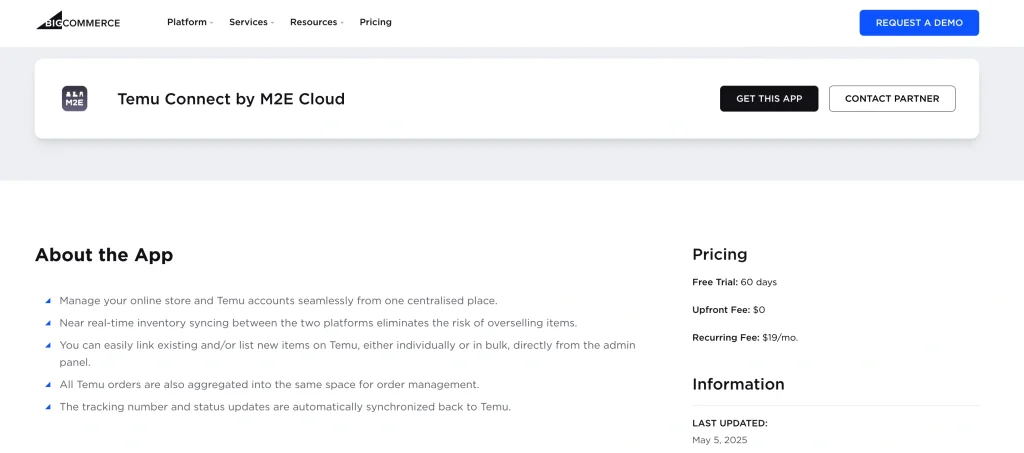
Depois de instalado, o aplicativo será iniciado automaticamente e o levará ao painel de controle de configuração.
Etapa 2. Vincule sua conta de vendedor Temu #
Agora que o aplicativo está conectado à sua loja BigCommerce, a próxima etapa é vincular sua conta Temu. Veja como:
1) Abra a guia Painel de controle no aplicativo.
2) Clique em Conectar conta do Marketplace.

3) Siga as instruções para conceder a permissão.
ℹ️ Precisa de uma conta de vendedor Temu? Registre-se aqui para criar uma e desbloquear um teste gratuito exclusivo para novos vendedores.
Uma vez vinculado, você verá uma lista de verificação visual que o orientará sobre o que falta configurar.
Etapa 3. Combine seus produtos do BigCommerce com as listagens existentes do Temu #
Se já tiver listado produtos no Temu, o aplicativo tentará fazer a correspondência dessas listagens com seus itens do BigCommerce com base no SKU ou no ID do produto.
Se algum produto permanecer sem correspondência:
1) Vá para a seção Link Products.
2) Clique em View Not Linked Products.

3) Você será levado à guia Listagens, onde poderá listar os produtos manualmente.
⚠️ Somente os itens correspondentes podem ser sincronizados, portanto, certifique-se de concluir essa etapa antes de prosseguir para a próxima.
💡 Precisa de ajuda para vincular seus produtos Temu e BigCommerce? Siga este guia.
Etapa 4. Ativar a sincronização de inventário #
Para que os detalhes de seus produtos e os níveis de estoque permaneçam consistentes em ambas as plataformas, será necessário ativar a sincronização de inventário.
Veja como:
1) Na seção Sincronizar inventário, clique em Exibir produtos não sincronizados.

2) Você será redirecionado para a guia Listagens.
3) Ative a sincronização para produtos individuais ou para todos os itens de uma só vez seguindo as instruções passo a passo.
Uma vez ativadas, suas Listagens Temu refletirão automaticamente as alterações de sua loja BigCommerce.
Etapa 5. Configure o gerenciamento de pedidos #
Em seguida, configure como os pedidos importados da Temu devem ser tratados em seu sistema BigCommerce.
1) Navegue até a seção Gerenciar pedidos.
2) Clique em Configurações de pedidos.
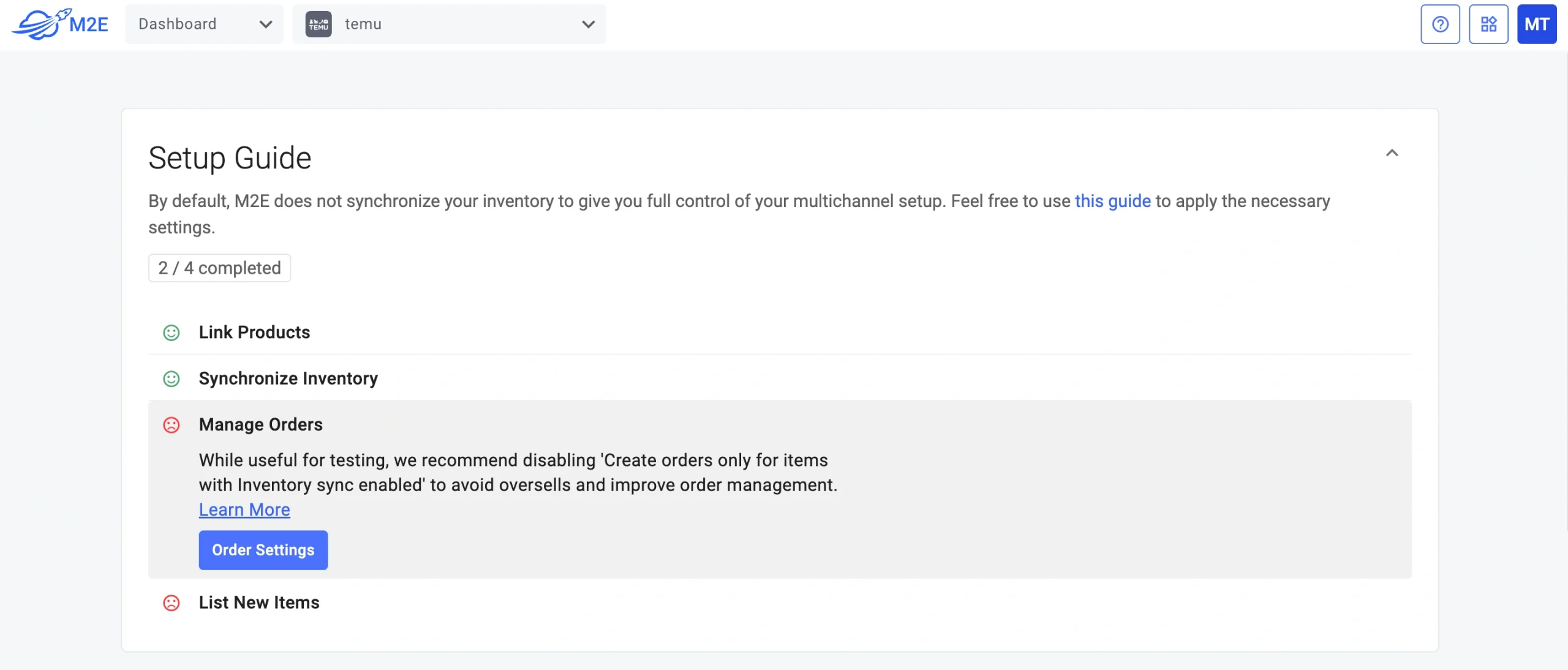
3) Ative a opção para criar pedidos Temu no BigCommerce.
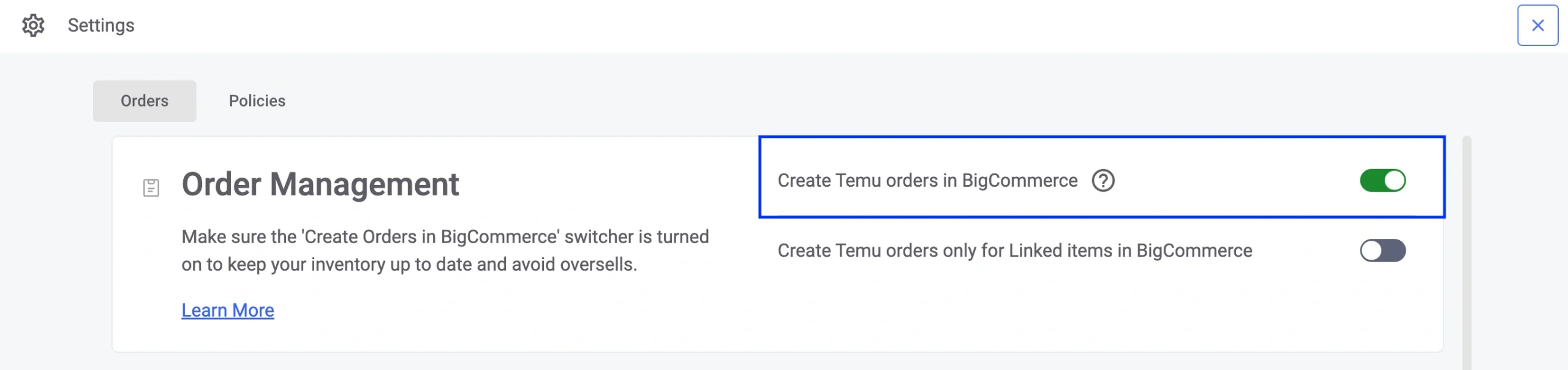
Isso permite que o aplicativo crie pedidos nativos do BigCommerce quando uma compra é feita na Temu, mantendo seu processo de atendimento centralizado e os níveis de estoque precisos.
💡 Outras preferências de pedidos estão disponíveis. Saiba como configurá-las na documentação do M2E.
Etapa 6. Liste os produtos do BigCommerce no Temu #
Se alguns de seus produtos BigCommerce ainda não foram listados no Temu, você pode publicá-los diretamente do M2E Temu Connect.
Veja aqui o que fazer:
1) Vá para a seção Listar novos itens e clique no botão Listar no Temu.

2) Você será orientado durante o processo de transformação dos dados de produtos de sua loja em listagens ao vivo do Temu.
💡 Veja o tutorial detalhado sobre como criar novas listagens no Temu.
Com tudo configurado, sua loja BigCommerce agora está totalmente integrada ao Temu por meio do M2E Temu Connect. Você pode gerenciar listagens, monitorar o inventário e processar pedidos a partir de um sistema centralizado M2E Temu BigCommerce.


