
Gerenciar ASINs é uma parte fundamental da listagem de produtos na Amazon. Cada item no marketplace tem um identificador único, o Amazon Standard Identification Number (ASIN), que ajuda a organizar e vincular produtos dentro do vasto catálogo da Amazon.
Este artigo explica como os ASINs funcionam e como são tratados no M2E Multichannel Connect. Você descobrirá como o aplicativo associa seus produtos aos ASINs existentes, o que fazer quando não é encontrada uma correspondência de ASIN e como criar novos ASINs para produtos que ainda não existem no catálogo da Amazon.
O que é ASIN e como funciona #
Um ASIN é um código alfanumérico exclusivo que a Amazon atribui a cada produto em seu catálogo. Ele funciona como a identificação do produto no mercado, ajudando a Amazon a organizar as listagens e garantir que produtos idênticos compartilhem a mesma página de detalhes.
Quando um produto é adicionado ao catálogo da Amazon, um ASIN é gerado automaticamente e vinculado a esse item.
Se o produto já existir no catálogo da Amazon, os vendedores terceirizados devem usar o ASIN existente ao listar suas ofertas.
Se o seu produto for exclusivo e ainda não estiver listado na Amazon, você precisará criar um novo ASIN para sua listagem.
Sobre o gerador de ASIN #
Existe um equívoco comum de que os vendedores podem usar um gerador de ASIN para criar novos IDs de produtos da Amazon. Na realidade, essas ferramentas não existem.
A própria Amazon atribui um ASIN a cada produto adicionado ao seu catálogo. Se o seu item não corresponder a nenhuma listagem existente, a Amazon criará um novo ASIN após analisar e aprovar as informações do seu produto.
Portanto, se você está se perguntando como obter um número ASIN para a Amazon, lembre-se de que o processo ocorre inteiramente do lado da Amazon. Tudo o que você precisa fazer é fornecer dados completos e precisos do produto ao listar seu item.
Atribuição de ASINs no M2E Multichannel Connect #
Ao realizar a listagem de produtos da sua loja ou catálogo na Amazon através do M2E Multichannel Connect, você também precisa associar cada produto a um ASIN. Há duas maneiras de fazer isso:
- Atribua seu produto a um ASIN existente (se o produto já existir no catálogo da Amazon).
- Adicione um produto sob um novo ASIN (se você não encontrou um produto correspondente no catálogo da Amazon).
Para vincular ou criar um ASIN, a Amazon geralmente exige um identificador de produto, como um UPC, EAN ou ISBN. Esses códigos de barras ajudam a Amazon a confirmar a identidade do seu produto e associá-lo à entrada correta do catálogo.
Se você vende produtos exclusivos da sua própria marca que não possuem códigos de barras padrão, será necessário listá-los usando a Isenção GTIN da Amazon.
💡 Para obter uma explicação detalhada sobre os tipos de códigos de barras, seus benefícios e como criá-los, consulte nossa publicação no blog.
Atribua seu produto ao ASIN existente #
Para associar seu produto a um ASIN existente, a Amazon exige um identificador de produto válido (UPC, EAN ou ISBN). Esses identificadores devem ser oficialmente registrados (por exemplo, através do GS1) e reconhecidos pela Amazon. Números aleatórios ou não registrados não serão aceitos, e seu produto não será vinculado a nenhum ASIN.
O M2E tenta automaticamente associar seu produto a um ASIN existente quando você cria uma listagem na Amazon. O aplicativo usa o valor Fonte do código de barras que você seleciona na primeira etapa da criação da listagem, portanto, certifique-se de que ele aponte para o campo de identificador correto.
A Fonte do código de barras define de onde o M2E deve obter esse identificador. Pode ser:
- Um campo de código de barras do produto na sua loja ou catálogo conectado (se contiver o identificador do produto).
- Um atributo personalizado da sua loja/catálogo que armazena o código de barras ou o ID do produto.
- Uma entrada manual, se preferir inserir o identificador diretamente no M2E.
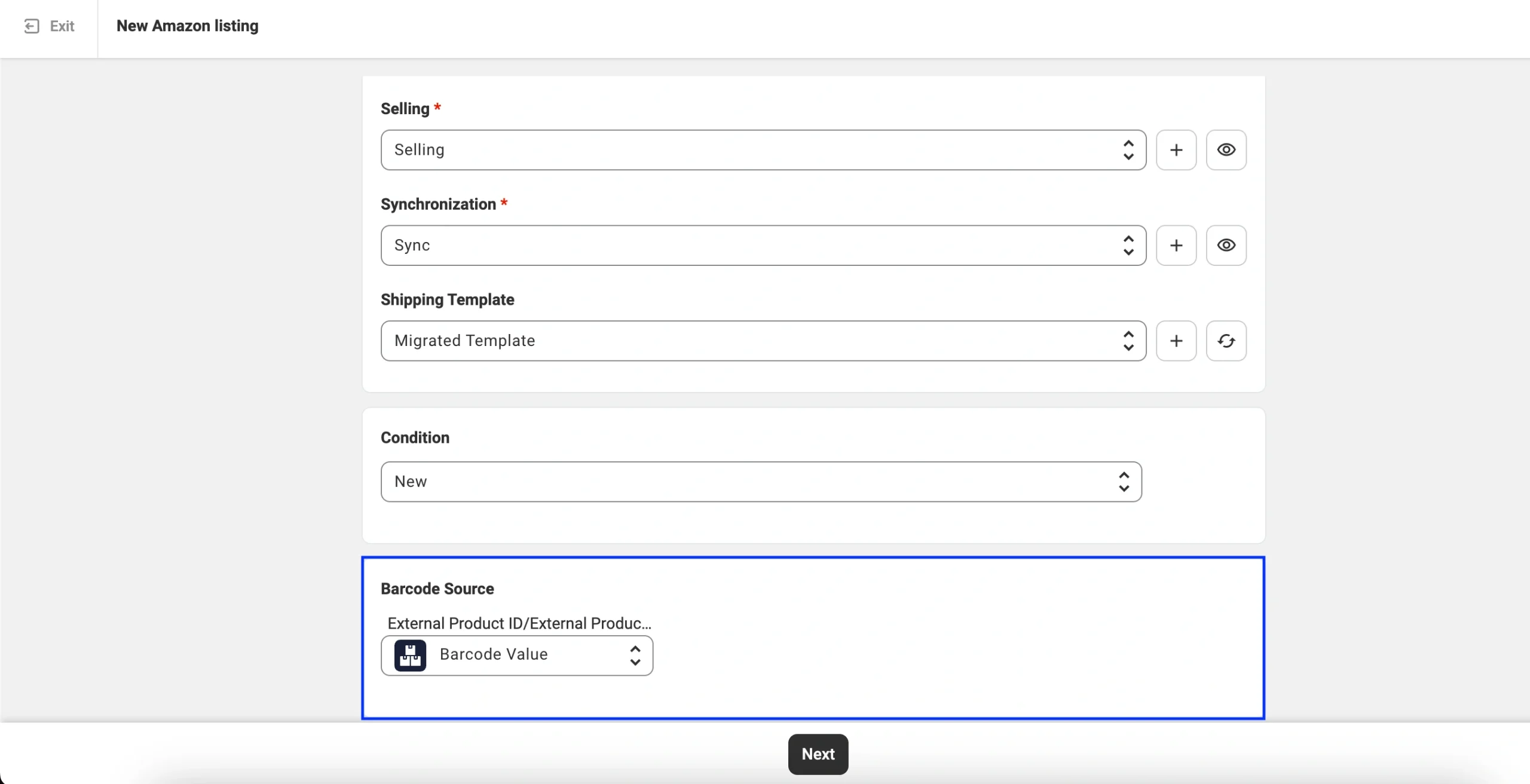
Se o identificador estiver ausente, inválido ou não for encontrado no catálogo da Amazon, o produto não será listado e aparecerá como Incompleto. Isso significa que a Amazon precisa de dados de identificador adequados e verificáveis para concluir a listagem.
Atribuição manual de ASIN #
Se a correspondência automática falhar, você pode atribuir manualmente seu produto a um código de barras ASIN da Amazon existente no M2E:
1) Vá para a guia Listagens e selecione sua conta Amazon.

2) Filtrar produtos por Incompleto.

3) Encontre seus itens e clique em Definir ASIN.

4) Na janela pop-up, use a Pesquisa rápida para encontrar seu produto pelo título, SKU, ID ou ASIN.

5) Depois de encontrado, clique no botão para atribuir o ASIN aos seus itens.

O aplicativo enviará sua listagem para a Amazon, e ela será vinculada à oferta existente. Nesse caso, apenas as informações da sua oferta, como preço, quantidade e tempo de processamento, serão enviadas para a Amazon.
Todos os outros detalhes do produto (como título, imagens e descrição) já estão definidos no catálogo da Amazon e só podem ser alterados pelo criador do ASIN.
Gerenciando ASINs para produtos em rascunho #
Você também pode atribuir ou alterar manualmente um ASIN para produtos que estão no status Rascunho. Isso é útil se você preferir revisar ou ajustar seus ASINs antes de publicar suas listagens.
ℹ️ Os rascunhos são criados quando você clica em Salvar como rascunho na etapa final do processo de criação da listagem. Eles permitem que você salve a configuração do produto e retorne a ela mais tarde, sem enviá-la imediatamente para a Amazon.
Trabalhar com rascunhos oferece mais controle e evita erros antes que suas listagens sejam publicadas. Isso é especialmente importante quando:
- A correspondência automática pode ter vinculado um ASIN incorreto.
- Você migrou seu catálogo de outro sistema.
- Você importou listagens que podem conter identificadores de produtos desatualizados.
Para verificar ou modificar um ASIN em um produto em rascunho usando o M2E:
1) Na guia Listagens, filtre os produtos por Rascunho.

2) Passe o cursor sobre o valor ASIN e clique no ícone do lápis (Definir ASIN).

3) Na janela pop-up, você pode procurar o ASIN correto por título, SKU ou outros identificadores e atribuir seu produto a ele.
✅ Depois que o ASIN for atribuído, você poderá publicar seu produto marcando a caixa ao lado dele e clicando em Gerenciar itens > Listar no menu de ações.
Esta etapa de controle de qualidade garante que seus ASINs estejam corretos antes que suas listagens cheguem à Amazon, sem risco para as ofertas ativas.
Adicione um produto sob um novo ASIN #
Se o seu item não for encontrado no catálogo da Amazon, você pode criar um novo ASIN no M2E Multichannel Connect:
1) Filtre os produtos por Incompleto ou Rascunho na guia Listagens.

2) Encontre seu produto e clique em Definir ASIN > Criar novo ASIN.

3) Escolha um Tipo de Produto que melhor categorize o seu produto. Você pode selecionar um tipo usado anteriormente ou pesquisar manualmente por nome ou ID.
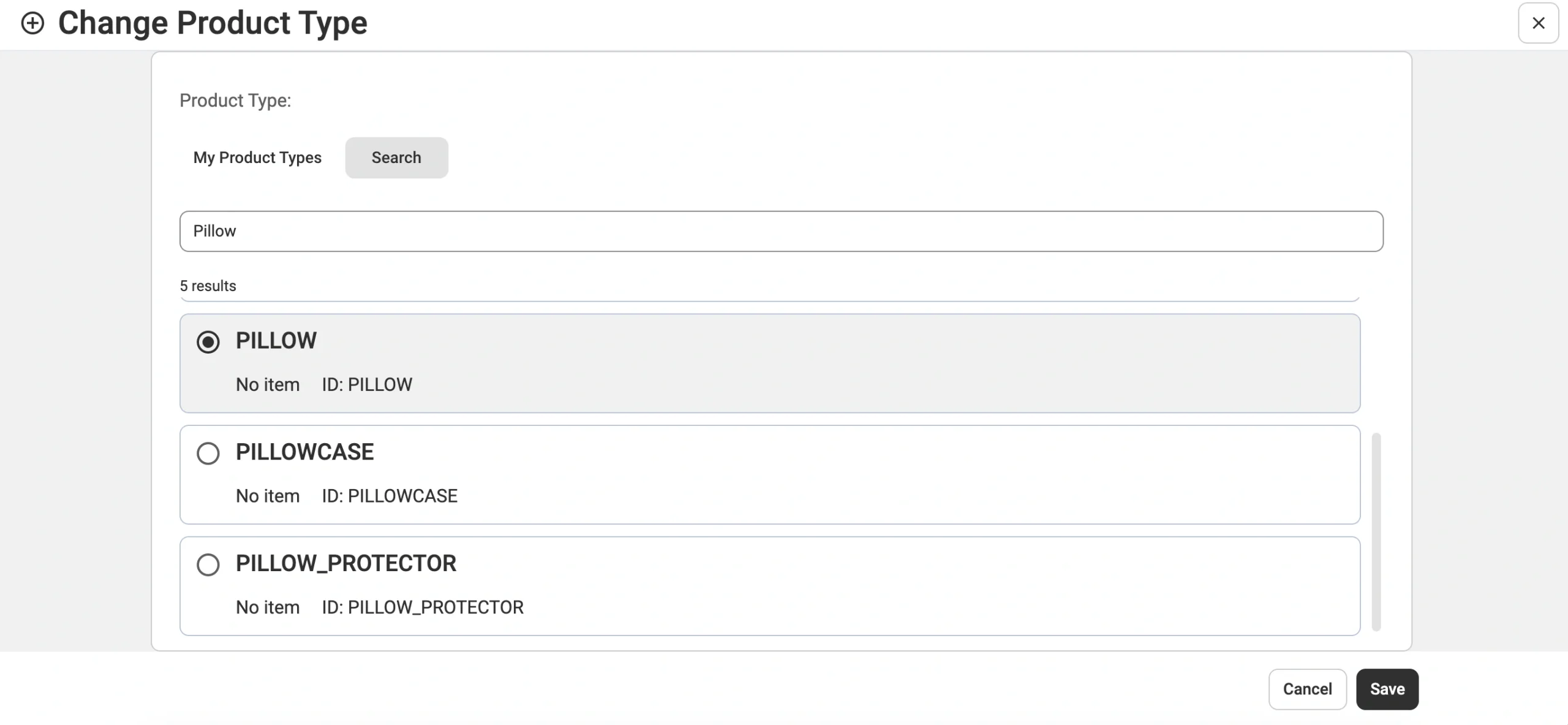
4) Preencha os atributos obrigatórios e recomendados para ajudar os clientes a encontrar seu produto. Quando tudo estiver pronto, clique em Confirmar.

A Amazon analisará as informações do seu produto. Se aprovado, seus itens serão listados sob um novo ASIN e uma nova página de detalhes do produto será criada no catálogo da Amazon.
✅ Se você tiver alguma dúvida sobre como gerenciar ASINs no M2E Multichannel Connect ou precisar de ajuda para resolver problemas relacionados a ASINs, entre em contato com nossa equipe de suporte.


