
Para começar a usar o M2E Multichannel Connect for PrestaShop, siga as etapas abaixo para instalar o aplicativo e concluir a configuração.
Passo 1. Faça o download do aplicativo #
Descarregue a versão mais recente da aplicação M2E para PrestaShop a partir do repositório oficial do GitHub. Guarde o ficheiro ZIP no seu dispositivo local – irá carregá-lo no PrestaShop no próximo passo.
ℹ️ A aplicação é compatível com a versão 1.7.0 do PrestaShop e versões posteriores.
Passo 2. Descarregue e instale a aplicação #
1) No painel de administração da PrestaShop, vá para Modules (Módulos) > Module Manager (Gerenciador de módulos).
2) Clique em Carregar um módulo, depois em Selecionar arquivo e carregue o arquivo ZIP que você baixou.

3) Clique em Instalar agora e, em seguida, em Ativar plugin para ativar a aplicação.
ℹ️ Se tiver problemas com a instalação do módulo, consulte o guia de resolução de problemas.
Assim que a aplicação for ativada, verá M2E Multichannel Connect adicionado ao menu do lado esquerdo do seu painel de administração do PrestaShop. Clique nessa opção para abrir a aplicação.
Passo 3. Ligar as contas do marketplace #
Depois de instalar a aplicação, já pode associar as suas contas de vendedor dos mercados compatíveis:
1) Abra a aplicação M2E e clique em Ligar conta do Marketplace.

2) Selecione a plataforma de vendas à qual pretende ligar-se na janela de diálogo que aparece.
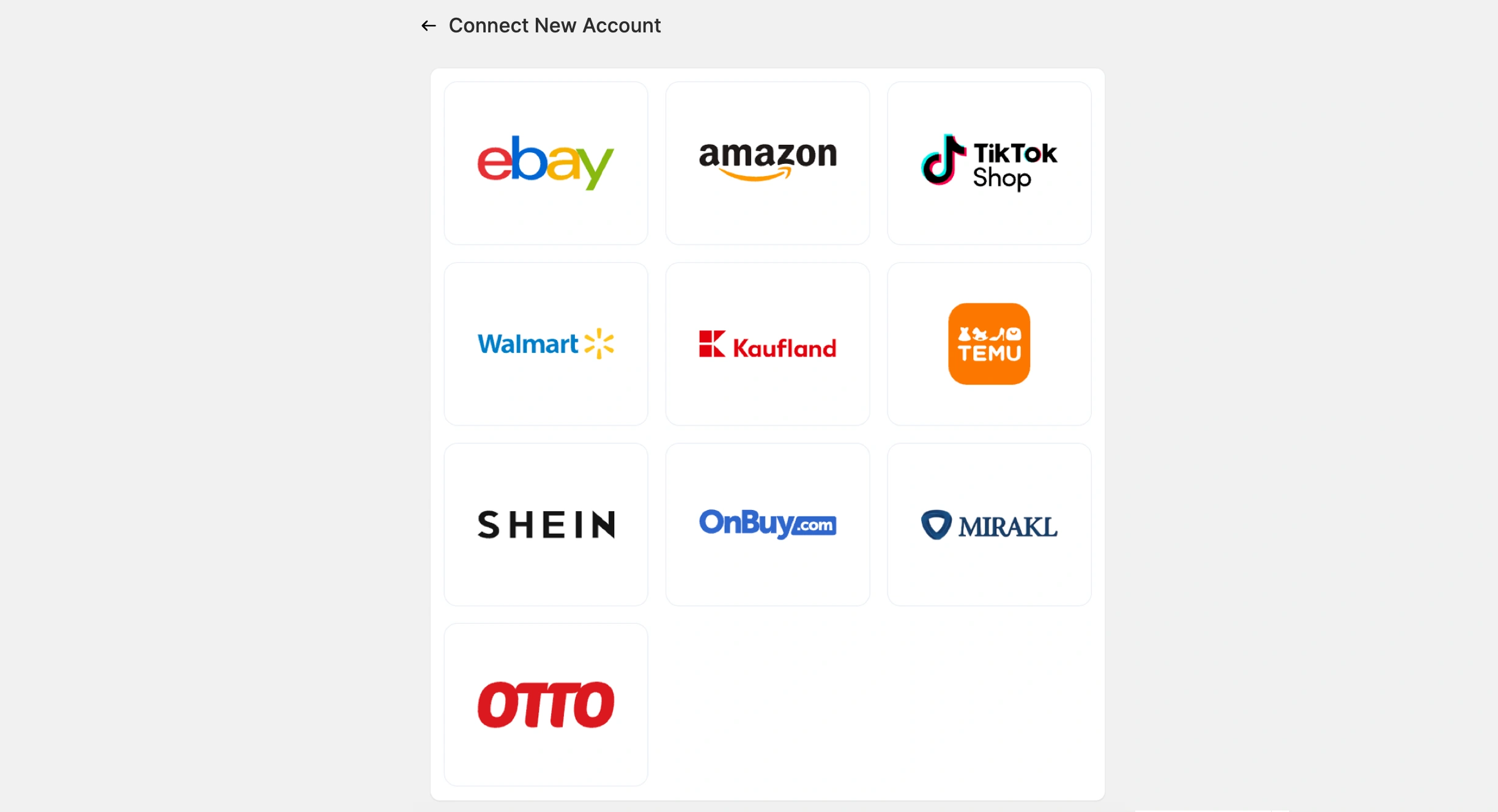
3) Siga as instruções apresentadas no ecrã para autorizar a M2E a aceder aos dados da sua conta de vendedor.
ℹ️ Pode ligar várias contas de plataformas de comércio. Repita este passo para cada plataforma em que vende.
Passo 4. Conclua o guia de configuração #
O guia de configuração é iniciado automaticamente após ligar a sua primeira conta de marketplace. Siga os quatro passos do guia para concluir a integração:

- Vincule seus produtos PrestaShop com suas listagens existentes no marketplace.
- Ative a sincronização para que o M2E possa manter suas listagens de produtos do marketplace atualizadas com os dados de produtos da PrestaShop.
- Ative a sincronização de pedidos para permitir que os pedidos dos marketplaces sejam importados para a PrestaShop.
- Comece a listar os produtos da PrestaShop nos marketplaces conectados.
💡 Confira os tutoriais sobre como criar novas listagens de canais:
- eBay [guia do usuário / vídeo tutorial]
- Amazon [guia do usuário / vídeo tutorial]
- Walmart [guia do usuário / vídeo tutorial]
- TikTok Shop [guia do usuário / vídeo tutorial]
- Kaufland [guia do usuário]
- Temu [guia do usuário]
É isso aí! Agora você está pronto para usar o aplicativo M2E Multichannel Connect para otimizar o gerenciamento de estoque e o atendimento de pedidos em seus marketplaces diretamente da PrestaShop.


