
As campanhas Product GMV Max promovem automaticamente os seus produtos nos locais de maior tráfego do TikTok, tais como os resultados de pesquisa, o feed «Para si» e o separador «Loja», para impulsionar mais vendas. Com o M2E Multichannel Connect, pode adicionar as suas listagens da TikTok Shop a estas campanhas sem ter de mudar para o TikTok Ads Manager.
Este guia orienta-o na adição de produtos da TikTok Shop a uma campanha GMV Max no M2E Multichannel Connect.
Requisitos #
Antes de adicionar produtos a uma campanha, certifique-se de que:
- Uma conta TikTok Business está associada à conta TikTok Shop correspondente no M2E Multichannel Connect. Consulte o guia sobre como associar uma conta TikTok Business.
- Pelo menos uma campanha Product GMV Max está ativa no TikTok Ads Manager.
Adicionar produtos à campanha em massa #
Siga estes passos para atribuir vários produtos da TikTok Shop à campanha de uma só vez:
Passo 1. Selecione os produtos #
1) Aceda à página Listagens e selecione a sua conta da TikTok Shop.
2) Encontre os produtos que pretende promover utilizando a pesquisa e os filtros. Os produtos têm de estar ativos na TikTok Shop, associados e com a sincronização de stock ativada.
3) Selecione as caixas de seleção ao lado dos produtos relevantes. Abra o menu de três pontos na parte superior e selecione Adicionar Anúncios (Beta). Se o menu não estiver visível, certifique-se de que pelo menos um produto está selecionado.

Passo 2. Escolha uma campanha #
Irá ver uma lista das suas campanhas ativas do Product GMV Max, cada uma com o seu nome, estado e datas de início e fim. Selecione a campanha pretendida e clique em Confirmar.
Se uma campanha criada recentemente não constar da lista, clique em Atualizar para recarregar as campanhas do TikTok.
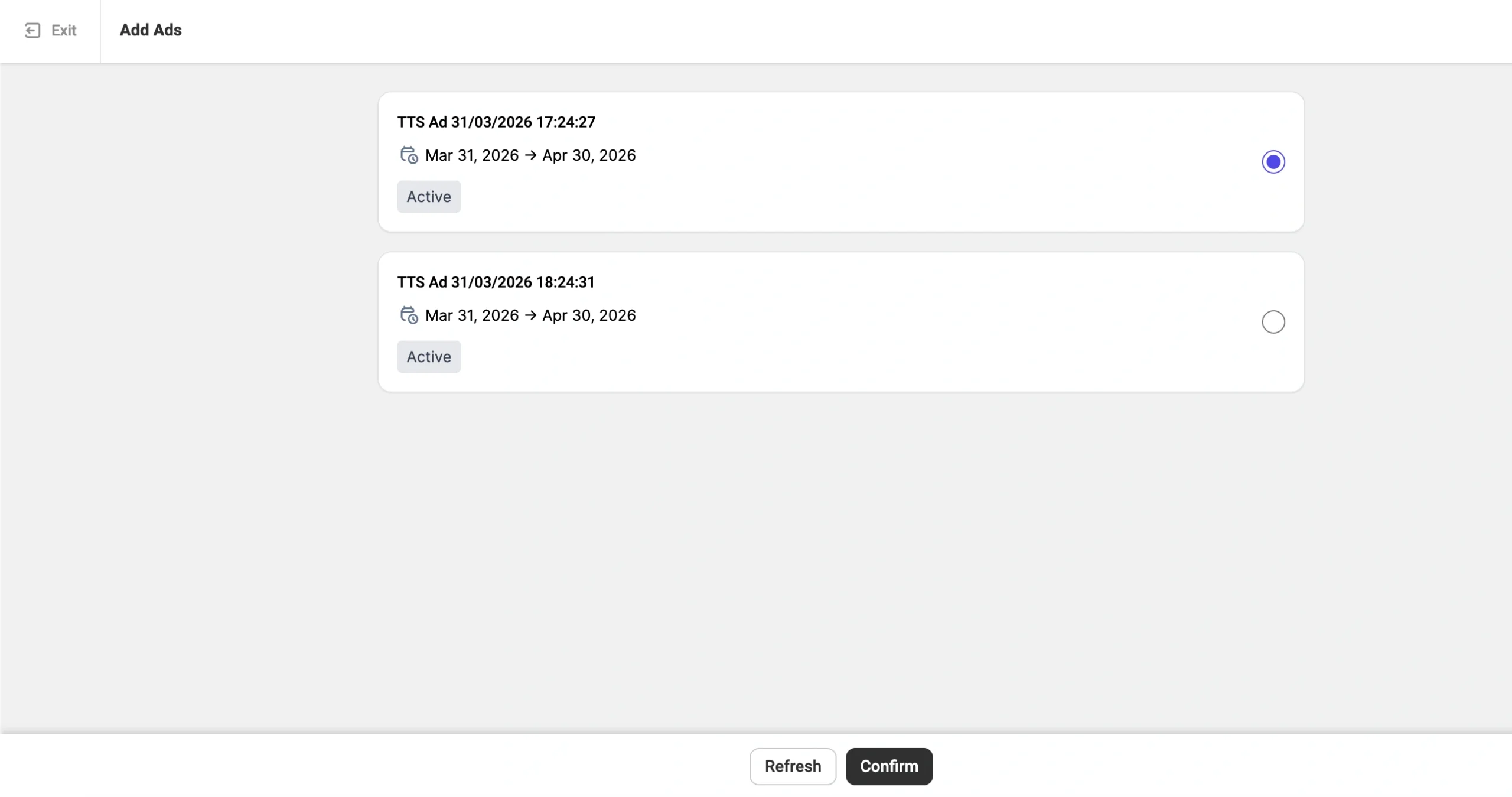
ℹ️ Se uma campanha que esperava ver não constar da lista, verifique o seu estado – apenas as campanhas Ativas são apresentadas. As campanhas configuradas para promover todos os produtos também são excluídas, uma vez que incluem automaticamente todos os produtos.
Passo 3. Verifique os resultados #
Após a confirmação, é apresentado um resumo que indica quantos produtos foram adicionados à campanha da TikTok Shop. Os produtos que não foi possível adicionar são assinalados como «ignorados», geralmente porque não estão ativos ou porque a campanha já está completa.
ℹ️ Tenha em atenção que cada campanha tem capacidade para até 400 produtos. Se selecionar mais produtos do que a capacidade da campanha, apenas os lugares disponíveis serão preenchidos.
Adicionar um único produto à campanha #
Para atribuir um produto da TikTok Shop à campanha de cada vez:
1) Abra o cartão do produto de uma listagem da TikTok Shop.
2) Mude para o separador Anúncios (Beta).
3) Clique em Adicionar à campanha GMV Max.
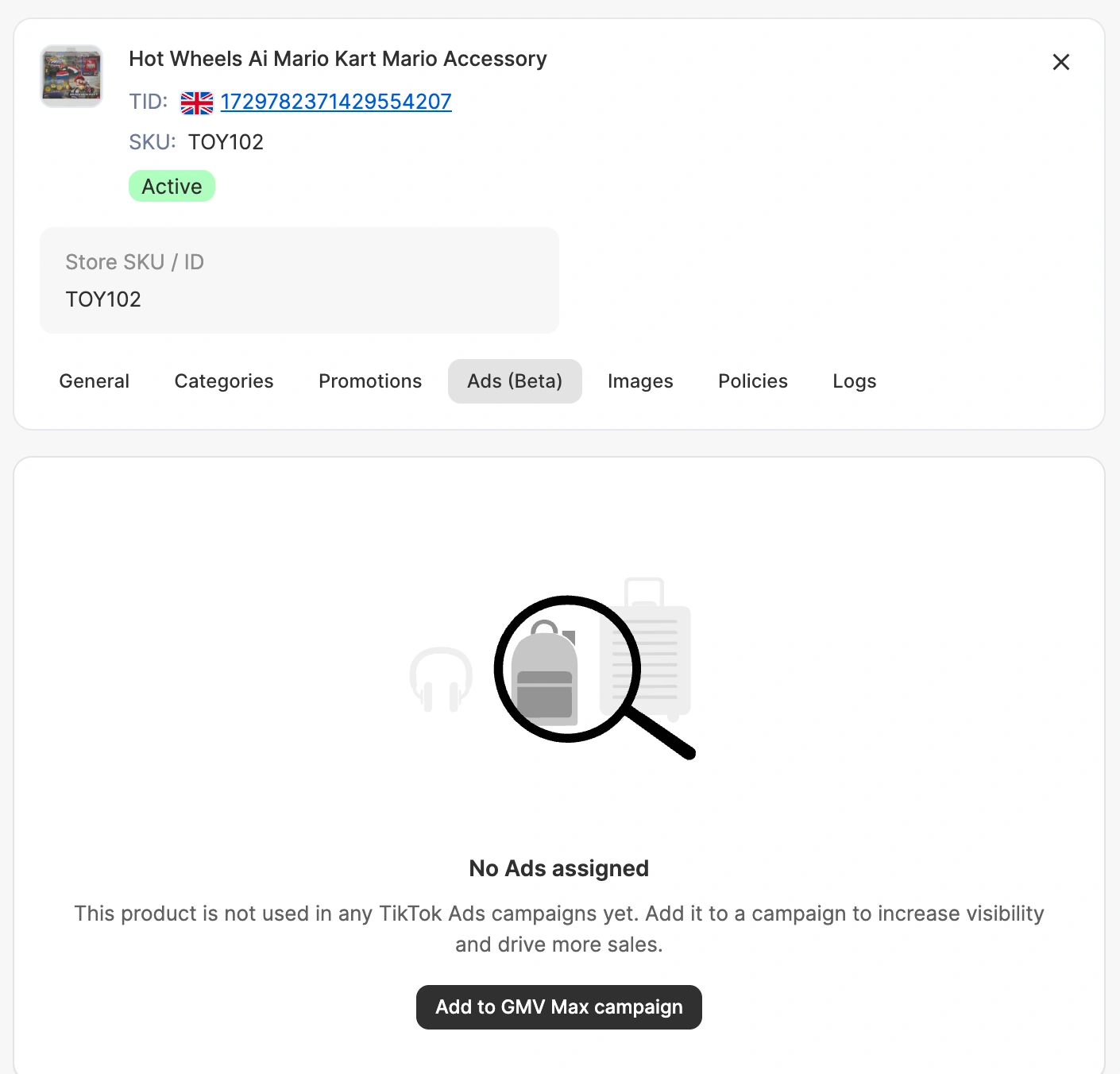
4) Selecione a campanha relevante na lista e clique em Confirmar.
Ver os detalhes da campanha de um produto #
Depois de adicionar um produto a uma campanha, pode verificar os detalhes da campanha de duas formas:
- Abra o cartão do produto e aceda ao separador Anúncios (Beta) para ver o nome da campanha, o estado e a hora de início/fim.

- Na página Listagens da TikTok Shop, filtre os itens por nome da campanha e veja todos os produtos de uma campanha específica.
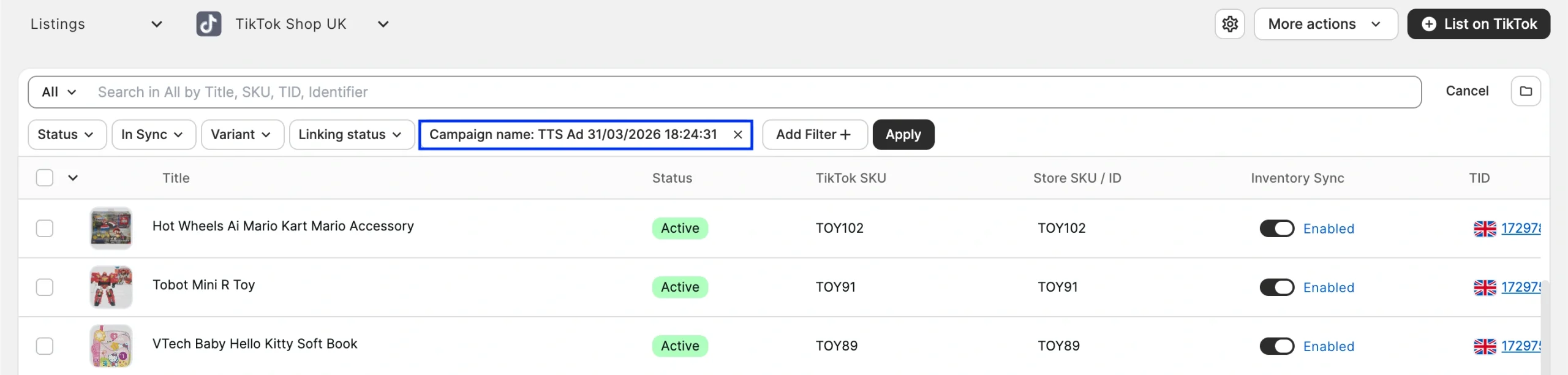
ℹ️ Um produto só pode ser atribuído a uma campanha GMV Max de cada vez. Para reatribuir um produto, remova-o primeiro da campanha atual no TikTok Ads Manager.
Precisa de ajuda? #
Tem dúvidas sobre como gerir as campanhas GMV Max de produtos da TikTok Shop no M2E Multichannel Connect? Contacte a nossa equipa de apoio.


