
O M2E Multichannel Connect facilita a integração de sua loja Ecwid com os marketplaces da Amazon, eBay, Walmart, TikTok Shop, Kaufland e Temu. Controle e gerencie seus dados de vendas de todos os canais no painel de administração do Ecwid.
Siga as etapas abaixo para configurar o aplicativo M2E Multichannel Connect em seu administrador do Ecwid.
Etapa 1. Instale o aplicativo. #
Comece instalando o aplicativo M2E Multichannel Connect na loja de aplicativos Ecwid. Para isso, abra o link da página e clique em Get.

Você será redirecionado para o painel de administração do Ecwid. Confirme que deseja instalar o aplicativo clicando no botão.
Você será levado diretamente para a configuração da conta do M2E Multichannel Connect assim que o aplicativo for instalado.
Etapa 2. Conectar contas de canal. #
O M2E Multichannel Connect conecta automaticamente sua conta da loja Ecwid e a define como fonte de dados primária, portanto, você só precisa vincular suas contas de vendedor do eBay, Amazon, Walmart, TikTok Shop, Kaufland ou Temu.
Clique no botão Conectar+ ao lado da conta do Canal que você deseja vincular. Você só precisa conceder ao M2E Multichannel Connect acesso às informações de sua conta, e pronto.
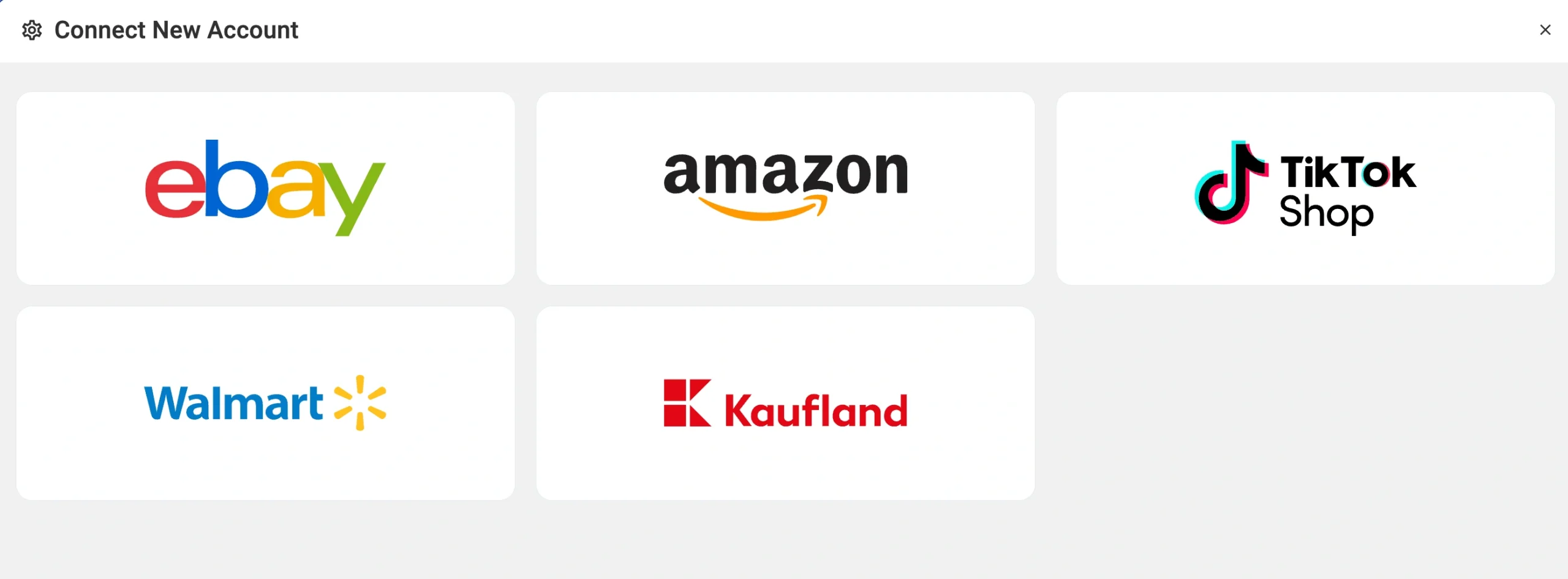
Quando terminar, vá para a guia Painel de controle. Lá, você encontrará um guia de configuração com as etapas que precisa concluir.
Etapa 3. Vincular produtos #
O M2E Multichannel Connect corresponderá e vinculará automaticamente os itens de seus marketplaces conectados ao inventário do Ecwid usando o SKU ou o ID do produto.
Se nenhuma correspondência for encontrada, você poderá vincular os itens manualmente. Basta clicar no botão Exibir produtos não vinculados na seção Vincular produtos.
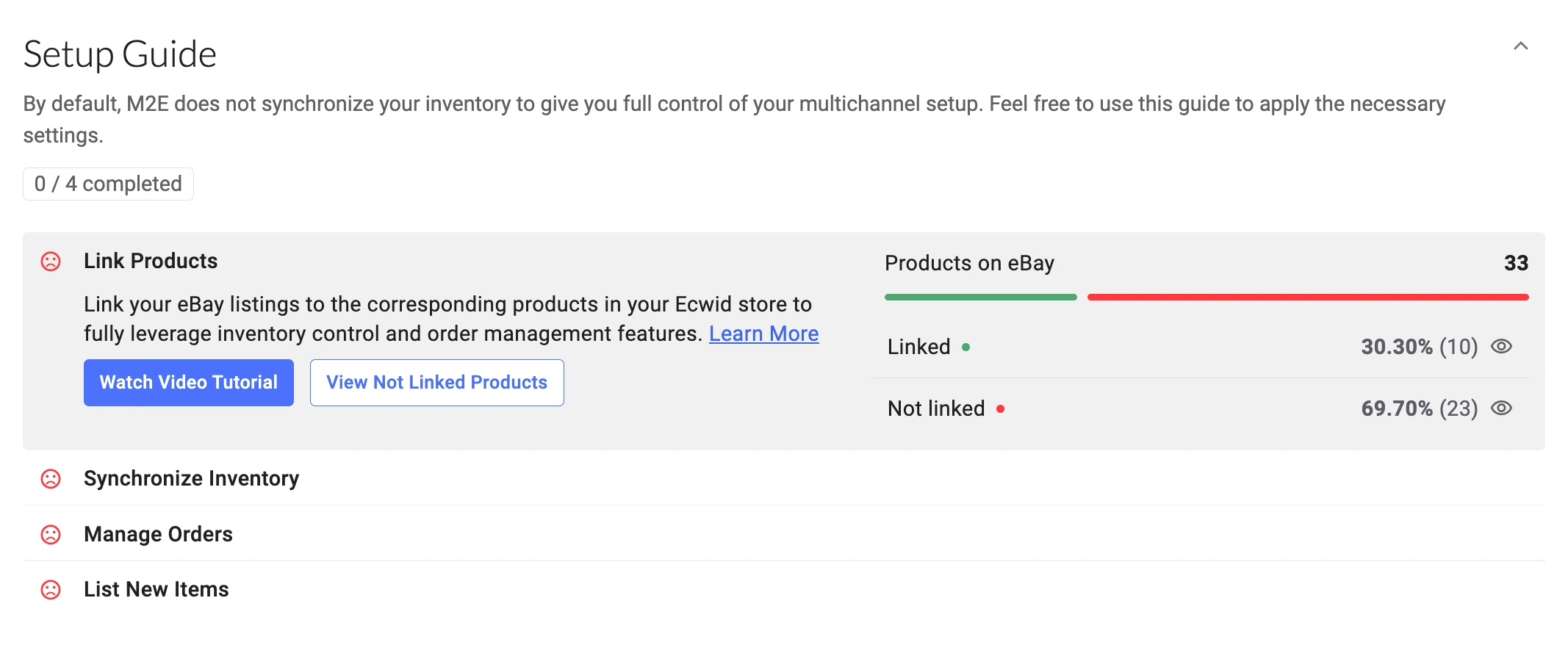
Você será redirecionado para a guia Listagens, onde poderá concluir a listagem de produtos. Se seus produtos não estiverem vinculados, o aplicativo não conseguirá sincronizar corretamente seu inventário e pedidos.
💡 Para obter instruções detalhadas sobre como vincular produtos, consulte aqui.
Etapa 4. Sincronizar o inventário #
Você precisa ativar a sincronização de produtos vinculados anteriormente para garantir que seu inventário permaneça atualizado nos canais. A sincronização de itens fornece atualizações automáticas de dados de produtos de seu Ecwid para a Amazon, eBay, Walmart, TikTok Shop, Kaufland e Temu.
Para ativar a sincronização, clique no botão Exibir produtos não sincronizados na seção Sincronizar inventário.
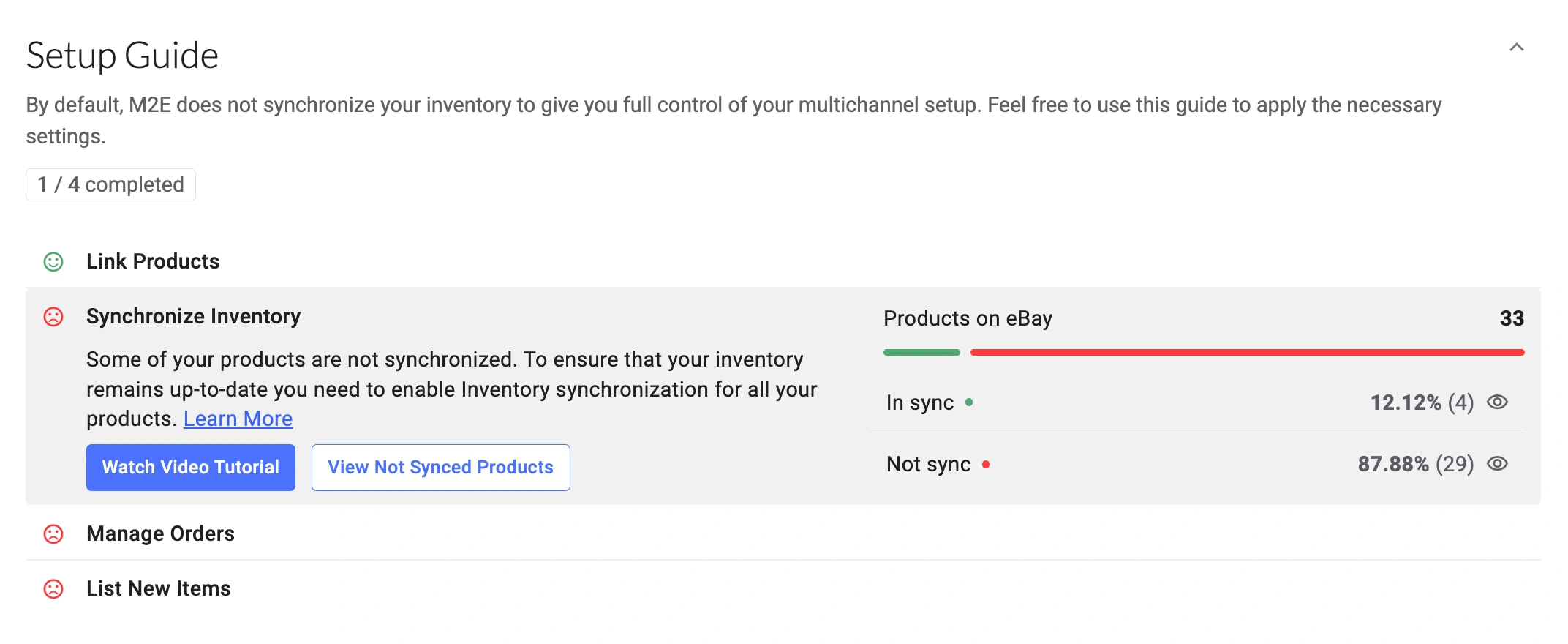
Você será redirecionado para a guia Listagens, onde poderá ativar a sincronização de inventário para os produtos necessários, individualmente ou em massa.
💡 Para obter instruções detalhadas sobre como ativar a sincronização de inventário, consulte aqui.
Etapa 5. Defina as preferências dos pedidos #
Na seção Gerenciar pedidos, clique no botão Configurações de pedidos.

Ative a opção “Criar pedidos no Ecwid” para permitir que o aplicativo crie pedidos em seu sistema Ecwid sempre que um cliente fizer um pedido em um marketplace. Se você mantiver essa opção desativada, o aplicativo não sincronizará os níveis de estoque dos itens pedidos, o que pode levar a problemas de excesso de vendas.

💡 Saiba mais sobre como definir as configurações de pedidos no M2E Multichannel Connect.
Etapa 6. Listar produtos nos canais #
Com o M2E Multichannel Connect, você pode listar produtos do seu sistema Ecwid no eBay, Amazon ou outros mercados e expandir sua gama de produtos. Clique no botão correspondente na seção Listar novos itens e siga as instruções para criar novas listagens.

💡 Confira os tutoriais sobre como criar novas listagens de canais:
- eBay [guia do usuário / vídeo tutorial]
- Amazon [guia do usuário / vídeo tutorial]
- Walmart [guia do usuário / vídeo tutorial]
- TikTok Shop [guia do usuário / vídeo tutorial]
- Kaufland [guia do usuário]
- Temu [guia do usuário]
É isso aí! Agora, você pode usar o aplicativo M2E Multichannel Connect para lidar e listar seu inventário do Ecwid em mercados, gerenciar e atender pedidos e muito mais.
✅ Descubra os benefícios e os recursos da integração do M2E Cloud com o Ecwid.


