
Se quiser vender itens de sua loja ou catálogo por meio de lances competitivos no eBay, em vez de um preço fixo, será necessário configurar uma Política de leilão no M2E Multichannel Connect ao listar seus produtos.
ℹ️ Para configurar uma Política de venda para listagens de preço fixo no eBay, siga as instruções deste guia.
Ao criar uma Política de Venda em Leilão, certifique-se de escolher uma opção correspondente no menu suspenso:

💡 Confira as instruções passo a passo sobre como criar e acessar as Políticas de Venda M2E.
Abaixo, você pode explorar as principais etapas para configurar uma Política de Venda em Leilão do eBay no M2E Multichannel Connect.
Etapa 1. Definir informações gerais #
A seção Geral permite nomear sua Política de leilão. Atribua títulos descritivos que ajudem a diferenciar as políticas com base em sua finalidade ou grupo de produtos.
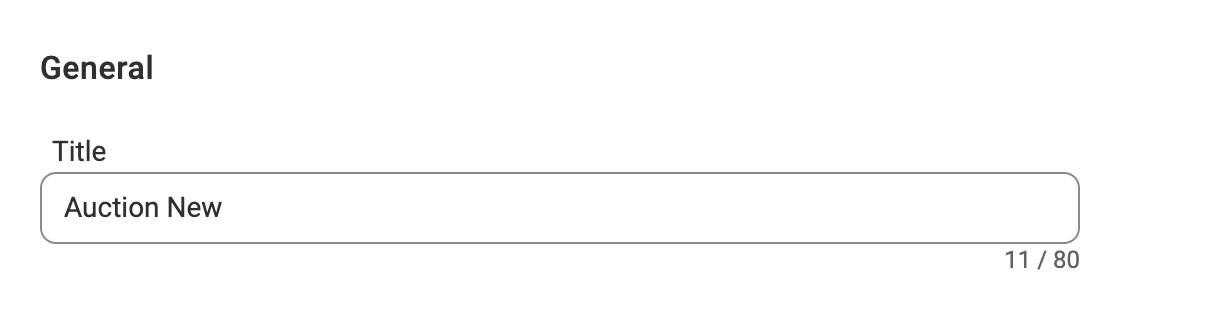
✅ Se seus produtos compartilharem as mesmas regras de preço e quantidade, crie uma única Política e nomeie-a como “Padrão”.
Se determinados grupos de produtos exigirem regras exclusivas, crie políticas separadas e atribua títulos relevantes para facilitar a identificação.
Etapa 2. Configurar as opções de quantidade #
Ative a opção “Relistagem automática” para permitir que o aplicativo reliste automaticamente as listagens de leilão depois de vendidas ou quando a duração do leilão expirar.

ℹ️ O aplicativo continuará a relistar seu leilão até que o produto da Loja/Catálogo vinculado esteja fora de estoque.
Você também pode ativar a opção de vender itens em multipacks. Um multipack é um grupo de dois ou mais itens idênticos ou semelhantes vendidos juntos. Vender em multipacks é útil se seus itens de leilão são mais adequados para vendas em quantidade.
Para configurar, ative a opção “Multipack” e especifique o tamanho do lote (número de itens por pacote).
Etapa 3. Especifique a duração da listagem #
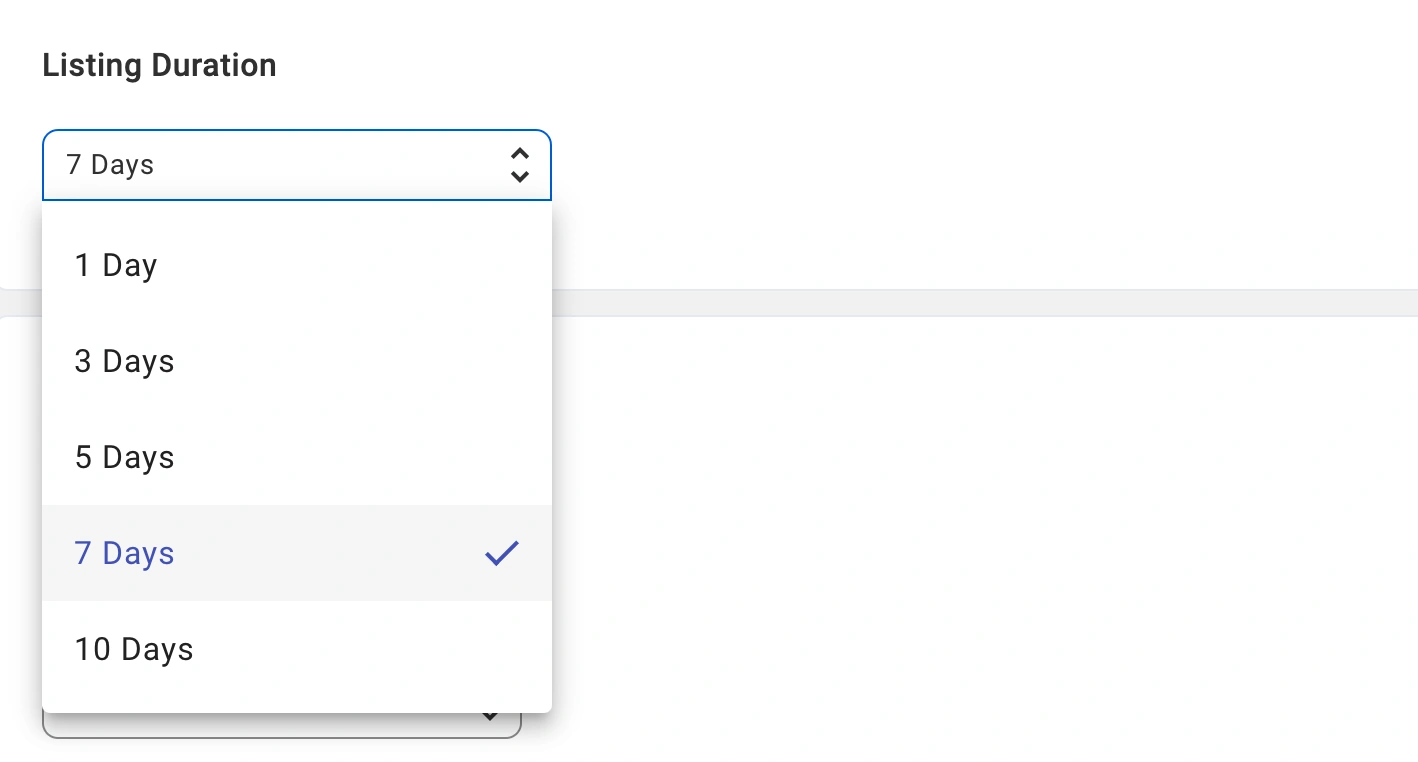
Especifique a duração do leilão (em dias) para determinar quando a listagem deve terminar. O eBay permite várias opções de duração, como 1, 3, 5, 7 ou 10 dias.
Etapa 4. Configurar opções de preço #
Arredondamento #
Use a opção Arredondamento para arredondar os preços de seus leilões no eBay para números atraentes como US$ 9,99 ou US$ 10,00. Você pode selecionar um valor para o qual deseja arredondar o preço:
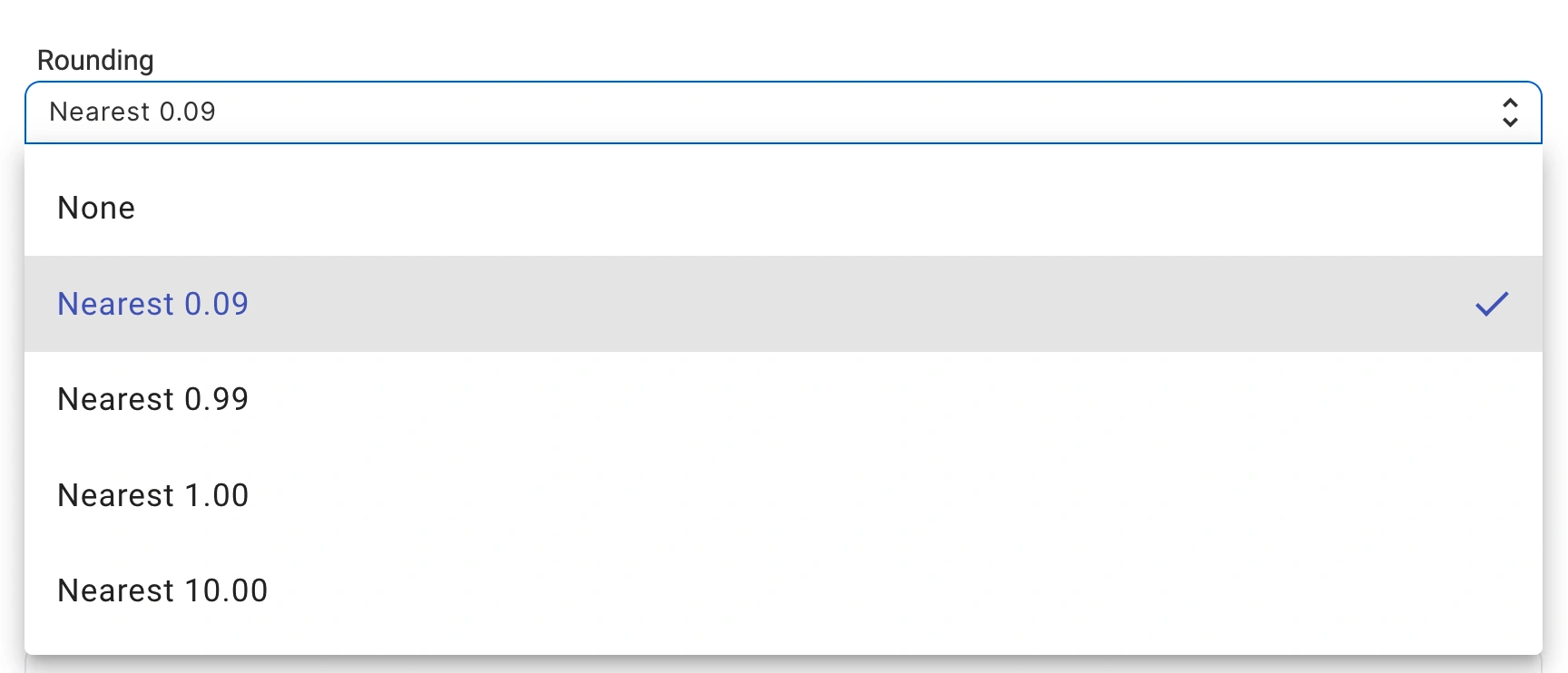
- 0,09 mais próximo - por exemplo, $5,10 arredondado para $5,09; $5,95 arredondado para $5,99.
- Mais próximo de 0,99 - por exemplo, $5,10 arredonda para $4,99; $5,95 arredonda para $5,99.
- Mais próximo de 1,00 - por exemplo, $5,10 arredonda para $5,00; $5,95 arredonda para $6,00.
- Mais próximo de 10,00 - por exemplo, $5,10 arredondado para $10,00; $14,99 arredondado para $10,00.
IVA, % #
Se estiver a vender no eBay.co.uk ou noutros mercados europeus do eBay, tem a opção de definir a taxa de IVA incluída nos preços dos seus itens em leilão.

Introduza a percentagem aplicável no campo IVA, %. O eBay utiliza este valor para dois fins:
- Divide o preço total entre o valor líquido e a parte correspondente ao IVA, para que seja apresentado aos clientes. Por exemplo, se definir o IVA para 20% e realizar uma listagem com um item à venda por 120 €, o eBay apresenta um preço líquido de 100 € e 20 € de IVA.
- Funciona como a taxa de imposto para os seus pedidos quando o eBay não indica qualquer taxa de IVA. O valor do IVA que indicar será aplicado em vez do valor predefinido específico do país.
ℹ️ Certos itens beneficiam de uma taxa de IVA reduzida ou nula. Para esses itens, defina o campo «IVA, %» com a taxa aplicável. Ao introduzir 0, é aplicado um IVA de 0%.
Se deixar o campo «IVA, %» em branco, os seus pedidos do eBay passarão a aplicar a taxa de IVA predefinida para o país do comprador.
Preço inicial #
Defina o Preço inicial, que é o valor mínimo no qual o lance começa. Os compradores darão lances a partir desse valor. Você pode selecionar uma das opções de origem do Preço inicial:
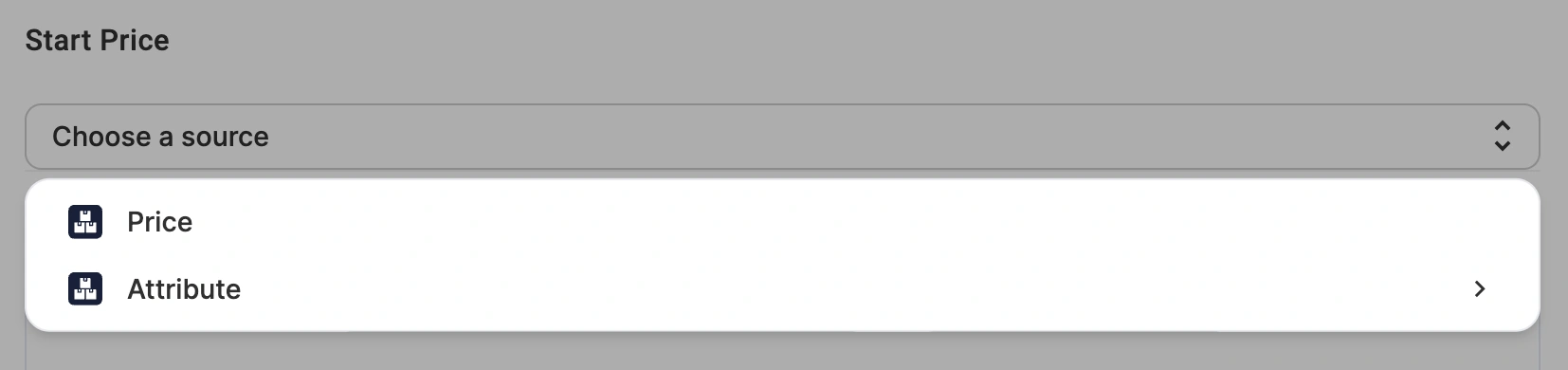
- Default Store Price Field (Campo de preço padrão da loja ) - o preço do leilão corresponderá ao preço do produto em sua loja ou Catálogo.
- Atributo/metacampo da loja - selecione um metacampo da loja ou um atributo para definir um preço de leilão para o eBay, que pode ser diferente do preço de sua loja. Isso é particularmente útil se você mantiver preços separados para canais de vendas específicos.
ℹ️ O atributo selecionado deve conter um valor de preço apropriado no formato numérico.
✅ Defina o preço inicial estrategicamente - baixo o suficiente para atrair licitantes, mas alto o suficiente para garantir a lucratividade. O eBay não permite um preço inicial inferior a US$ 0,01 na maioria das categorias.
Preço de reserva (opcional) #
Você pode definir um Preço de reserva, que é o valor mínimo que você está disposto a aceitar para uma listagem no estilo de leilão. Se os lances não atingirem esse preço até o final do leilão, os itens não serão vendidos.
O preço de reserva garante que os itens não sejam vendidos abaixo do preço mínimo aceitável.
⚠️ O eBay cobra uma taxa adicional pelo uso de um preço de reserva.
Você pode selecionar uma das opções de origem do preço de reserva:
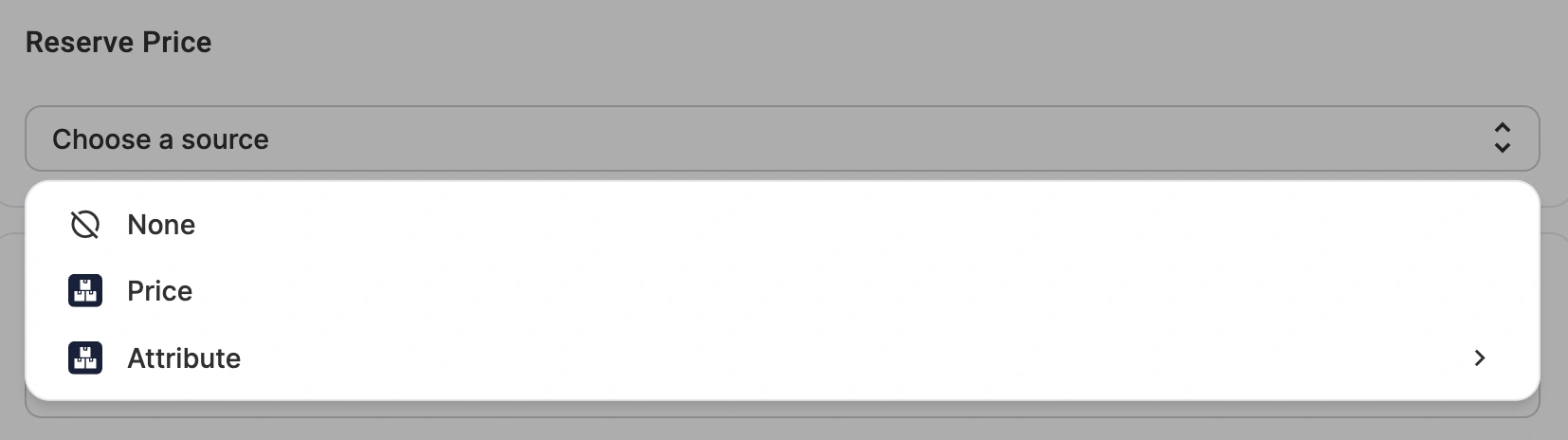
- Default Store Price Field (Campo de preço padrão da loja) - o preço de reserva corresponderá ao preço do produto em sua loja ou Catálogo.
- Atributo/Metacampo da loja - selecione um metacampo da loja ou um atributo para definir um preço de reserva para o eBay, que pode ser diferente do preço de sua loja. Isso é particularmente útil se você mantiver preços separados para canais de vendas específicos.
ℹ️ O preço de reserva é ocultado dos licitantes.
Os licitantes verão uma mensagem se o Preço de Reserva não tiver sido atingido. Se o lance mais alto atingir ou exceder o Preço de reserva, o licitante com o lance mais alto vence o leilão.
Preço de compra imediata (opcional) #
Defina o preço Buy It Now (Compre agora), que permite que os compradores comprem um item imediatamente a um preço fixo em vez de dar lances. Isso fornece uma opção de compra rápida para os compradores que não querem esperar o término do leilão.
Você pode selecionar uma das opções de origem do Buy It Now Price:
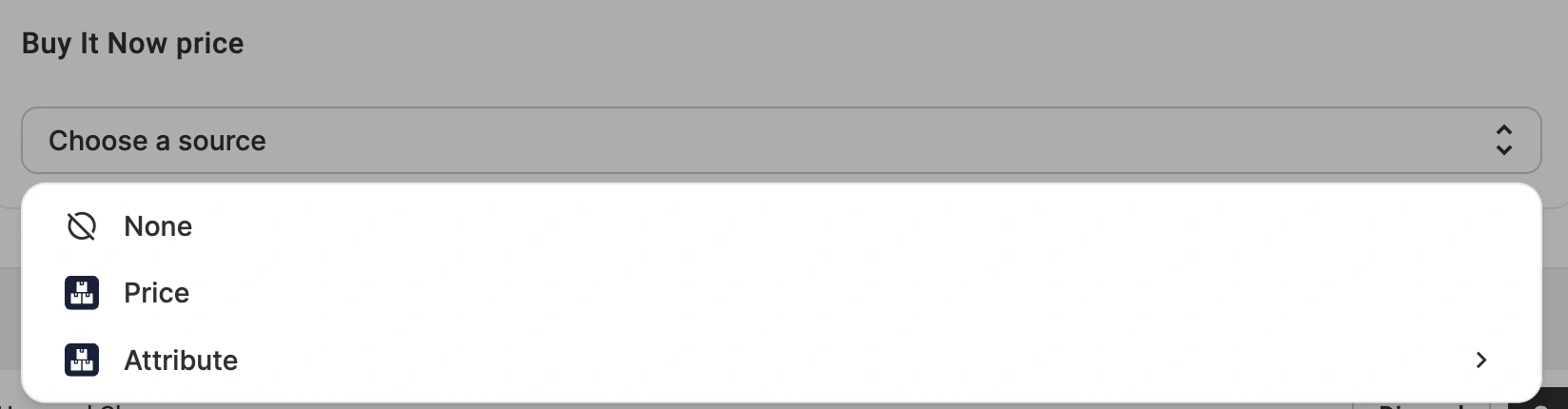
- Default Store Price Field - o preço do Buy It Now corresponderá ao preço do produto em sua loja ou Catálogo.
- Atributo/Metacampo da loja - selecione o metacampo de uma loja ou um atributo para definir um preço do Buy It Now para o eBay, que pode ser diferente do preço de sua loja. Isso é particularmente útil se você mantiver preços separados para canais de vendas específicos.
ℹ️ A opção Comprar agora desaparece quando um lance é dado, a menos que um preço de reserva seja definido.
Adicionar modificações de preço #
Depois de definir um preço inicial/de reserva/Comprar agora, você pode ajustá-lo aumentando ou diminuindo o valor. Isso permite que você venda os itens a um preço diferente no eBay em comparação com sua loja ou catálogo.
Para modificar o preço, clique em Add Price Modification e escolha a opção necessária:

- Aumento/diminuição de valor absoluto - adiciona ou subtrai um valor específico ao preço.
- Aumento/diminuição de porcentagem - ajusta o preço em uma porcentagem do preço.
Por exemplo, se o preço for US$ 100 em sua loja, você poderá definir um aumento de 10% para o marketplace. O preço exibido no eBay será de US$ 110.
Passo 5. Configurar pagamentos #
Defina Exigir pagamento imediato como Sim para cobrar aos compradores imediatamente após a realização dos pedidos. Os itens permanecem disponíveis para compra por outras pessoas até que o pagamento seja concluído.
O pagamento imediato aplica-se apenas às transações do tipo «Comprar Agora», pelo que esse requisito deixa de se aplicar assim que for apresentada uma oferta.



