
O M2E Multichannel Connect permite listar produtos do PrestaShop na TikTok Shop, sincronizar estoque e preços em tempo real e importar pedidos da TikTok Shop para o PrestaShop para um atendimento unificado.
Este guia explica passo a passo como conectar sua loja PrestaShop à TikTok Shop usando o módulo M2E Multichannel Connect.
Antes de começar #
Certifique-se de atender aos seguintes requisitos antes de começar:
- Sua versão do PrestaShop é 1.7.0 ou superior.
- Você tem acesso de administrador ao painel de controle do PrestaShop.
- Você tem uma conta de vendedor ativa na TikTok Shop. Se ainda não tiver uma, você pode se cadastrar aqui e obter uma avaliação gratuita de 30 dias do M2E junto com suporte de onboarding.
Passo 1. Baixe e instale o módulo M2E #
1) Baixe a versão mais recente do módulo M2E Multichannel Connect do repositório oficial do GitHub. Salve o arquivo ZIP no seu dispositivo local.
2) No painel de administração do PrestaShop, acesse Módulos > Gerenciador de Módulos.
3) Clique em Carregar um módulo (Upload a module) e selecione o arquivo ZIP que você baixou.
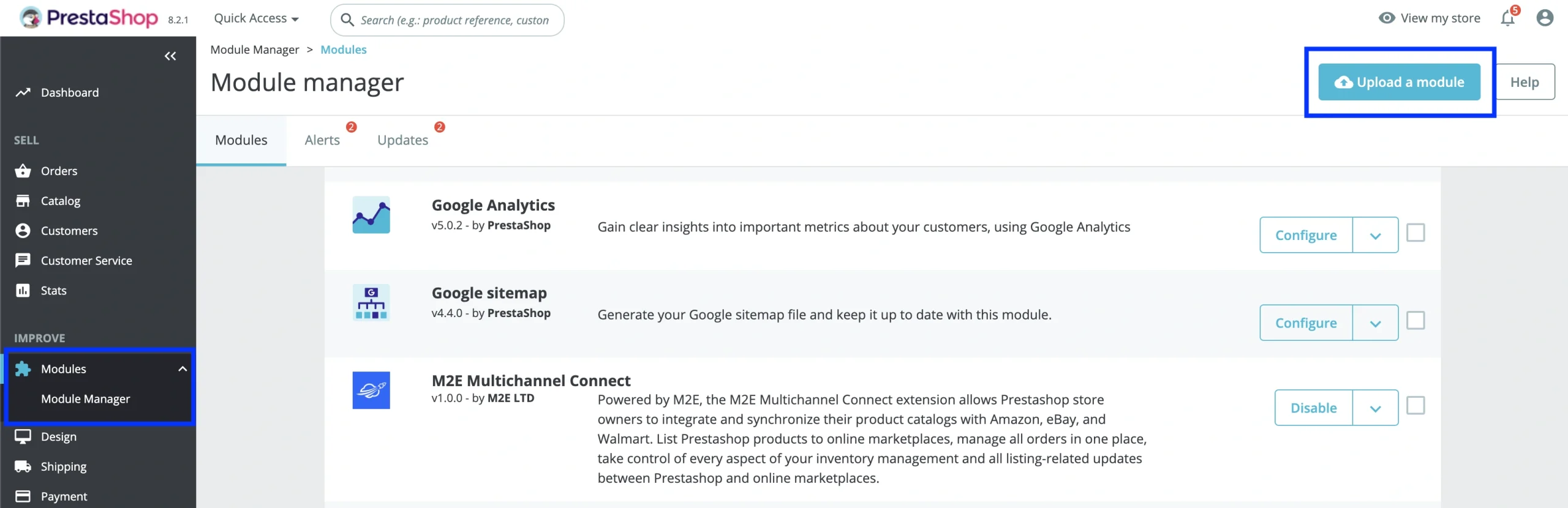
4) Clique em Instalar agora (Install Now) e, em seguida, em Ativar plugin (Activate Plugin).
ℹ️ Está tendo dificuldades para instalar o módulo? Consulte o guia de solução de problemas para ver as soluções mais comuns.
Após a ativação, o M2E Multichannel Connect aparecerá no menu de navegação à esquerda. Clique nele para abrir o módulo.
Passo 2. Conecte sua conta de vendedor da TikTok Shop #
1) No módulo M2E, clique em Conectar conta do Marketplace (Connect Marketplace Account).

2) Selecione TikTok Shop na lista de marketplaces disponíveis.
3) Escolha a região onde sua conta de vendedor do TikTok Shop está registrada. Em seguida, clique em Conectar (Connect) para continuar.

4) Você será redirecionado para a Central do Vendedor da TikTok Shop para autorizar a conexão. Faça login com suas credenciais de vendedor da TikTok e conceda permissão ao M2E para acessar os dados da sua conta.
ℹ️ Ainda não tem uma conta de vendedor na TikTok Shop? Registe-se aqui para desbloquear um período de teste gratuito de 30 dias do M2E e receber orientação personalizada.
Após a autorização, você será redirecionado de volta ao módulo. Sua conta do TikTok Shop agora está vinculada.
Passo 3. Conclua o Guia de Configuração #
O Guia de Configuração é iniciado automaticamente após você conectar sua conta. Ele orienta você nas principais etapas de configuração para integrar suas vendas do PrestaShop à TikTok Shop:

- Vincular produtos existentes – Se você tiver listagens ativas na TikTok Shop, vincule-as ao seu catálogo do PrestaShop para evitar a criação de duplicatas.
- Ativar sincronização de estoque – Ative a sincronização automática para os produtos vinculados, de modo que os níveis de estoque, preços e outras alterações nos produtos no PrestaShop sejam atualizados na TikTok Shop em tempo real.
- Ativar importação de pedidos – Permita que os pedidos da TikTok Shop sejam transferidos para o PrestaShop para um gerenciamento unificado de pedidos, atendimento e atualizações de rastreamento.
- Comece a listar – Publique os produtos do PrestaShop que você ainda não vende na TikTok Shop.
Depois de concluir essas etapas, sua integração estará ativa. A partir de agora, você poderá gerenciar listagens, estoque e pedidos da TikTok Shop diretamente no PrestaShop por meio do M2E Multichannel Connect.


