
O M2E Multichannel Connect permite listar produtos com variações da sua loja ou catálogo no Temu. Siga as etapas abaixo para criar e publicar suas listagens variacionais.
✅ Antes de começar, certifique-se de que:
- O aplicativo M2E Multichannel Connect está instalado no seu sistema.
- Sua conta de vendedor Temu e sua conta da loja estão conectadas no aplicativo.
Passo 1. Acesse os itens do Temu #
Abra a página Listagens no seu aplicativo M2E Multichannel Connect. Em seguida, escolha a conta do Temu onde deseja publicar seus produtos.
Clique em Listar no Temu no canto superior direito para começar a configurar suas listagens.

Etapa 2. Defina as políticas dos itens #
Em seguida, configure as Políticas M2E que determinam como seus produtos serão listados e sincronizados com o Temu. Essas configurações garantem que suas listagens atendam aos requisitos do Temu e funcionem conforme o esperado durante a sincronização.

Você precisa definir as seguintes políticas:
- Política de vendas – Controla as configurações de preço e quantidade das suas listagens no Temu.
- Política de sincronização – Define como o inventário, os detalhes do produto e as atualizações de preço são sincronizados entre sua loja e a Temu.
- Política de descrição – Especifica como os títulos e descrições dos produtos aparecem no Temu.
- Modelo de envio – Determina seus métodos de entrega preferidos.
✅ Se você criou modelos de envio no Temu Seller Central, eles aparecerão na listar automaticamente. Caso contrário, clique em Criar novo para adicionar um modelo.
Depois de configurar todas as políticas M2E, clique em Avançar para continuar.
Etapa 3. Selecione os produtos com variações a serem listados #
Escolha os produtos com variações da sua loja ou catálogo que você deseja listar no Temu. É melhor trabalhar em lotes, por exemplo, por categoria ou tipo de produto, para que você possa aplicar configurações consistentes, como preço, quantidade e atributos.
Use a barra de Pesquisa rápida para encontrar itens por título, SKU ou ID do produto. Você também pode filtrar os produtos por:
- Categoria ou Loja/Atributo do catálogo M2E
- Presença de variantes
- Opções de variantes

A grade de produtos exibe os produtos principais por padrão. Clique em Exibir/Gerenciar variantes de itens para verificar informações detalhadas sobre cada variação.

⚠️ Cada variação de produto deve ter um SKU exclusivo em sua loja/catálogo. Variações com SKUs duplicados não podem estar na listagem no Temu.
Após selecionar seus produtos, clique em Próximo.
Etapa 4. Atribua uma categoria Temu #
Decida como pretende atribuir categorias Temu aos seus produtos com variantes.
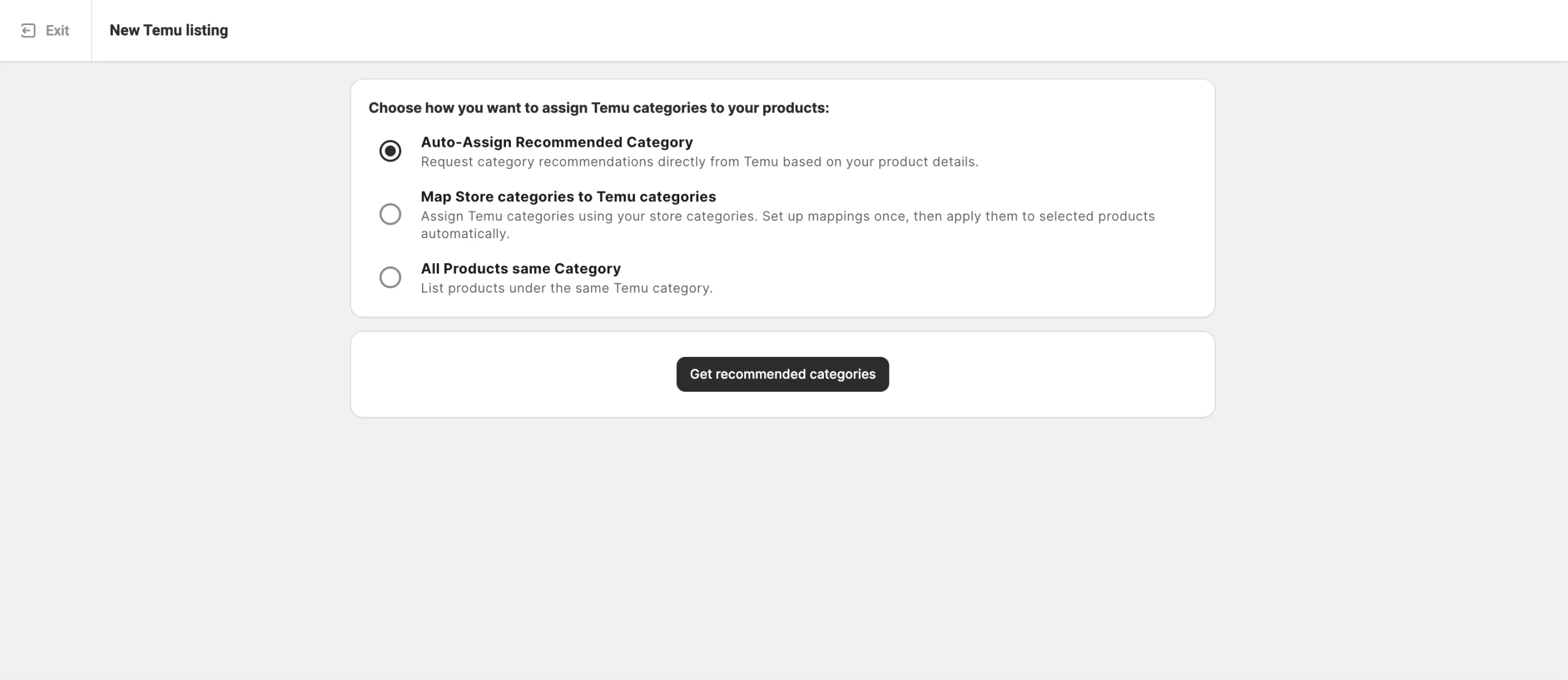
1) Atribuir automaticamente a categoria recomendada – Solicite uma recomendação de categoria ao Temu com base nos detalhes do seu produto. Clique em Obter categorias recomendadas para receber uma sugestão de categoria.
Assim que a sugestão aparecer, irá vê-la numa caixa de categoria roxa. Analise a categoria sugerida e execute uma das seguintes ações:
- Clique em Confirmar para aceitar a categoria recomendada.
- Clique em Alterar se pretender editar a categoria e escolher outra manualmente.

2) Mapeie as categorias da loja para as categorias do Temu – Utilize as categorias existentes da sua loja para atribuir automaticamente as categorias do Temu.
Clique em Obter categorias mapeadas para configurar os mapeamentos uma vez e aplicá-los às novas listagens. Consulte o guia para obter mais informações.

3) Todos os produtos da mesma categoria – Selecione manualmente uma categoria do Temu para aplicar a todos os produtos do lote atual.

Esta opção é especialmente prática se tiver selecionado os produtos com base na sua categoria na loja no passo anterior. Permite-lhe atribuir uma categoria Temu correspondente a todo o grupo de uma só vez.
Etapa 5. Defina os atributos do produto #
Após salvar a categoria, configure os atributos da categoria para facilitar a localização dos seus produtos pelos compradores e atender aos requisitos de listagem da Temu.
Existem três tipos de atributos que você pode precisar fornecer:
- Atributos obrigatórios – Devem ser preenchidos para cumprir as normas da Temu.
- Atributos recomendados – Opcionais, mas preenchê-los pode melhorar a visibilidade do produto.
- Atributos de segurança e conformidade – Ajudam suas listagens a cumprir as normas de segurança e regulamentares relevantes.

Você pode atribuir atributos usando:
- Opções de atributos predefinidos do Temu – Selecione valores da lista fornecida pelo Temu.
- Atributos existentes na loja – Use os dados do produto disponíveis em sua loja ou catálogo (recomendado se seus itens já contiverem essas informações).
- Atributos personalizados criados no catálogo M2E – Adicione novos atributos no M2E se eles estiverem faltando nos dados da sua loja.
Quando terminar, clique em Confirmar para prosseguir para a próxima etapa.
Etapa 6. Publique produtos no Temu #
Revise sua configuração e clique em Listar agora para enviar os produtos para aprovação do Temu.

Se você quiser salvar seu progresso e retornar mais tarde, selecione Salvar como rascunho. As listagens não aparecerão no Temu até que você as publique manualmente.
ℹ️ Lembre-se de que o produto principal ou suas variações individuais com status Rascunho ou Oculto em sua loja não serão sincronizados com o Temu.
Passo 7. Valide suas listagens #
Antes do envio, o Assistente de Validação de Listagem M2E analisa seus dados para confirmar se eles estão em conformidade com os requisitos de listagem da Temu. Se algum detalhe estiver faltando ou não estiver de acordo com as regras da Temu, o Assistente exibirá uma lista de problemas e explicará o que precisa ser corrigido.
Você pode corrigir todos os problemas imediatamente e clicar em Listar agora para enviar seus produtos para a Temu ou salvar as listagens como Incompletas para voltar a elas mais tarde.

Quando estiver pronto para concluir a validação, abra a página Listagens Temu. Em seguida, filtre os itens pelo status Incompleto e faça as atualizações necessárias. Clique em Gerenciar itens > Listar no menu de ações para reenviá-los para revisão e publicação.

Mapeamento de atributos de variação #
Se as variações do seu produto não estiverem automaticamente vinculadas às opções de atributos da Temu, o Assistente de Validação de Listagem M2E irá destacar o problema. Isso pode acontecer se um atributo de variação obrigatório estiver faltando ou se os valores que você usa não corresponderem à lista aceita pela Temu para essa categoria.
Nesses casos, você verá a mensagem “Opção de variante necessária ausente” ou ”Número de opções de variante excede os limites”. Clique em Próximas etapas > Mapeamento de variações para abrir a janela Mapeamento de atributos de variação e resolver o problema.

⚠️ O Temu exige que todos os produtos variacionais incluam pelo menos um atributo de variação válido, como Cor, Tamanho ou Material. Cada categoria tem seu próprio conjunto predefinido de atributos permitidos e valores aceitos.
Você será solicitado a combinar as opções de variação da sua loja com os atributos suportados pela Temu:
- Selecione a opção variante da sua loja/Catálogo que corresponda à variação correta do Temu (por exemplo, sua loja pode usar Cor, enquanto o Temu usa Color).
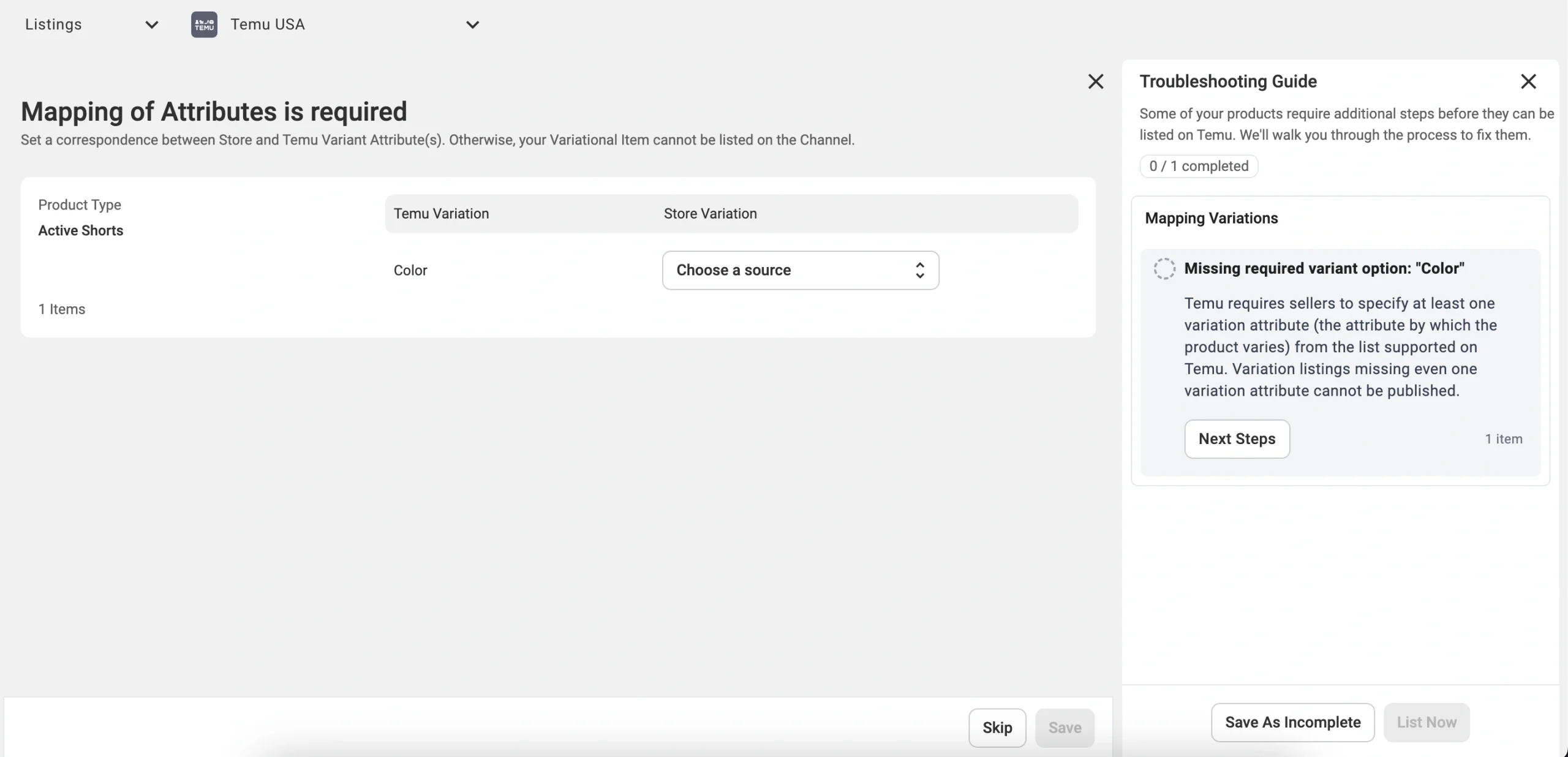
- Ou escolha manualmente o valor apropriado no listar fornecido pela Temu para essa opção de variação (por exemplo, Branco, Vermelho, Preto, etc.).

Exemplo:
Na categoria Conjuntos de lençóis e fronhas, a Temu aceita duas opções de variação: Cor e Tamanho do lençol ajustável.
Se os seus valores de cor (por exemplo, Bege ou Carvão) corresponderem à lista da Temu, não é necessário fazer alterações. No entanto, se suas opções de tamanho incluírem termos adicionais como Single 91×193 ou Double 137×193, você precisará ajustá-las ao formato aceito pela Temu, como 150×200cm ou 180×210cm.
Depois que seus atributos de variação estiverem mapeados corretamente e todas as questões restantes forem resolvidas, a M2E enviará suas listagens à Temu para revisão e publicação.
✅ Se você tiver dificuldades ao listar produtos com variações, entre em contato com a equipe de suporte da M2E.


