
Para autorizar sua conta Salesforce B2C Commerce com o M2E Multichannel Connect, você deve fornecer alguns valores de configuração. Este guia lhe mostrará onde e como encontrá-los.
ID do cliente da API #
Para acessar seu ID de cliente de API, você deve primeiro criar um cliente de API seguindo estas etapas:
1) Faça login no Account Manager.
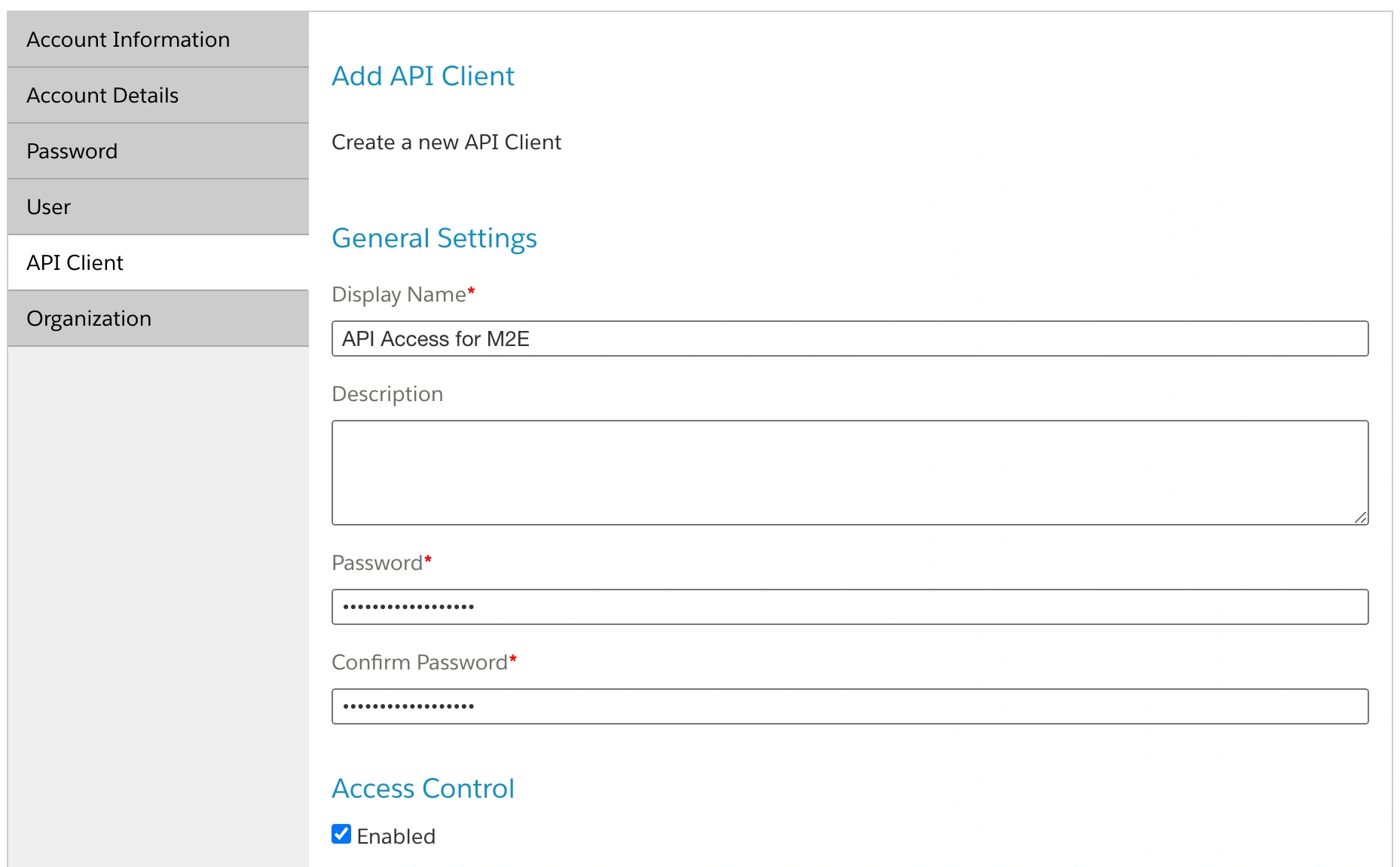
2) No menu à esquerda, clique em API Client > Add API Client.
3) Forneça um nome significativo de cliente de API no campo Nome de exibição, por exemplo, “API Access for M2E”.
4) Digite uma senha forte (também conhecida como segredo do cliente) no campo Senha. Em seguida, digite novamente a mesma senha no campo Confirmar senha.
ℹ️ Você precisará desse segredo de cliente posteriormente, portanto, certifique-se de salvá-lo em um local seguro.
5) Navegue até a seção Organizações. Clique em Adicionar, escolha uma ou mais organizações e clique em Adicionar novamente.

6) Navegue até a seção Funções e clique em Adicionar.

Na categoria API do Salesforce Commerce, selecione API do Salesforce Commerce.

Quando terminar, clique em Add.
7) Use o botão de filtro para selecionar uma organização. Para cada instância que deseja acessar, selecione a instância e clique em Adicionar.

8) Navegue até a seção OpenID Connect. Em Escopos padrão, insira o seguinte em linhas separadas:
mail
roles
tenantFilter
profile
openId
Em Escopos permitidos, insira o seguinte em linhas separadas:
sfcc.catalogs.rw
sfcc.inventory.availability.rw
sfcc.inventory.impex-inventory.rw
sfcc.inventory.reservations.rw
sfcc.orders.rw
sfcc.products.rw
sfcc.ts_ext_on_behalf_of
Escolha client_secret_post para o método de autenticação de ponto de extremidade de token. Em seguida, selecione JWT para o formato do token de acesso.
9) Adicione "http://localhost:8080" no campo URIs de redirecionamento. Clique em Save.

10) Localize seu novo cliente de API na tabela que aparece após o salvamento.
Copie o valor do API Client ID da tabela e cole-o no campo correspondente na página “Connect Salesforce”.

Senha (segredo do cliente) #
É a senha que você inseriu na etapa 4 da criação de um cliente de API. Copie o segredo do cliente de seu local seguro e cole-o no campo correspondente na página “Conectar o Salesforce”.
ID da organização #
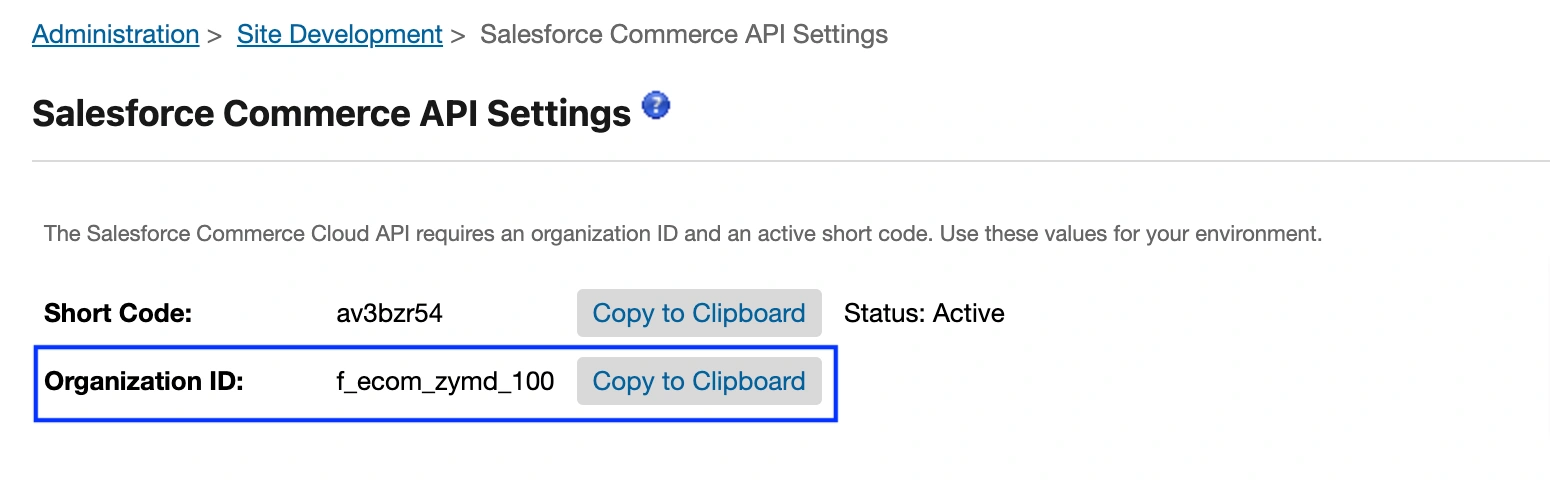
É um código exclusivo que identifica sua instância do B2C Commerce. Para encontrar o ID de sua organização:
1) Visite o site do Business Manager de sua instância.
2) Faça login com suas informações de login do Account Manager.
3) Navegue até Administration > Site Development > Salesforce Commerce API Settings. Seu ID de organização estará visível nessa página.
Clique em Copiar para a área de transferência e cole o ID no campo correspondente na página “Connect Salesforce”.
Código curto #
É um identificador de oito dígitos usado para direcionar o tráfego em sua área de comércio B2C. Você pode encontrar o código curto no mesmo local que o ID da organização:
1) Visite o site do Business Manager de sua instância.
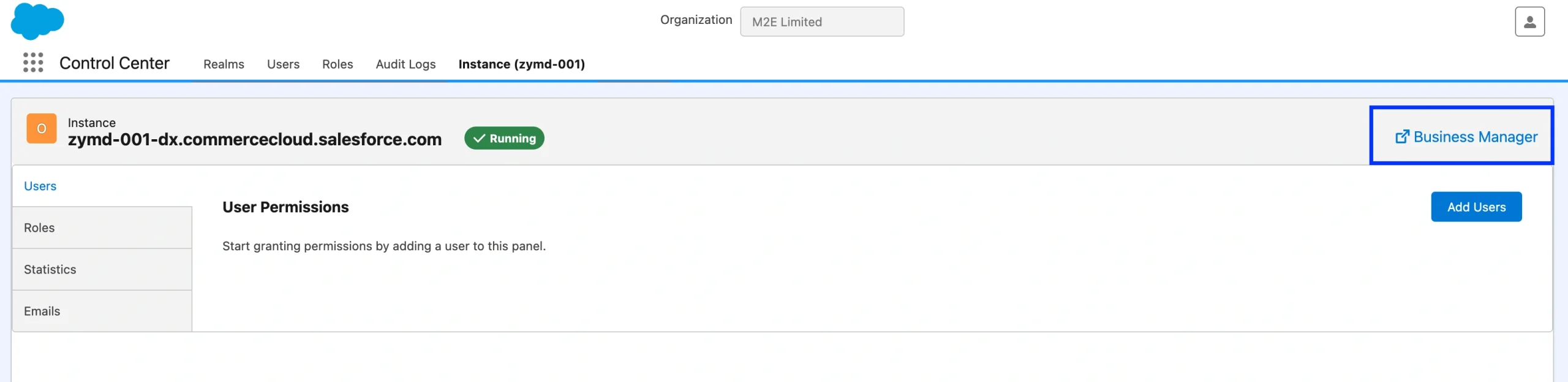
ℹ️ O URL de um Business Manager tem a seguinte aparência:
zzte-002.dx.commercecloud.salesforce.com
where zzte - Realm ID
002 - Instance ID
2) Faça login com suas informações de login do Account Manager.
3) Navegue até Administração > Desenvolvimento do site > Configurações da API do Salesforce Commerce.

4) Se esta for a primeira vez que você usa a API do B2C Commerce em seu domínio, será necessário clicar em Solicitar código curto para obter um.
ℹ️ Pode levar até 24 horas para que o código curto seja totalmente integrado à CDN e a todos os sistemas de roteamento relacionados em sua configuração.
Clique em Copiar para a área de transferência e cole o código no campo correspondente na página “Connect Salesforce”.

ID do grupo de locatários #
Para encontrar seu Tenant Group ID:
1) Faça login no Salesforce Lightning Experience e navegue até Configuração.
2) Na barra de pesquisa Quick Find, digite Omnichannel Inventory.
3) Na seção Omnichannel Inventory, copie o Tenant Group ID.

ℹ️ O acesso a Configuração > Inventário Omnichannel é restrito aos administradores do Salesforce.
Depois de inserir todos os quatro valores de configuração, clique no botão Conectar para autorizar sua conta do Salesforce B2C Commerce com o M2E Multichannel Connect.


