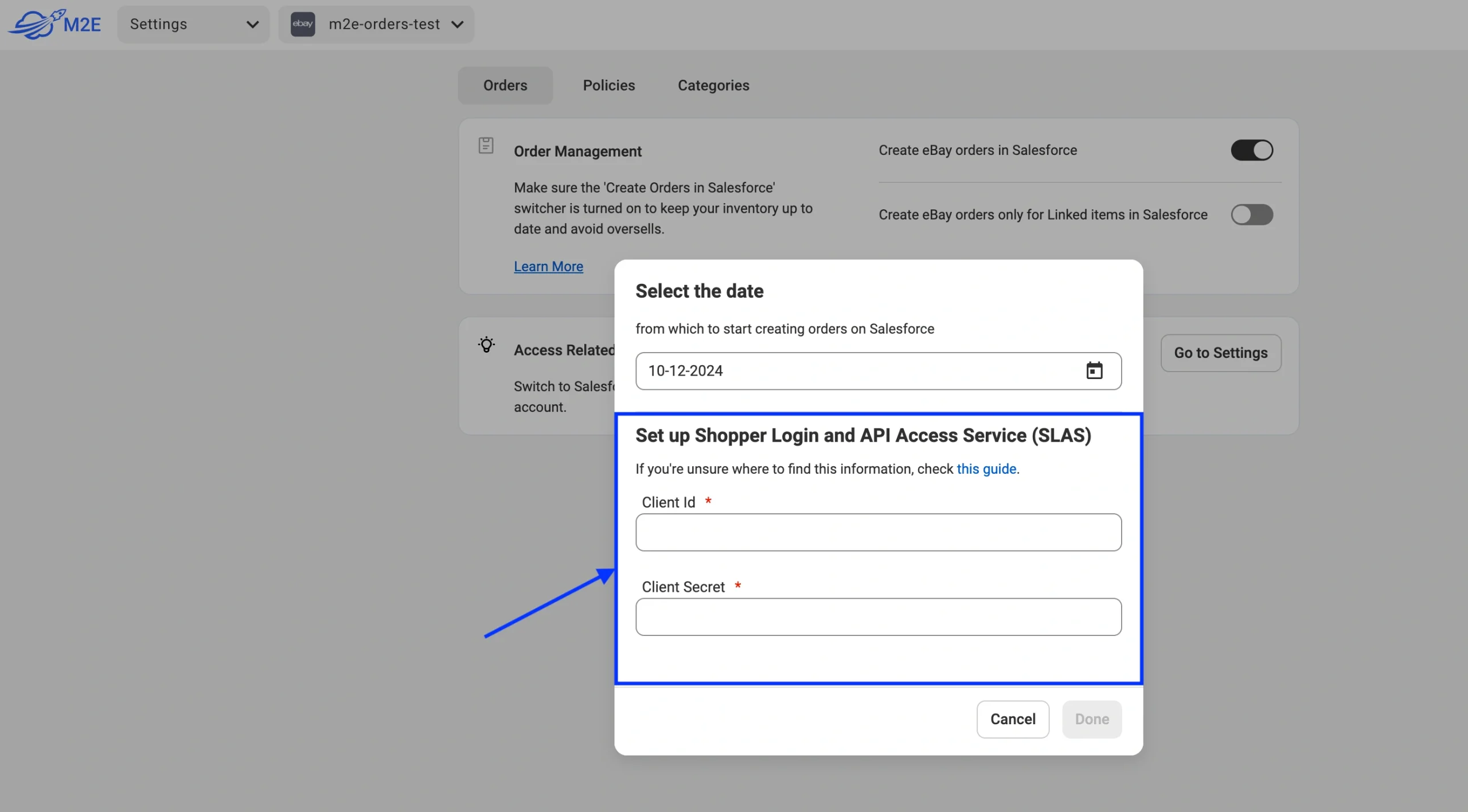
Este guia explica como obter seu Salesforce B2C Client ID & Client Secret para permitir que o M2E Multichannel Connect gerencie pedidos, bem como sincronizar dados de pedidos entre o Salesforce e seus canais de vendas (eBay, Amazon, etc.).
Etapa 1. Verificar a função de administrador do SLAS e os escopos necessários #
Primeiramente, certifique-se de que sua conta de usuário tenha a função de administrador da organização SLAS necessária e acesso à instância correta do B2C Commerce. Para isso, siga estas instruções:
1) Faça login em seu Salesforce Account Manager.
2) Clique em Usuário no painel de navegação esquerdo. Selecione o ID do usuário.
3) Navegue até a seção Funções. Encontre a categoria SLAS Shopper Admin API com a função SLAS Organization Administrator abaixo dela.

4) Certifique-se de que a função seja aplicada à instância correta do B2C Commerce:
- Clique no botão de filtro ao lado da função.
- Verifique se a caixa ao lado da instância necessária está selecionada.

Etapa 2. Criar um cliente SLAS #
Para criar um cliente SLAS, siga estas etapas:
Acesse a interface de administração do SLAS #
1) Abra a interface de usuário de administração do SLAS substituindo {{short-code}} na URL abaixo pelo código curto usado por suas instâncias do B2C Commerce:
https://{{short-code}}.api.commercecloud.salesforce.com/shopper/auth-admin/v1/ui/ℹ️ Você pode encontrar o código curto seguindo as instruções deste guia.
2) Faça login na interface de usuário de administração do SLAS usando suas credenciais de gerente de contas.

Configurar o cliente SLAS #
Repita as etapas a seguir para cada instância do B2C Commerce que requer acesso às APIs do Shopper:
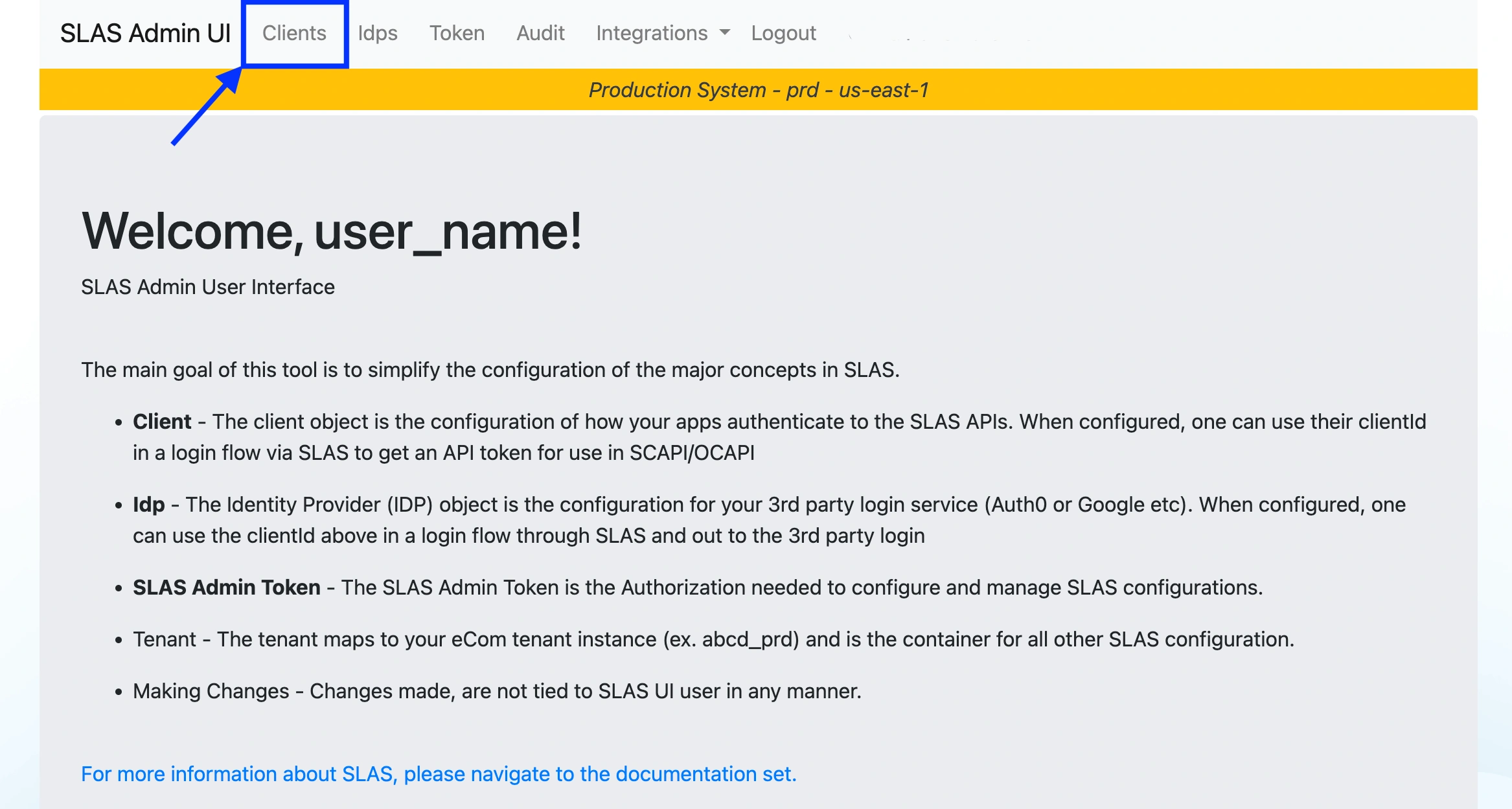
1) Na navegação superior, clique em Clients.
2) Clique em Add Client.

3) Escolha um locatário clicando em Choose Tenant... e selecionando uma instância do B2C Commerce.
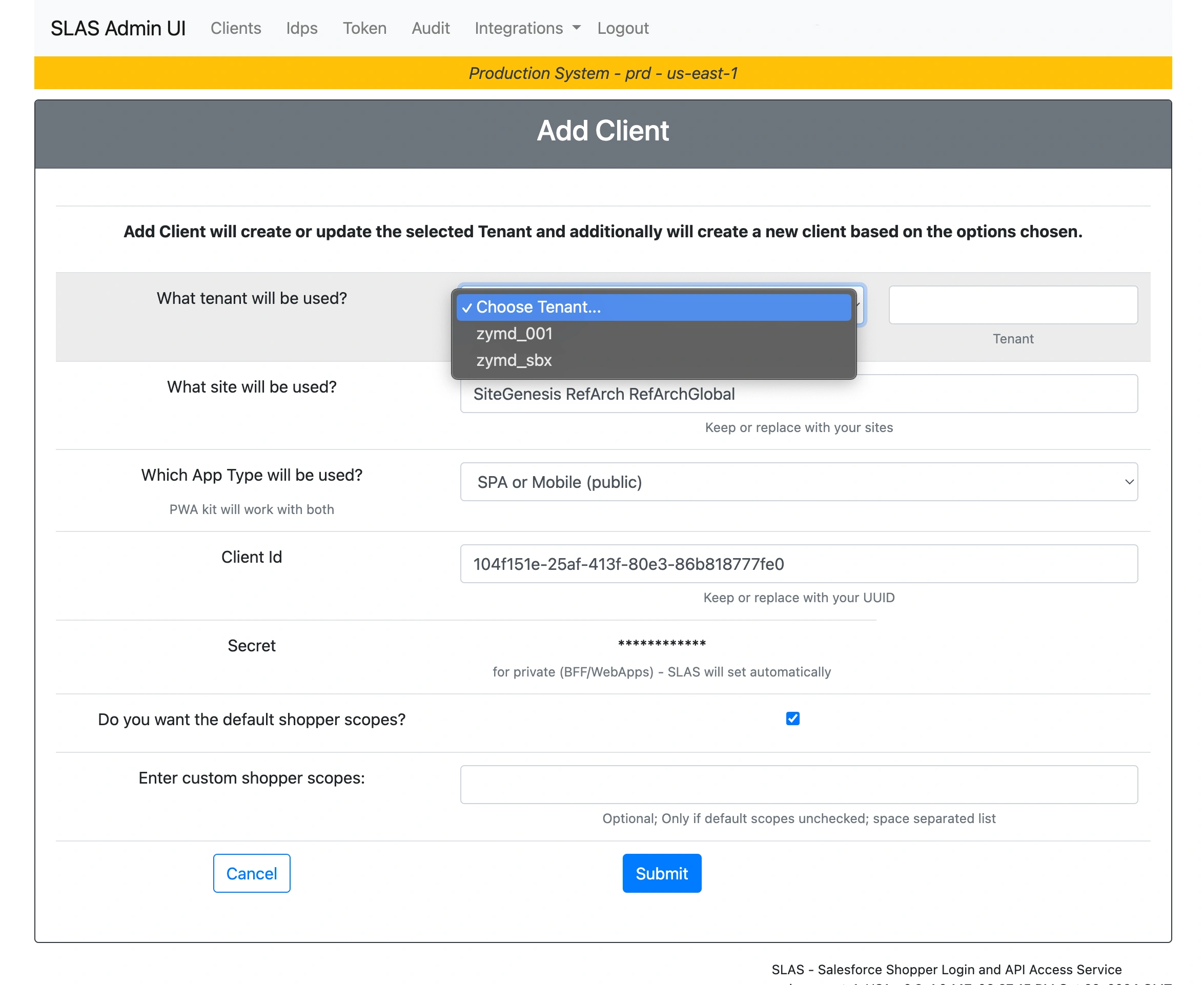
4) No campo Qual site será usado?, insira o ID do site que você selecionou ao conectar a conta do Salesforce no M2E.

5) No campo Qual tipo de aplicativo será usado?, selecione o tipo BFF ou Web App.

6) No campo Inserir escopos personalizados do comprador, forneça os escopos necessários:
sfcc.ts_ext_on_behalf_of
sfcc.orders.rw
sfcc.products.rw
sfcc.shopper-products
sfcc.shopper-productlists
sfcc.shopper-product-search
7) Clique em Submit.
Acesso ao segredo do cliente #
Se você selecionou BFF ou Web App, um Client Secret será gerado automaticamente e exibido na parte superior da página de resultados.
Certifique-se de copiar a ID do cliente e o segredo do cliente a partir daí.
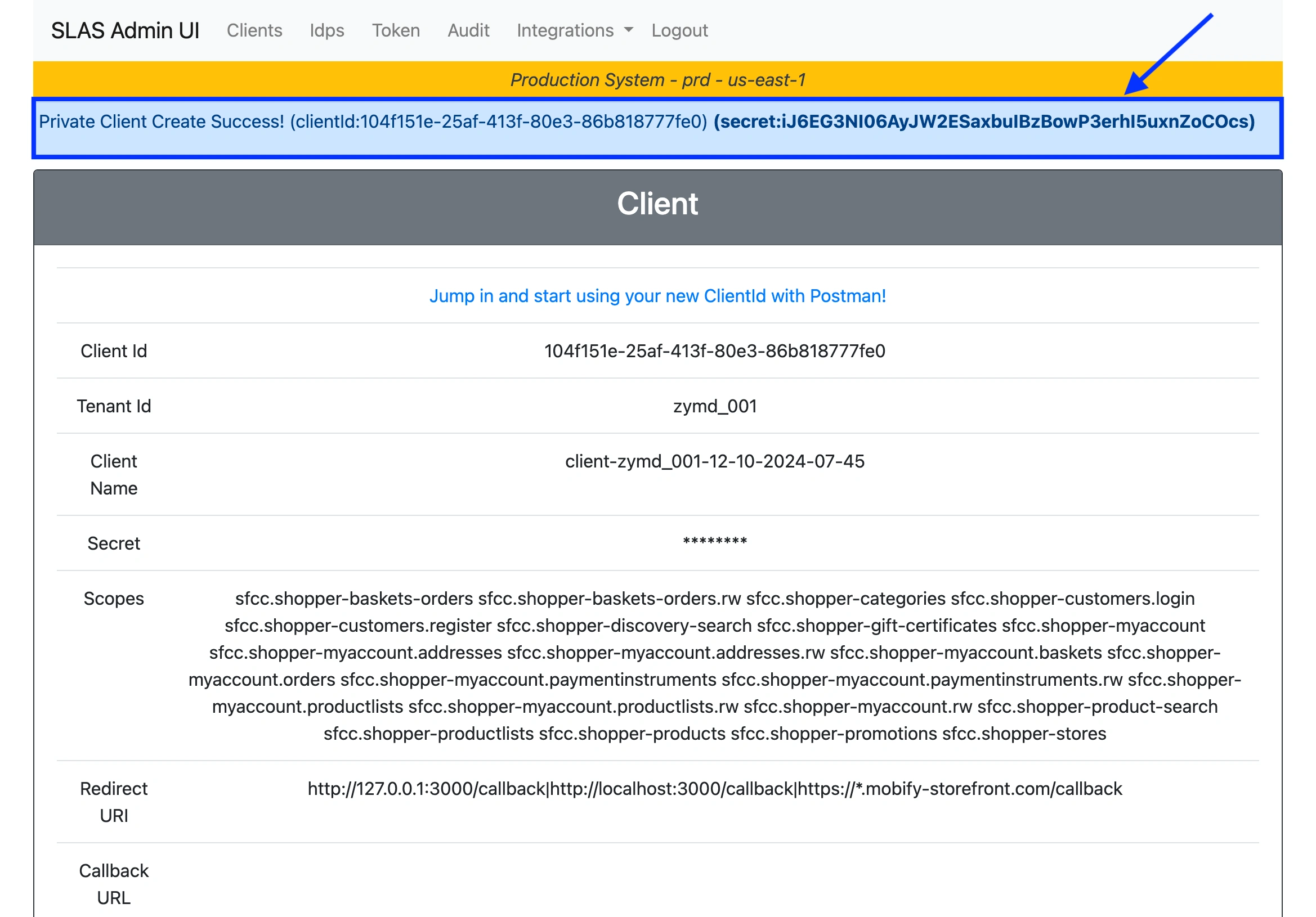
⚠️ O segredo do cliente é exibido apenas uma vez por motivos de segurança. Copie-o e salve-o em um local seguro.
Etapa 3. Insira a ID do cliente e o segredo do cliente #
Depois de obter o Client ID e o Client Secret, insira-os nos campos apropriados no aplicativo M2E Multichannel Connect para ativar o gerenciamento de pedidos.