
O M2E Cloud permite importar produtos do marketplace para sua loja online. Se você já tem um Catálogo na Amazon, eBay, Walmart ou outros marketplaces, pode trazer esses produtos para sua plataforma de e-commerce.
Este guia aborda dois métodos: criar produtos em sua loja com base nas listagens do marketplace e importar produtos por meio de um arquivo CSV.
✅ A abordagem recomendada é criar seu catálogo de produtos em sua loja online e, em seguida, usar o M2E para publicar esses produtos nos marketplaces. Se você já vende em marketplaces e tem produtos lá, pode importá-los para sua loja para começar a usar o M2E.
Plataformas compatíveis #
Você pode importar produtos destes mercados: Amazon, eBay, Walmart, Temu, Shein, TikTok Shop, Kaufland, OTTO e muito mais
Para estas plataformas de e-commerce: Shopify, WooCommerce, BigCommerce, Ecwid, PrestaShop, Shopware, Salesforce, Lightspeed POS, Square POS, Adobe Commerce e muito mais
Etapa 1. Instale o aplicativo M2E #
1) Abra a loja de aplicativos ou o marketplace da sua plataforma de e-commerce.
2) Encontre o aplicativo de integração M2E apropriado para o seu marketplace.
3) Instale o aplicativo em sua plataforma.
4) Configure seu perfil M2E Accounts durante o registro para gerenciar as configurações de cobrança e conta.
Passo 2. Conecte sua conta do marketplace #
1) Abra o aplicativo M2E no Painel de controle da sua loja.
2) Clique em Conectar conta do marketplace.
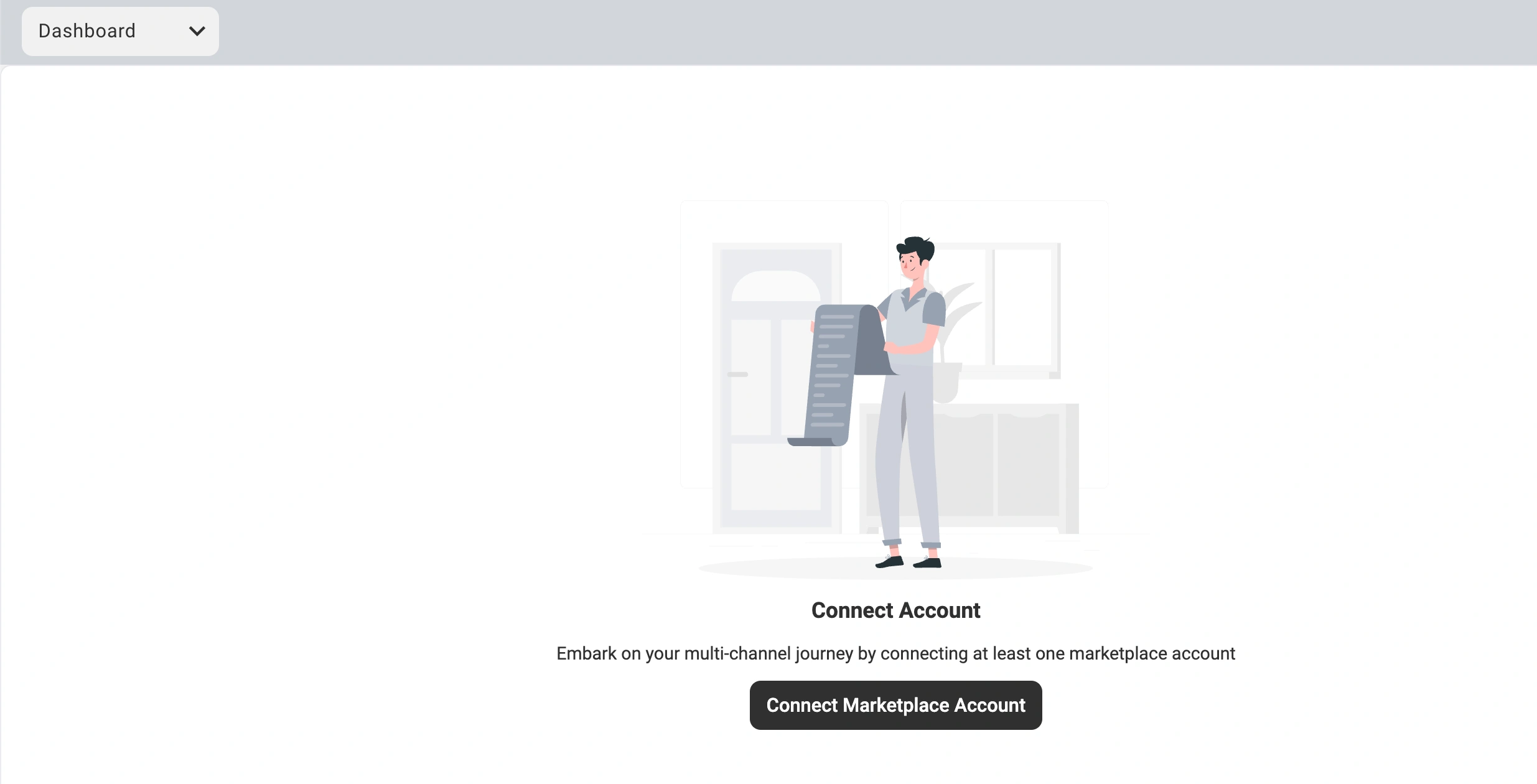
3) Escolha o marketplace que você está integrando (por exemplo, Amazon, eBay, Walmart, etc.). O sistema irá redirecioná-lo para o portal do vendedor desse marketplace.
4) Faça login na sua conta de vendedor e autorize a conexão M2E.
Etapa 3. Importe os produtos do seu marketplace #
Usando o M2E, você pode trazer suas listagens para sua loja online de duas maneiras: crie produtos com base nos itens do marketplace ou use a opção de importação de arquivo CSV.
Opção 1. Crie itens do marketplace em sua loja online #
Quando usar: você tem um Catálogo menor e deseja importar produtos sem edições manuais.
1) Navegue até a página Listagens e selecione sua conta do marketplace conectada.
2) Localize os produtos que deseja importar usando a barra de pesquisa, os filtros ou os grupos de produtos.

Importação de um único produto:
Clique na seta suspensa ao lado do botão Link e selecione Criar novo produto [Loja] e link.

Importação em massa:
Selecione as listagens do marketplace marcando as caixas de seleção à esquerda. No menu de ações com três pontos, clique em Criar no Catálogo.

Os itens selecionados do marketplace aparecerão no catálogo de produtos da sua loja online.
Opção 2. Importar listagens do marketplace via CSV #
Quando usar: Você tem um catálogo grande, precisa importar em lotes ou deseja revisar/editar os dados do produto antes de importar.
1) Vá para a página Listagens e selecione sua conta do marketplace.
2) Localize os produtos que deseja exportar usando a pesquisa, filtros ou grupos.
3) Selecione Mais ações no menu superior direito e clique em Exportar.

4) Escolha quais detalhes do produto incluir no arquivo exportado e clique em Exportar.

O M2E irá gerar seu arquivo de exportação e enviá-lo para o seu endereço de e-mail registrado.
5) Assim que receber o arquivo CSV com os dados dos produtos do marketplace, você precisará importá-lo para sua loja online.
O processo de importação varia de acordo com a plataforma. Normalmente, você precisará navegar até Produtos > Importar no painel de administração da sua loja, fazer o upload do arquivo CSV e seguir o fluxo de trabalho de importação da sua plataforma.
Etapa 4. Vincule seu estoque #
Para que o estoque seja sincronizado corretamente, os produtos do marketplace devem ser vinculados aos produtos correspondentes em sua loja online.
O M2E vincula os produtos automaticamente quando os SKUs ou códigos de barras são os mesmos em ambos os sistemas. Se você importou produtos usando a opção 1 (importação direta), eles serão vinculados automaticamente.
ℹ️ Se os identificadores não corresponderem entre os sistemas, você pode vincular os produtos manualmente ou usar a importação de arquivo CSV.
Etapa 5. Ative a sincronização de estoque #
Com produtos vinculados, você precisa ativar a sincronização para manter os preços, os níveis de estoque e as informações do produto consistentes em ambas as plataformas.
Sincronização de item único:
Ative a Sincronização de estoque para o seu produto no marketplace na página Listagens.

Sincronização em massa:
Selecione os produtos vinculados na página Listagens e, em seguida, navegue até Gerenciar sincronização > Ativar sincronização no menu de ações.

Importante: O M2E solicitará que você configure Políticas durante a ativação da sincronização. Reserve um momento para configurar Políticas de Venda e Políticas de Sincronização. Elas determinam como os preços, o estoque e outros dados do produto aparecem e são sincronizados entre o seu marketplace e a loja.

Você verá uma confirmação assim que a sincronização for ativada. As alterações no estoque agora serão sincronizadas automaticamente entre o seu marketplace e a loja, com base nas configurações da sua Política.
Guias de importação por plataforma #
Encontre instruções detalhadas de importação para o seu marketplace e loja online específicos:
Importar de marketplaces para o Shopify
- Importar produtos da Amazon para o Shopify
- Importar produtos da Temu para o Shopify
- Importar produtos da Shein para o Shopify
Importar de mercados para o BigCommerce
- Importar produtos da Amazon para o BigCommerce
- Importar produtos da eBay para o BigCommerce
- Importar produtos da Walmart para o BigCommerce
- Importar produtos da TikTok Shop para o BigCommerce
Importar de mercados para o WooCommerce
Precisa de ajuda? #
Se você tiver dúvidas ou encontrar problemas ao importar produtos via M2E:
- Navegue pela nossa Central de Ajuda para obter documentação passo a passo
- Entre em contato com a equipe de suporte da M2E para obter assistência personalizada


