
Use este guia para começar a usar o M2E Multichannel Connect e testar o aplicativo sem afetar sua configuração atual.
O processo é simples e não requer conhecimento técnico.
Visão geral #
Ao migrar para o M2E Cloud, adote uma abordagem gradual para se familiarizar com o novo sistema. Assim, as suas vendas continuam a decorrer sem problemas enquanto a migração está em curso.
- Comece aos poucos: inicie a migração com alguns itens existentes para testar a criação de listagens e o processamento de pedidos no novo ambiente. Isto ajuda-o a adaptar-se ao funcionamento do sistema.
- Liste novos itens: ao mesmo tempo, liste alguns itens novos. Assim percorre todo o processo de listagem e vê como o M2E Cloud gere as listagens.
- Teste o processamento de pedidos: crie um pedido de teste na sua fonte de dados. Depois, verifique se o estado e o número de rastreio são atualizados no marketplace para os itens com sincronização ativada.
ℹ️ A interface da aplicação está disponível em vários idiomas. Para alterar o idioma, aceda a Definições > Geral.
Etapa 1. Conecte suas contas de canal. #
Instale o M2E Multichannel Connect no administrador de sua loja. Depois disso, siga as instruções na tela para conectar as contas do canal.
Você pode vincular contas Sandbox ou suas contas de canal reais para testar o aplicativo usando dados reais de produtos e pedidos.
ℹ️ Você pode vincular com segurança suas contas do Channels ao aplicativo. O inventário e a sincronização de pedidos estarão sob seu controle.
Etapa 2. Vincular produtos. #
Selecione o inventário real ou produtos de amostra para teste; recomenda-se um máximo de 10 itens. Isso o ajudará a testar diferentes cenários em condições controladas.
O aplicativo tenta vincular automaticamente os produtos de sua loja às listagens do Channel usando IDs ou SKUs de produtos. Se for vinculado, um ID correspondente será exibido na coluna SKU da loja, para que você possa prosseguir para a etapa 3.
Se nenhuma correspondência automática for encontrada, você pode tentar a vinculação manual. Vá para a guia Listagens e use os filtros na parte superior da grade para encontrar os produtos não vinculados.

Clique no botão Associar e procure o produto correspondente na sua loja por título, SKU ou identificador. Depois de o encontrar, escolha a opção Associar.

Se você não tiver um produto correspondente em sua loja, poderá criar um imediatamente. Clique na seta ao lado do botão Link e selecione a opção Criar novo produto de loja e link.

💡 Confira o guia completo sobre como vincular produtos no M2E Multichannel Connect.
Etapa 3. Ative a sincronização do inventário. #
Agora, você precisa ativar a sincronização dos itens que vinculou anteriormente. A sincronização do inventário fornece atualizações automáticas dos dados do produto e mantém os dados do produto consistentes entre sua loja e o Channel.
⚠️ Para evitar duplicações, desative a sincronização de produtos em sua solução atual.
Para ativar a sincronização de um único item, vá para a guia Listagens e clique no botão de alternância na coluna Sincronização de inventário.

Para ativar a sincronização de vários itens Channel de uma só vez, selecione-os assinalando as caixas do lado esquerdo da tabela. Aparecerá o menu superior, onde deverá clicar no botão Gerir sinc > Ativar sinc.

Antes de ativar a sincronização, o aplicativo solicitará que você revise e modifique as configurações padrão do produto para atender às suas necessidades de teste. Quando terminar, salve as configurações.

Se a sincronização de inventário estiver ativada, você verá uma mensagem relevante.
💡 Consulte o guia completo sobre a ativação da sincronização de stock no M2E Multichannel Connect.
Etapa 4. Ative a sincronização de pedidos. #
Para que o M2E Multichannel Connect possa importar e gerir pedidos provenientes dos Channels, é necessário ativar a sincronização de pedidos. Navegue para Definições > Pedidos > a sua conta Channel e clique no botão de alternância junto à opção «Criar pedidos Channel na loja».

Agora pode testar o fluxo de pedidos. Efetue pedidos de teste para ver como são processados. Adicione números de rastreio aos pedidos de teste e acompanhe a forma como esta informação é comunicada de volta ao Channel. Utilize o separador Pedidos para ver o progresso dos pedidos e os registos detalhados.
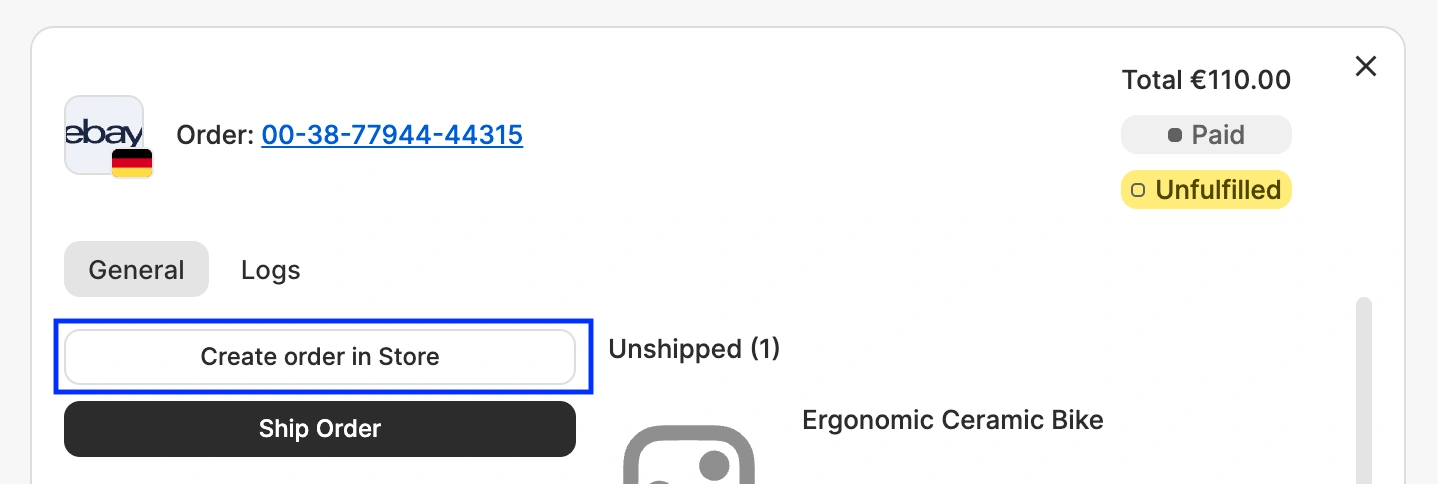
Para efeitos de teste, pode ignorar a ativação da sincronização de pedidos e criar manualmente os pedidos Channel na sua loja. Navegue para o separador Pedidos, abra o seu pedido Channel de teste e clique no botão Criar pedido na loja. O pedido correspondente aparecerá de imediato na sua loja.
Etapa 5. Tente criar novas listagens. #
Vá para a guia Listagens e use o botão Listar novos itens para tentar listar um ou dois dos produtos de sua loja nos canais conectados.

💡 Confira os tutoriais sobre como criar novas listagens de canais:
- eBay [guia do usuário / tutorial em vídeo]
- Amazon [guia do usuário / tutorial em vídeo]
- Walmart [guia do usuário / tutorial em vídeo]
- TikTok Shop [guia do usuário / tutorial em vídeo]
- Kaufland [guia do usuário / tutorial em vídeo]
- Temu [guia do usuário]
- Mirakl [guia do usuário]
Lista de verificação de migração #
Conclua a migração para o M2E Cloud pela seguinte ordem:
- Ligue as suas contas Channel: associe todos os seus Sales Channels ao M2E Cloud.
- Selecione e associe produtos: escolha um pequeno conjunto de produtos para teste e associe-os às respetivas listagens Channel.
- Desative a sincronização atual dos produtos de teste: desligue a sincronização dos produtos de teste na sua solução anterior, para que os dois sistemas não enviem dados contraditórios.
- Ative a sincronização de stock: ative a sincronização de stock para um grupo de produtos selecionado.
- Verifique a exatidão dos dados de produto: confirme que todos os detalhes dos produtos, incluindo preços e níveis de stock, são consistentes em todos os Channels ligados.
- Ative a sincronização de pedidos: ligue a sincronização de pedidos para os produtos associados e faça passar um pedido por todo o fluxo de trabalho.
- Liste novos itens: publique novos produtos e confirme que as listagens são criadas e apresentadas corretamente nos Channels.
- Associe todos os itens: assim que os testes forem bem-sucedidos, associe os restantes itens às listagens existentes no marketplace.
- Configure a sincronização completa: ative a sincronização de stock, pedidos e outros dados relevantes quando estiver confiante na fiabilidade do sistema.
- Desligue a sincronização da solução anterior: desative a sincronização na sua solução anterior assim que o stock e os pedidos sincronizarem corretamente com o M2E Cloud.
Precisa de ajuda? #
ℹ️ Se tiver dúvidas ou precisar de orientação adicional durante a configuração e a migração, entre em contato com nossa equipe de suporte para obter ajuda.


