
Lançar seu catálogo na Shein é simples com o M2E Shein Connect. O aplicativo vincula sua loja Shopify ao marketplace da Shein e mantém os dados de produtos e pedidos sincronizados em tempo real.
Este guia descreve as etapas de configuração necessárias para começar.
Etapa 1. Instalar o aplicativo de integração #
Comece a configuração instalando o M2E Shein Connect na App Store da Shopify:
1) Vá para a página de listagem oficial do aplicativo.
2) Clique no botão Install (Instalar) e confirme as permissões necessárias.

Depois de instalado, o sistema o redirecionará para o painel de configuração dentro do aplicativo.
Etapa 2. Conecte sua conta de vendedor Shein #
Sua loja Shopify já foi reconhecida como a fonte primária do Catálogo. Agora, conecte sua conta de vendedor da Shein para começar a sincronizar os dados de produtos e pedidos.
Para fazer isso:
1) Navegue até a guia Painel de controle.
2) Clique em Connect Marketplace Account (Conectar conta do Marketplace).
3) Quando solicitado, autorize o acesso.

ℹ️ Se você ainda não tem uma conta de vendedor na Shein, siga nosso guia de registro para a Europa.
Após a conexão, você verá uma lista de verificação de progresso conhecida como Guia de configuração. Ela o ajuda a acompanhar as etapas concluídas e o que ainda está pendente.
Etapa 3. Combine os produtos do Shopify com as listagens existentes da Shein #
Se seus produtos já estiverem ativos na Shein, o aplicativo tentará detectá-los automaticamente e emparelhá-los com seus itens do Shopify usando SKUs ou IDs de produto.
Se alguns itens não forem correspondidos:
1) Clique em View Not Linked Products (Exibir produtos não vinculados) na seção Link Products (Vincular produtos).

2) O aplicativo o redirecionará para a página de Listagens.
3) Vincule manualmente os itens não correspondentes, um a um (se você tiver apenas algumas listagens). Para um catálogo maior, use a opção de importação/exportação em massa via arquivo CSV.
⚠️ Somente os produtos vinculados serão sincronizados. Certifique-se de que todos os itens relevantes da Shopify e da Shein sejam correspondentes.
💡 Precisa de ajuda para vincular produtos manualmente? Consulte este guia.
Etapa 4. Ativar a sincronização do inventário #
Depois que os produtos estiverem vinculados, é hora de ativar as atualizações automáticas. Quando ativadas, os níveis de estoque e as informações do produto serão atualizados na Shein sempre que ocorrerem alterações na Shopify.
Veja como:
1) Vá para a etapa Synchronize Inventory (Sincronizar inventário) no Guia de configuração.
2) Clique em View Not Synced Products (Exibir produtos não sincronizados).
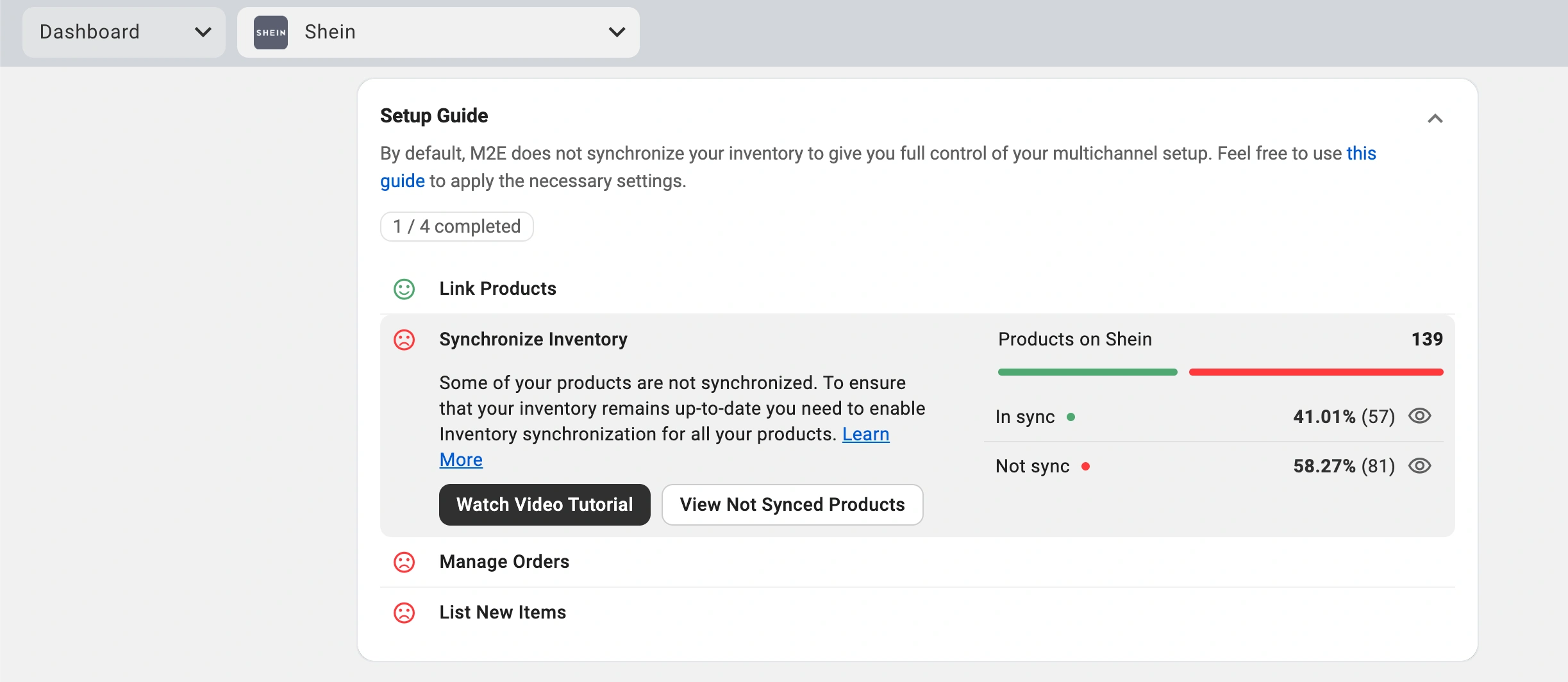
3) Selecione os itens a serem sincronizados – individualmente ou em massa.
💡 Para obter um passo a passo detalhado, consulte o tutorial completo de sincronização de inventário.
Etapa 5. Ajuste as configurações dos pedidos #
Agora, configure como o M2E Shein Connect deve processar os pedidos recebidos:
1) Em Manage Orders (Gerenciar pedidos), vá para Order Settings (Configurações de pedidos).
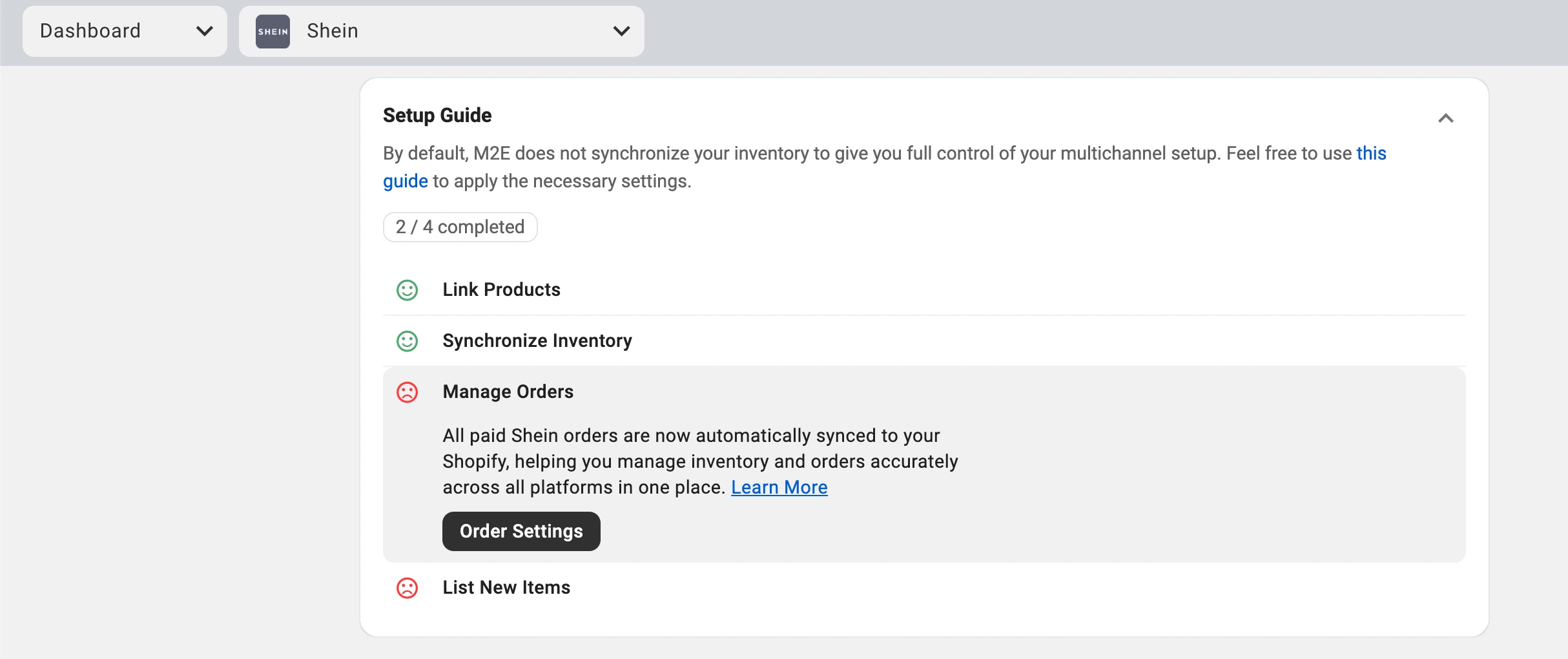
2) Habilite a opção para Criar pedidos de venda na Shopify.
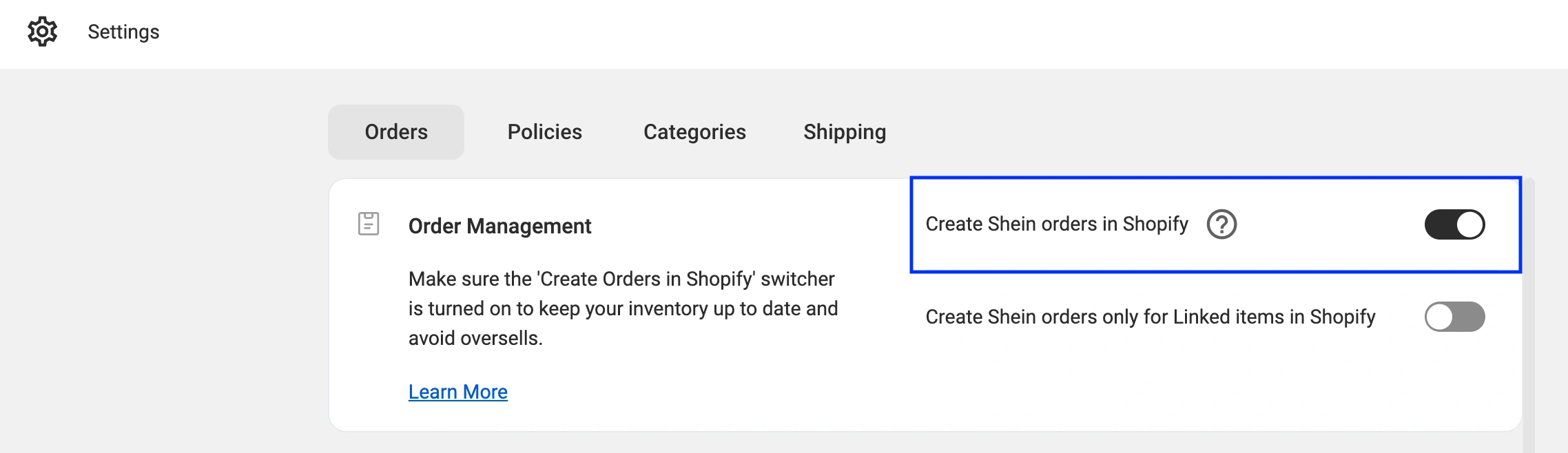
Essa etapa garante que cada venda na Shein apareça como um novo pedido em seu Painel de controle da Shopify, permitindo o rastreamento preciso do estoque e o gerenciamento centralizado dos pedidos.
⚠️ Se essa configuração estiver desativada, os pedidos da Shein não afetarão o estoque da Shopify, o que pode resultar em excesso de vendas.
💡 Saiba mais sobre todas as configurações de pedidos disponíveis aqui.
Etapa 6. Listar produtos do Shopify na Shein #
Se alguns de seus itens do Shopify ainda não estiverem na Shein, você poderá publicá-los por meio do aplicativo M2E:
1) Abra a seção Listar novos itens no Guia de configuração.
2) Clique em List on Shein (Listar na Shein) para iniciar o processo de listagem.
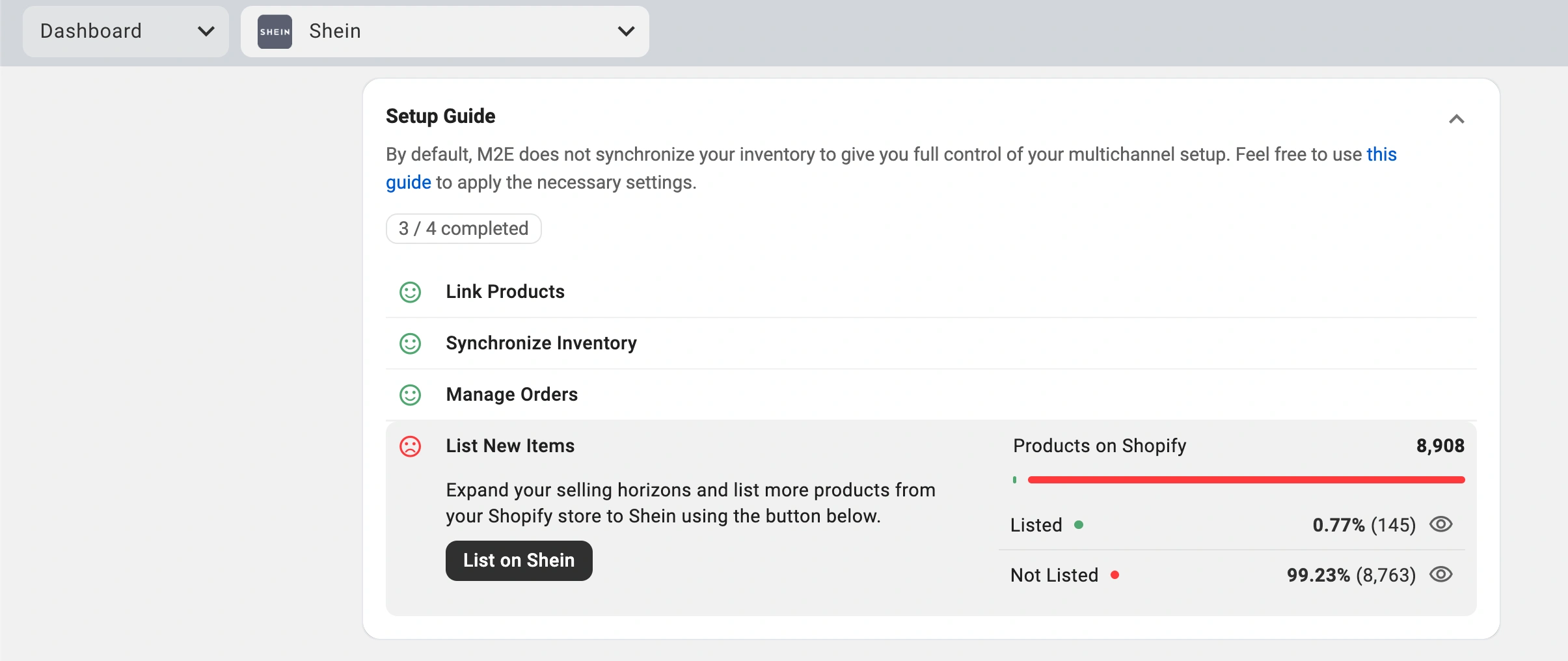
3) Siga as instruções na tela para enviar as listagens.
ℹ️ Explore a listagem de categorias disponíveis para os vendedores da Shein na Europa.
Sua loja da Shopify agora está integrada à Shein. Os produtos estão vinculados, a sincronização de inventário está ativa e o gerenciamento de pedidos está centralizado. O aplicativo M2E Shein Connect funciona em segundo plano para que você possa se concentrar na expansão de seus negócios.


