
Este guia explica como realizar a listagem de produtos da sua loja ou catálogo no OTTO Market usando o M2E Multichannel Connect.
ℹ️ Antes de começar, certifique-se de que:
- Sua conta de vendedor OTTO e sua conta da loja estão conectadas no aplicativo.- O aplicativo M2E Multichannel Connect está instalado na sua plataforma de e-commerce.
Passo 1. Acesse os itens OTTO #
Vá para a página Listagens do M2E Multichannel Connect e escolha a conta OTTO onde deseja publicar novos produtos.
Clique em Listar no OTTO no canto superior direito para começar a criar suas listagens OTTO.

Passo 2. Configure políticas para novas listagens #
Defina as Políticas M2E que controlam como seus produtos serão listados e atualizados no OTTO:
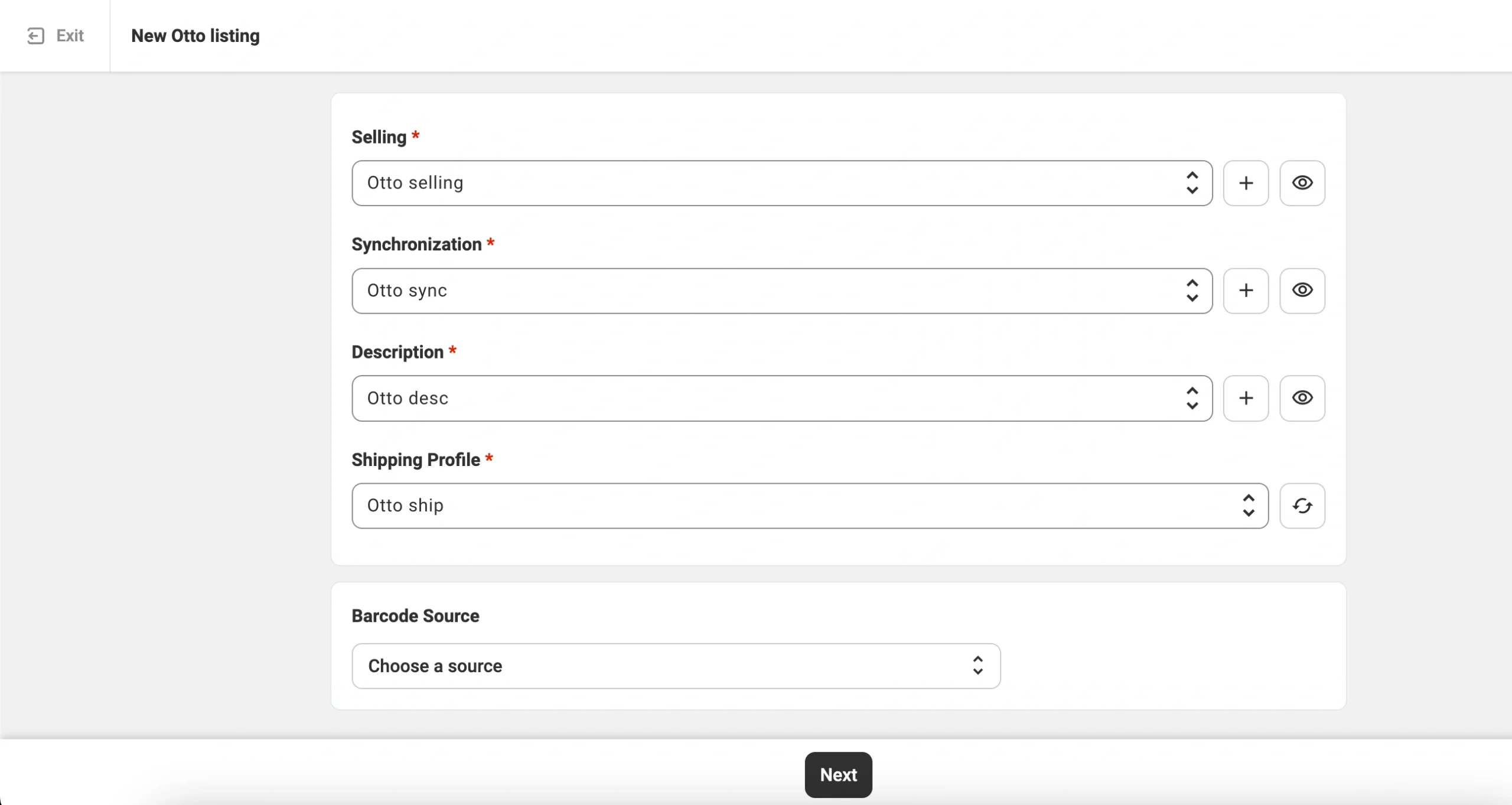
- Política de vendas – Determina o preço e a quantidade que o aplicativo usará ao listar seus produtos. Dependendo da sua configuração, você pode usar os preços da sua loja, definir ajustes específicos para a OTTO ou especificar uma quantidade fixa.
- Política de sincronização – Define como o aplicativo atualiza suas listagens OTTO quando os dados do produto são alterados em sua loja ou catálogo.
- Política de descrição – Especifica quais títulos e descrições de produtos devem ser enviados para a OTTO. Você pode reutilizar os dados da loja ou configurar um texto específico para o marketplace através da Descrição avançada.
- Perfil de envio – Selecione um perfil de envio existente importado do Portal do vendedor da OTTO ou clique em Criar novo para configurar um novo. Esses perfis definem as condições de entrega dos seus produtos, incluindo métodos de envio, custos e outros detalhes.
Depois de definir as Políticas, você precisa fornecer a Origem do código de barras.
Por padrão, o M2E usará o código de barras disponível nos dados do produto da sua loja. Mas você pode atribuir qualquer outro atributo da loja/Catálogo que contenha o GTIN/EAN ou fornecer o valor manualmente.
ℹ️ A OTTO exige um identificador de produto válido para garantir que os clientes recebam exatamente os itens que pediram, com o modelo, tamanho ou cor corretos.
Passo 3. Selecione os produtos a serem publicados no OTTO #
Escolha os produtos da sua loja ou catálogo que deseja listar no OTTO Market. Use a barra de pesquisa e os filtros para localizar produtos por título, SKU, categoria ou atributos da loja.

Se você estiver listando um grande número de itens, é recomendável trabalhar em lotes (por exemplo, por categoria da loja ou tipo de produto). Essa abordagem ajuda a aplicar configurações de política e valores de atributos consistentes.

Depois de selecionar seus produtos, prossiga para a próxima etapa.
Passo 4. Atribua uma categoria OTTO #
Cada produto deve ser colocado na categoria OTTO correta. Escolha como atribuir categorias aos produtos selecionados:

Opção 1. Atribuir automaticamente a categoria recomendada (em breve)
Clique em Obter categorias recomendadas para solicitar uma sugestão de categoria ao OTTO com base nos dados do seu produto.
Quando uma sugestão aparecer na caixa roxa:
- Clique na marca de seleção para aceitá-la, ou
- Clique no ícone do lápis para editar e escolher outra categoria manualmente.
Opção 2. Todos os produtos da mesma categoria
Escolha uma categoria Otto e aplique-a a todos os produtos selecionados. Esta opção funciona melhor quando os produtos selecionados pertencem ao mesmo tipo ou categoria da loja.
Você pode encontrar a categoria pesquisando por palavras-chave ou navegando na árvore de categorias.

Passo 5. Defina os atributos da categoria #
Após selecionar uma categoria, você precisa preencher os atributos relacionados. O OTTO usa esses atributos para classificar corretamente seus produtos e exibi-los aos compradores. Alguns atributos são obrigatórios, enquanto outros são opcionais, mas recomendados para melhor visibilidade.
Você pode fornecer os valores dos atributos de várias maneiras:
- Selecione entre as opções de atributos predefinidos da OTTO
- Atribua atributos existentes da sua loja ou catálogo
- Crie atributos adicionais no catálogo M2E se os dados necessários estiverem faltando

ℹ️ Ao preencher os atributos da categoria, certifique-se de selecionar o valor correto da marca. Essas informações serão utilizadas ao enviar os detalhes do GPSR para a OTTO.
Depois de definir todos os valores dos atributos, confirme suas escolhas.
Passo 6. Publique ou salve suas listagens #
Depois de concluir todas as configurações, você pode:
- Registre agora para enviar seus produtos para a OTTO ou
- Salve como rascunho e volte a eles mais tarde.
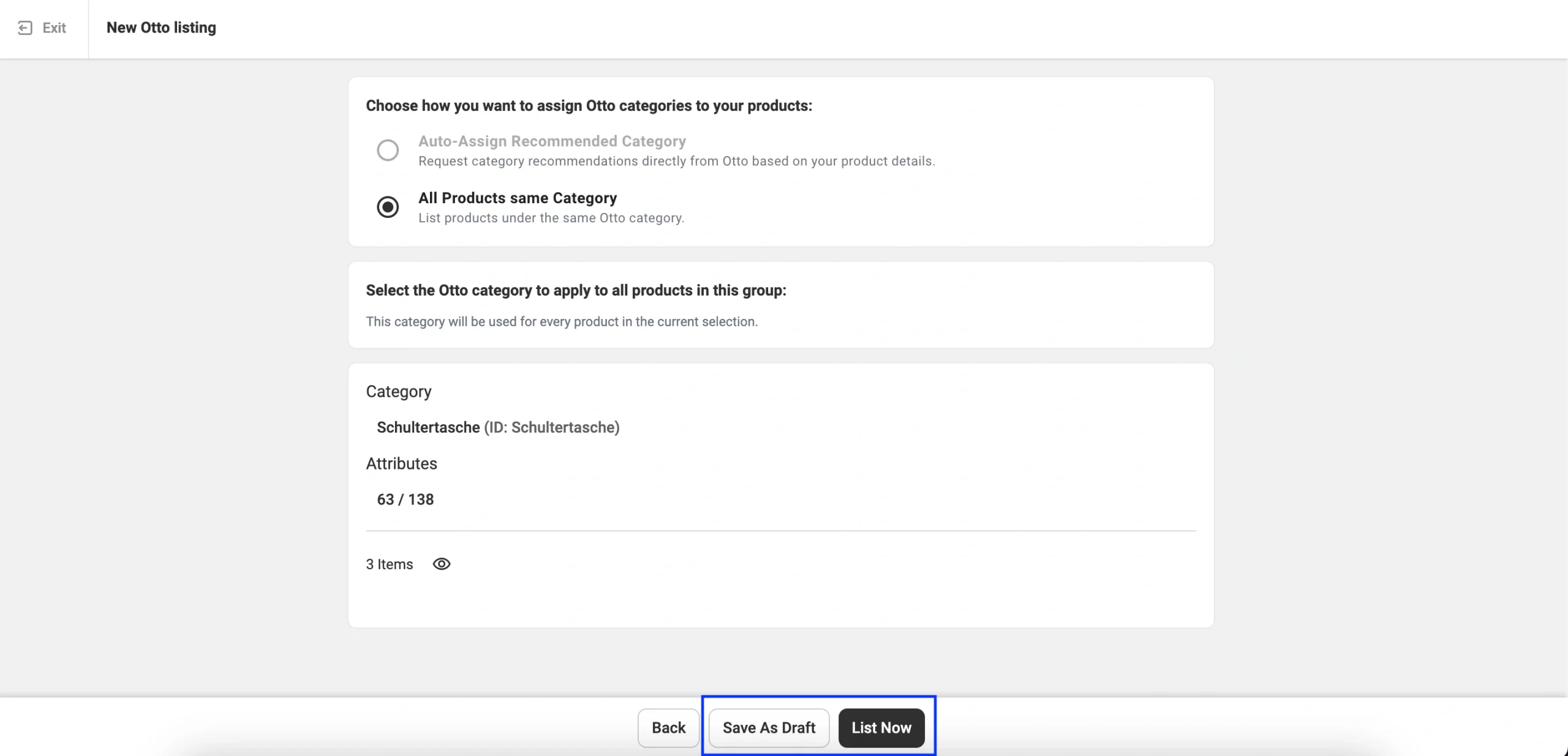
ℹ️ As listagens com status Rascunho são armazenadas no aplicativo e não aparecerão no OTTO até que você as publique. Os produtos em sua loja com status Rascunho ou Oculto não serão sincronizados com o OTTO.
Passo 7. Valide os dados da listagem #
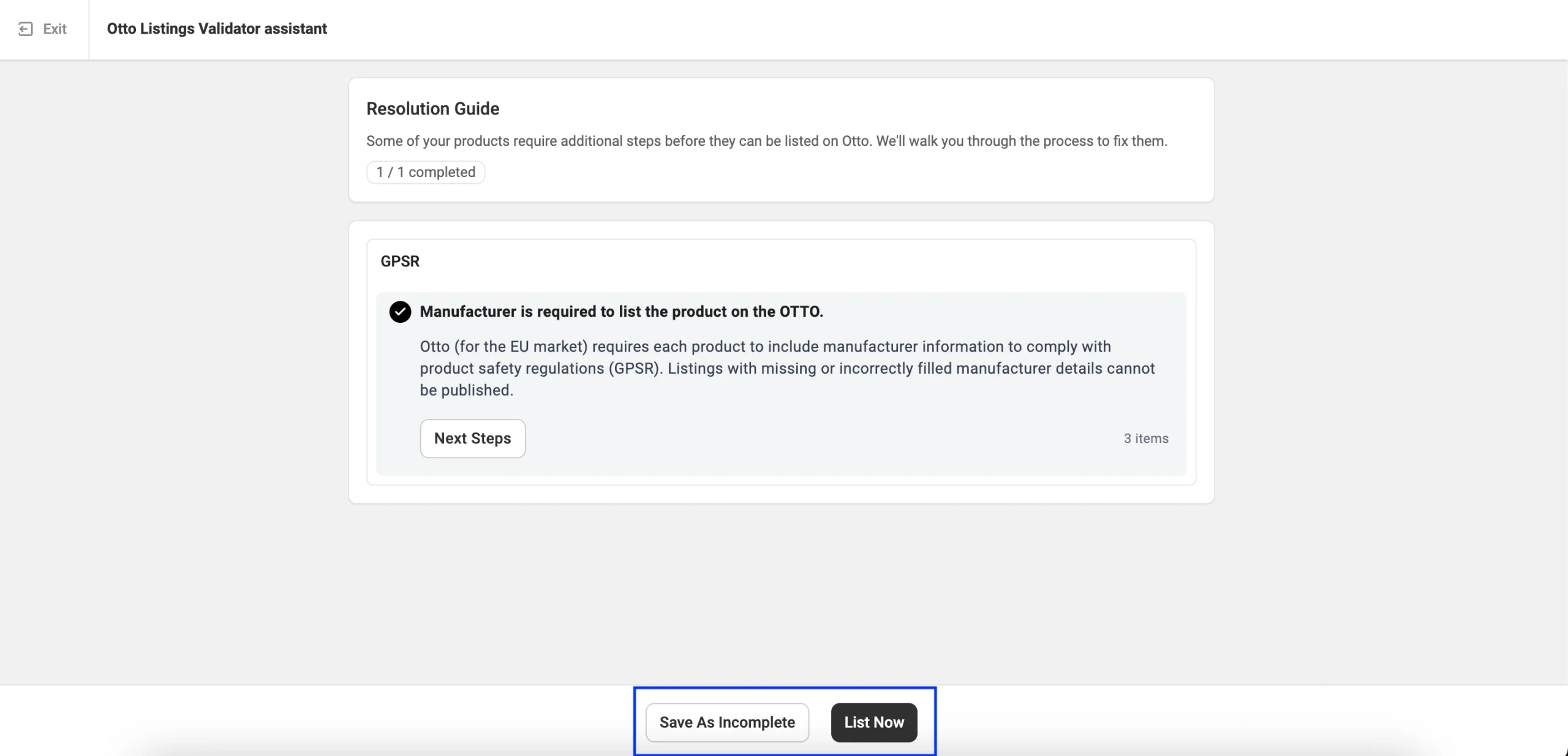
Antes de enviar os itens para o OTTO Market, o Assistente de Validação de Listagem M2E verifica se há informações ausentes ou inválidas em seus itens. Por exemplo, ele avisará sobre atributos vazios, detalhes exigidos pelo GPSR, ou dados que não atendem aos padrões da OTTO.
Se forem detectados problemas, eles aparecerão em uma lista com instruções sobre como corrigi-los. Você pode resolver os problemas imediatamente e clicar em Listar agora ou salvar os itens como Incompleto e voltar a eles mais tarde.
✅ Se você tiver problemas ao realizar a listagem de itens no OTTO no M2E, entre em contato com nossa equipe de suporte.


