
As plataformas de comércio podem exigir informações sobre os produtos que não estão disponíveis na fonte de dados da sua loja. Os atributos personalizados do Catálogo M2E permitem-lhe adicionar essas informações, pelo que não precisa de criar novos metacampos ou atributos do Shopify na sua loja.
Neste guia, irá aprender a adicionar atributos personalizados no Catálogo M2E e a atribuir valores a esses atributos aos produtos da sua loja.
💡 Veja o guia em vídeo sobre como criar atributos personalizados para as suas listagens no marketplace.
Por que utilizar os atributos personalizados do Catálogo M2E #
Atributos personalizados do Catálogo M2E:
- Armazene os dados específicos do marketplace separadamente da sua loja online
- Não afete as informações dos produtos na sua loja
- Funciona tanto com produtos simples como com produtos variáveis
- Permite valores de atributos diferentes para cada variação do produto
- É fácil de gerir em catálogos de grande dimensão através da importação de ficheiros CSV
Exemplo de caso de utilização:
Está a realizar a listagem de produtos na TikTok Shop e a plataforma exige a indicação da Quantidade por embalagem. Esta informação não existe na sua loja, mas é obrigatória para a listagem.
Em vez de criar um novo atributo ou metacampo da loja, pode adicionar um atributo personalizado no M2E Catálogo, atribuir-lhe valores e utilizá-lo durante a criação de listagens.
Criar um atributo personalizado #
Para adicionar um novo atributo personalizado no Catálogo M2E:
1) Abra a página Catálogo no M2E Multichannel connect. Esta página contém todos os produtos importados da sua loja.
2) Clique no ícone Definições (engrenagem) no canto superior direito.
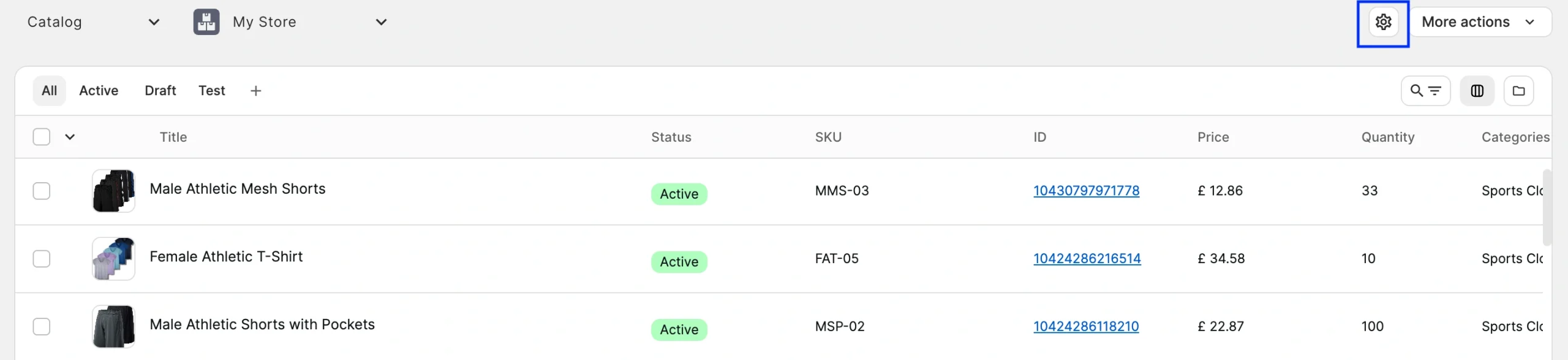
3) Clique em Adicionar atributo personalizado.

4) Introduza o nome do atributo (por exemplo, Quantidade por embalagem).
5) Introduza o Valor por predefinição. Este valor será atribuído automaticamente a todos os produtos do Catálogo.
✅ Se tiver um catálogo extenso e este valor variar na maioria dos produtos, deixe o valor predefinido em branco. Isso dá-lhe mais flexibilidade na atribuição de valores posteriormente.
6) Clique em Guardar e criar novo.
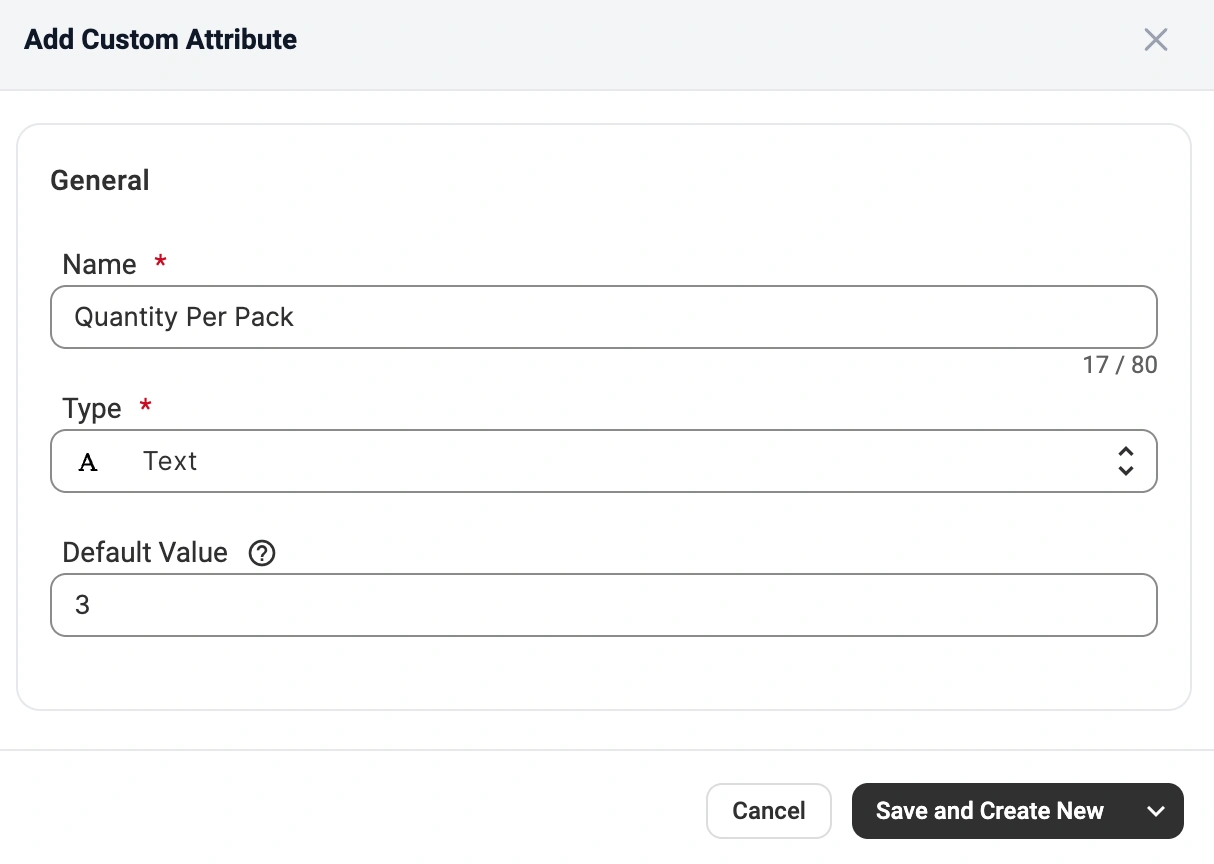
O atributo personalizado já está disponível no seu Catálogo M2E.
Atribuir valores de atributos personalizados aos produtos #
Existem três formas de atribuir ou atualizar valores de atributos personalizados, dependendo do seu fluxo de trabalho e da dimensão do Catálogo.
Método 1. A partir da ficha do produto #
Este método é adequado quando já definiu um valor predefinido, mas precisa de o ajustar para produtos específicos.
1) Na página Catálogo, clique no cartão do produto.
2) Abra o separador Atributos.
3) Na secção Atributos do Catálogo, localize o(s) atributo(s) personalizado(s) e introduza o valor correspondente.
4) Clique em Guardar.

Método 2. Através de ações de massa #
Utilize esta opção para atribuir ou atualizar valores para vários produtos de uma só vez.
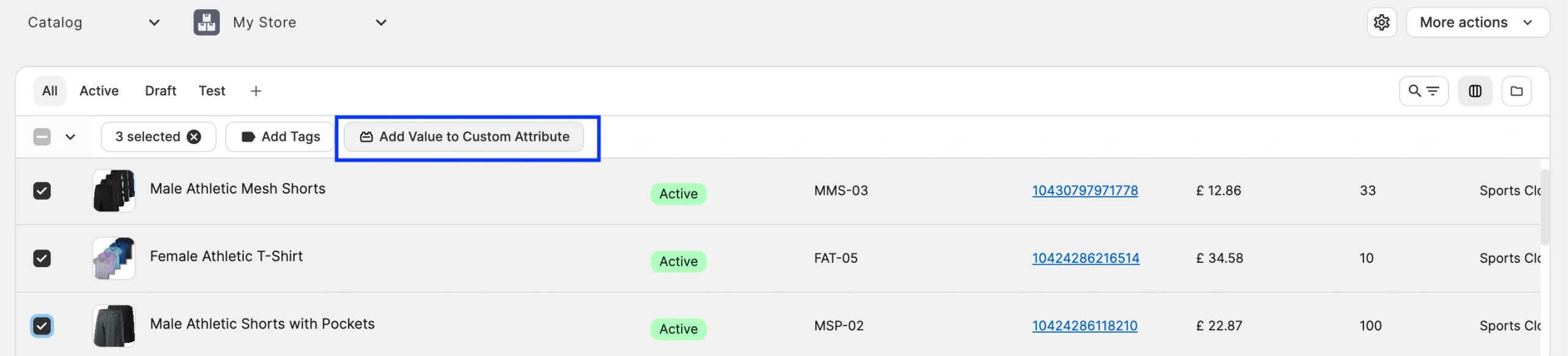
1) Na página Catálogo, encontre os produtos pretendidos utilizando a pesquisa, os grupos e os filtros.
Selecione os produtos que filtrou utilizando a caixa de seleção no canto superior esquerdo.
3) No menu de ações em massa, clique em Adicionar valor a um atributo personalizado.
4) No campo Nome, selecione o atributo personalizado pretendido.
5) No campo Valor, introduza o valor a atribuir.
6) Clique em Guardar.
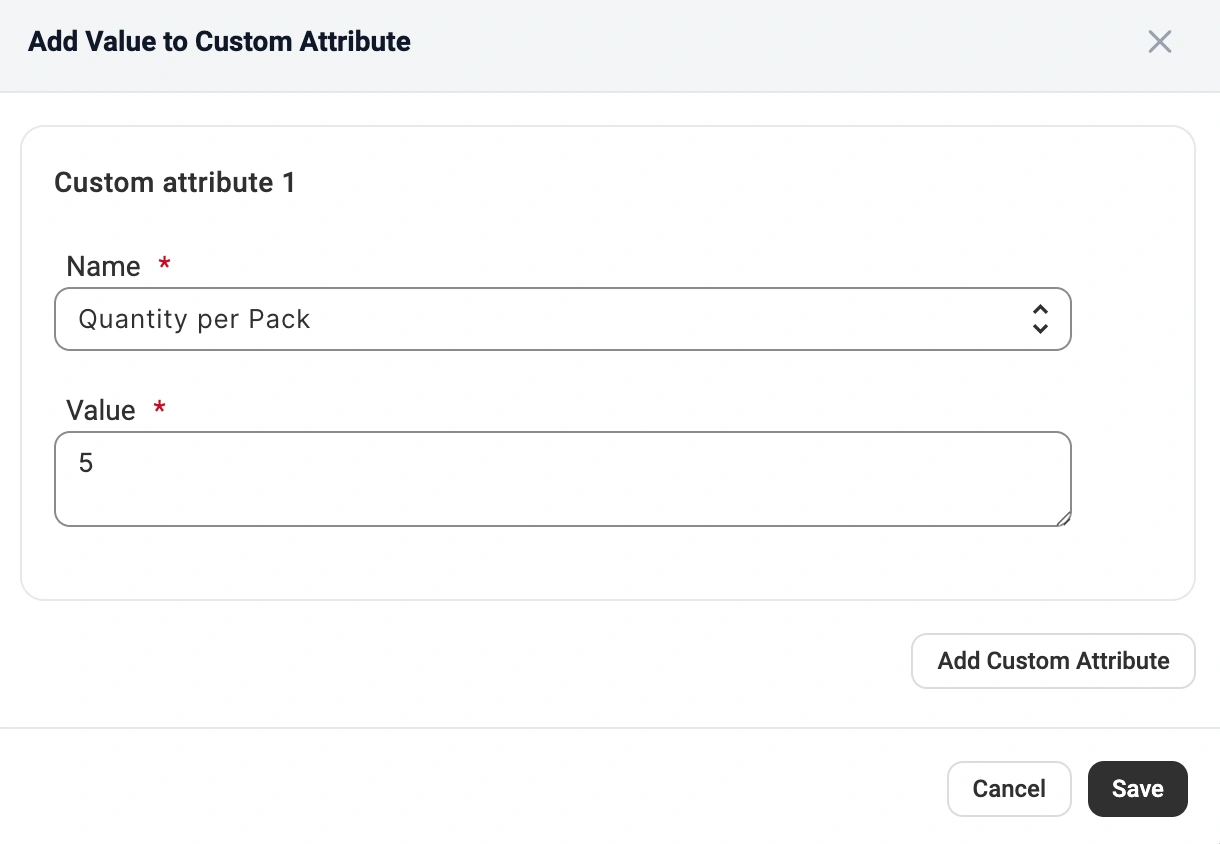
Clique em Adicionar atributo personalizado se precisar de atribuir valores a vários atributos de uma só vez.
ℹ️ No modo parent-child, o valor do atributo personalizado é atribuído ao nível do produto pai. Se estiver a utilizar o modo de inventário, o valor é atribuído a cada variação selecionada.
Método 3. Atribuição em massa através da exportação/importação de ficheiros CSV #
Este método é recomendado para catálogos de grande dimensão ou para atualizações frequentes de valores de atributos.
Passo 1. Exportar produtos #
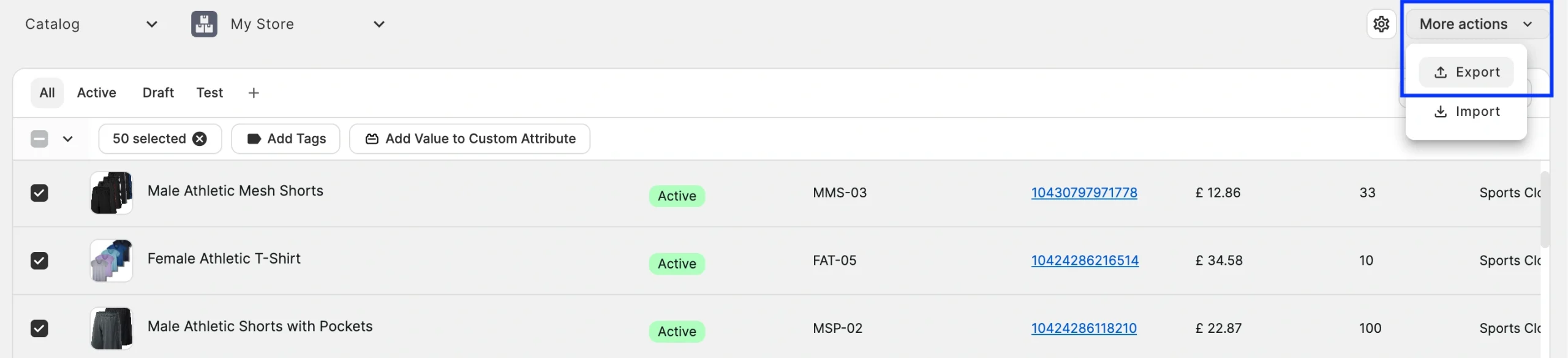
1) Na página Catálogo, filtre e selecione os produtos necessários.
2) Clique em Mais ações > Exportar no canto superior direito.
3) Selecione Atributos como tipo de exportação.
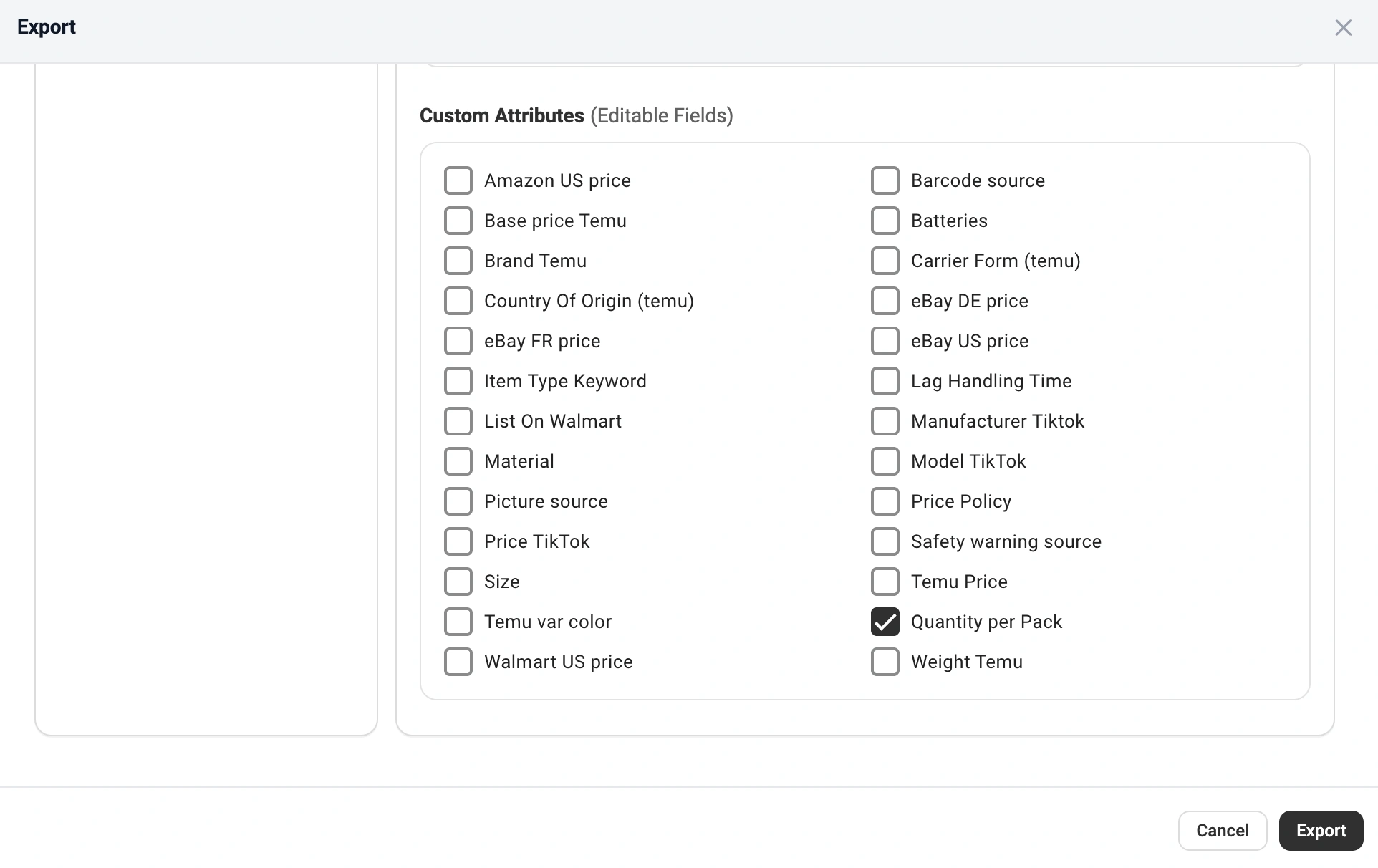
4) Na secção Atributos personalizados (campos editáveis), selecione o(s) atributo(s) que criou anteriormente (por exemplo, Quantidade por embalagem).
5) Clique em Exportar.
Passo 2. Preencha os valores dos atributos #
Abra o ficheiro CSV exportado e introduza os valores na coluna do atributo personalizado.
No caso dos produtos simples, atribua o valor à linha do produto.

No caso dos produtos variáveis, atribua valores apenas a cada variação, e não ao produto principal.

⚠️ Não altere as colunas de identificação dos produtos (SKU, ID do Catálogo da loja) no ficheiro CSV. Estas são utilizadas para identificar os produtos durante a importação.
Passo 3. Importar os valores atualizados #
1) Volte ao separador Catálogo.
2) Clique em Mais ações > Importar no canto superior direito.
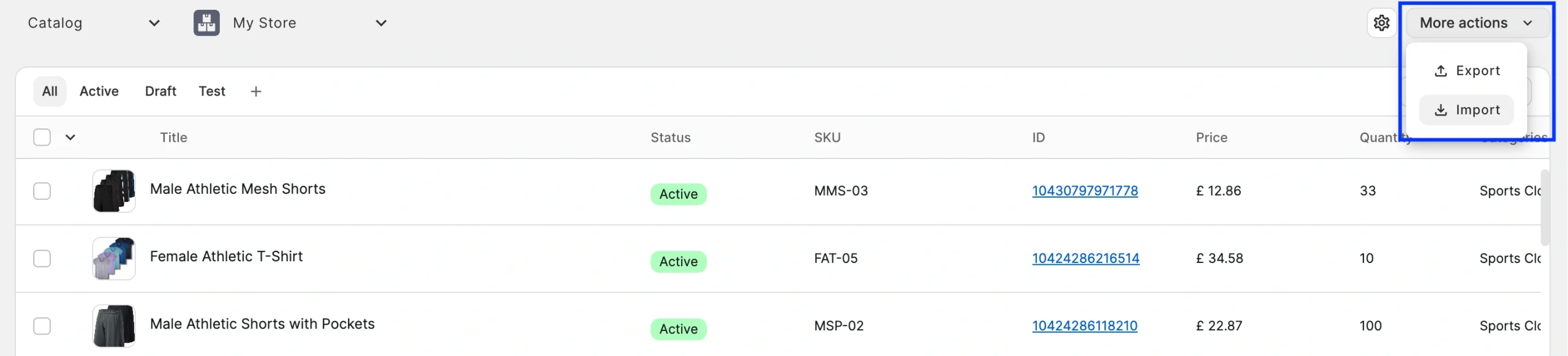
Carregue o ficheiro CSV atualizado.
E pronto! Os valores dos seus atributos personalizados já estão atribuídos e prontos a utilizar. Pode definir estes atributos como fonte de informação sobre os produtos ao criar listagens em plataformas de comércio eletrónico no M2E Multichannel connect.
Gerir atributos personalizados existentes #
Pode visualizar, editar ou eliminar atributos personalizados a qualquer momento:
1) Aceda à página Catálogo.
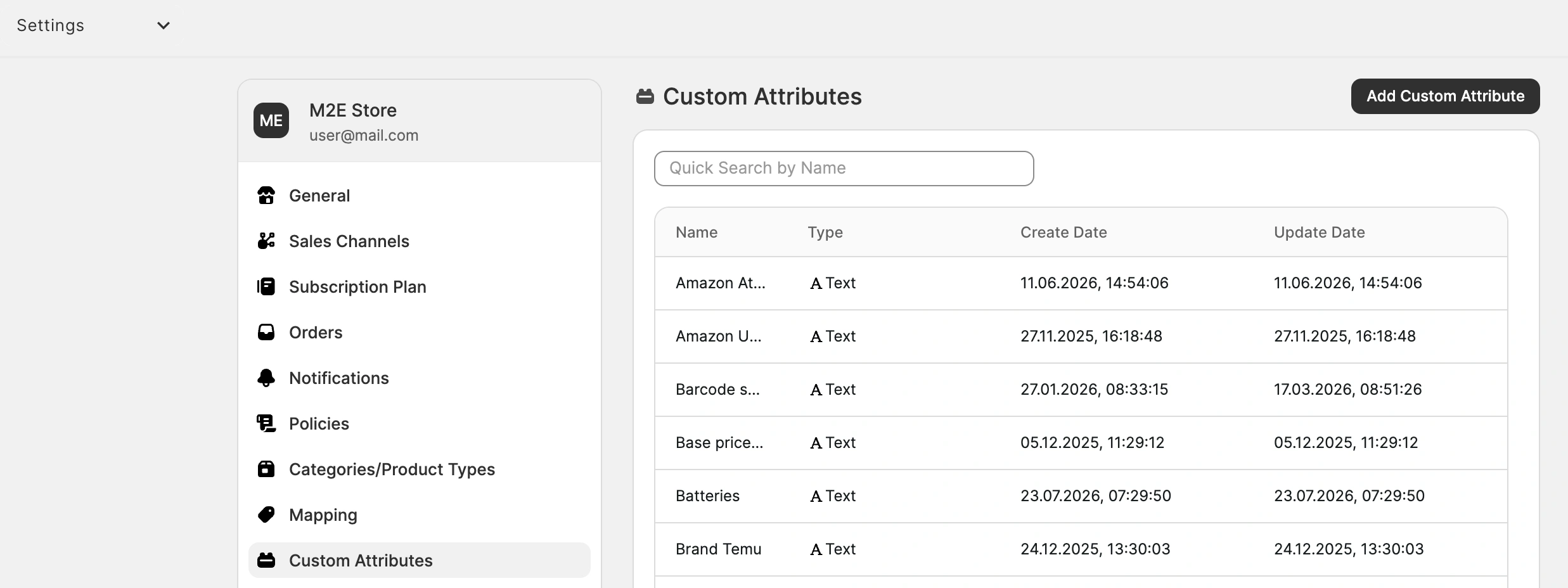
2) Clique em Definições (ícone da roda dentada) > Atributos personalizados.
A partir daqui, pode modificar os nomes dos atributos, alterar os valores predefinidos ou remover atributos.
As alterações serão aplicadas automaticamente aos produtos do seu Catálogo.
Ao guardar alterações em atributos existentes, certifique-se de que clica em Guardar e Fechar. Se clicar em Guardar e Criar Novo, será criado um atributo duplicado.

✅ Se gerir atributos personalizados através de um ficheiro CSV, volte a exportar o ficheiro após alterar os valores ou os nomes dos atributos.
ℹ️ A eliminação de um atributo personalizado irá removê-lo de todos os produtos do seu Catálogo.
Precisa de ajuda? #
Se tiver dúvidas sobre a utilização dos atributos personalizados do Catálogo M2E ou precisar de ajuda, contacte a equipa de apoio do M2E.


