
A Política de Descrição M2E ajuda você a definir como as informações do seu produto aparecem no OTTO. Você pode gerenciar títulos, descrições e outras configurações para conjuntos inteiros de produtos e permanecer em conformidade com as regras de listagem do OTTO. Isso oferece uma maneira consistente de publicar listagens sem precisar editar cada produto individualmente.
💡 Use as etapas habituais do M2E para criar e abrir Políticas de Descrição.
Veja como configurar uma Política de Descrição para o OTTO.
Passo 1. Defina as informações gerais #
Comece por nomear a sua Política de Descrição. Escolha um nome que reflita claramente o grupo de produtos ou a finalidade.

✅ Se você usar o mesmo estilo para todas as suas listagens OTTO, poderá criar uma única política e chamá-la de “Padrão”. Se alguns produtos precisarem de formatação ou regras específicas, crie políticas separadas com nomes claros.
Passo 2. Configure o título do produto #
Decida como você deseja que o M2E crie títulos para suas listagens OTTO.
Você pode escolher:
- Título para copiar o título da loja
- Metacampo para carregar o título a partir de um atributo específico
- Título avançado para combinar vários atributos em um título estruturado

ℹ️ O título avançado é válido quando você deseja exibir detalhes como marca, cor, tamanho ou modelo em um formato claro e consistente.
Passo 3. Definir pontos-chave #
Os pontos-chave aparecem na parte superior de uma ficha de produto do OTTO e ajudam os compradores a identificar rapidamente as principais características de um produto.
Na secção Pontos-chave da sua Política de Descrição, escolha de onde o M2E deve obtê-los:
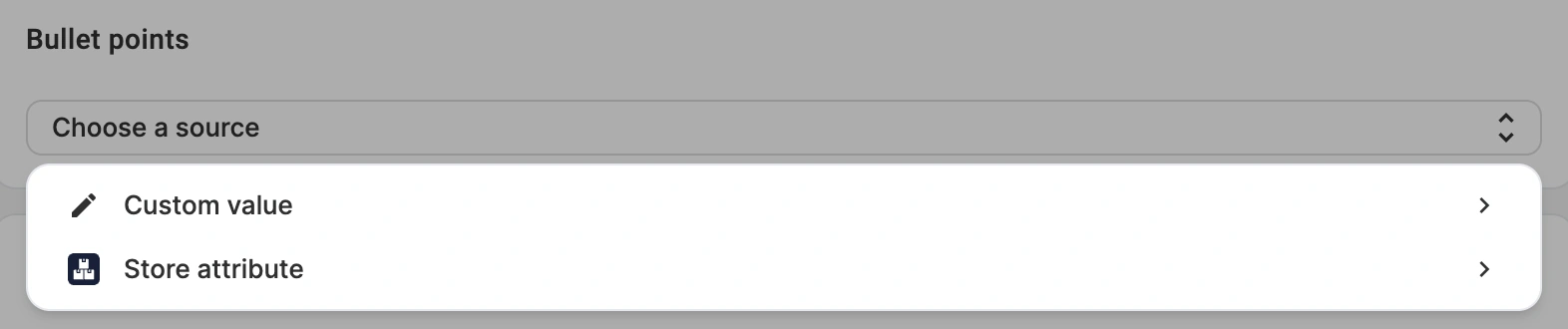
- Metacampo ou atributo da loja – selecione um único atributo que contenha todo o conteúdo dos seus marcadores. O M2E divide esse conteúdo em marcadores separados ao enviá-lo para a OTTO, pelo que não é necessário um atributo separado para cada marcador.
Existem duas formas de estruturar os valores para que o M2E os possa separar corretamente:
1. Separar os valores com vírgula ou ponto e vírgula
Esta opção funciona bem para marcadores curtos que não contenham vírgulas nem pontos e vírgulas. Por exemplo:
Leve; Resistente à água; Ajuste regulávelCada valor será enviado para a OTTO como um marcador separado.
2. Utilizar uma lista HTML
Se os seus marcadores forem mais longos ou contiverem vírgulas ou pontos e vírgulas, recomendamos que os guarde em formato de lista HTML. Isto evita que um marcador seja dividido de forma inesperada. Por exemplo:
<ul>
  <li>Mistura de algodão suave e respirável</li>
  <li>Capuz ajustável com cordão</li>
  <li>Fecho de correr em todo o comprimento, bolsos laterais ocultos</li>
  <li>Punhos e barra canelados para um ajuste seguro</li>
  <li>Lavável na máquina a 30 °C</li>
</ul>
Cada elemento <li> será enviado para a OTTO como um marcador separado.
- Valor personalizado – introduza você mesmo os pontos de lista. Cada valor que adicionar torna-se um ponto de lista separado.
Passo 4. Crie a descrição do produto #
Escolha a fonte para a sua descrição OTTO.
Você pode escolher:
- Descrição do produto, que reflete a descrição da loja
- Metacampo, que usa um atributo escolhido
- Descrição avançada, que permite criar um layout personalizado com atributos, tags ou HTML
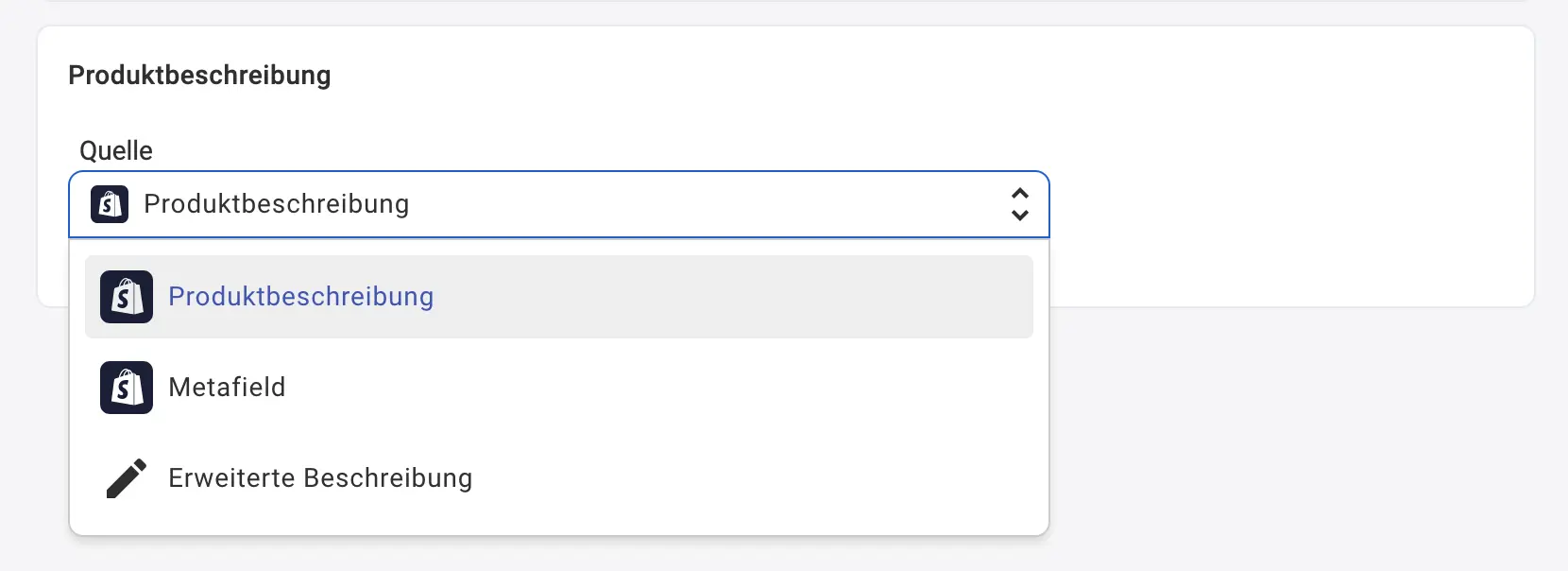
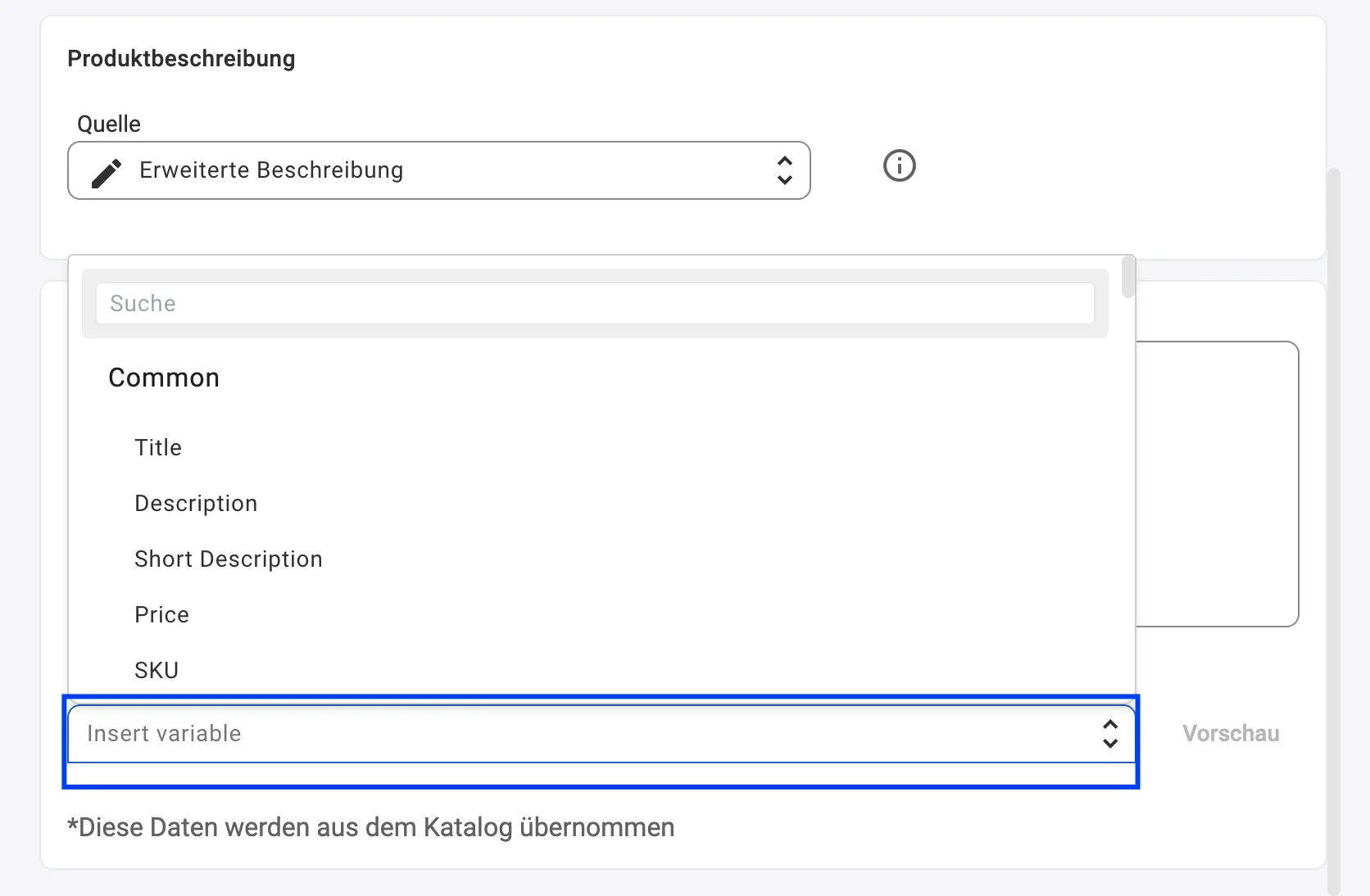
Com uma Descrição Avançada, você pode colar seu modelo HTML e adicionar variáveis dinâmicas, como SKU, imagens, preço, nome ou dados do Catálogo a partir da lista suspensa (basta clicar no botão Inserir variável).
Você também pode incluir atributos da Loja ou do Catálogo, como Marca ou Material, para tornar sua listagem OTTO mais completa.
Passo 5. Verifique antes da listagem #
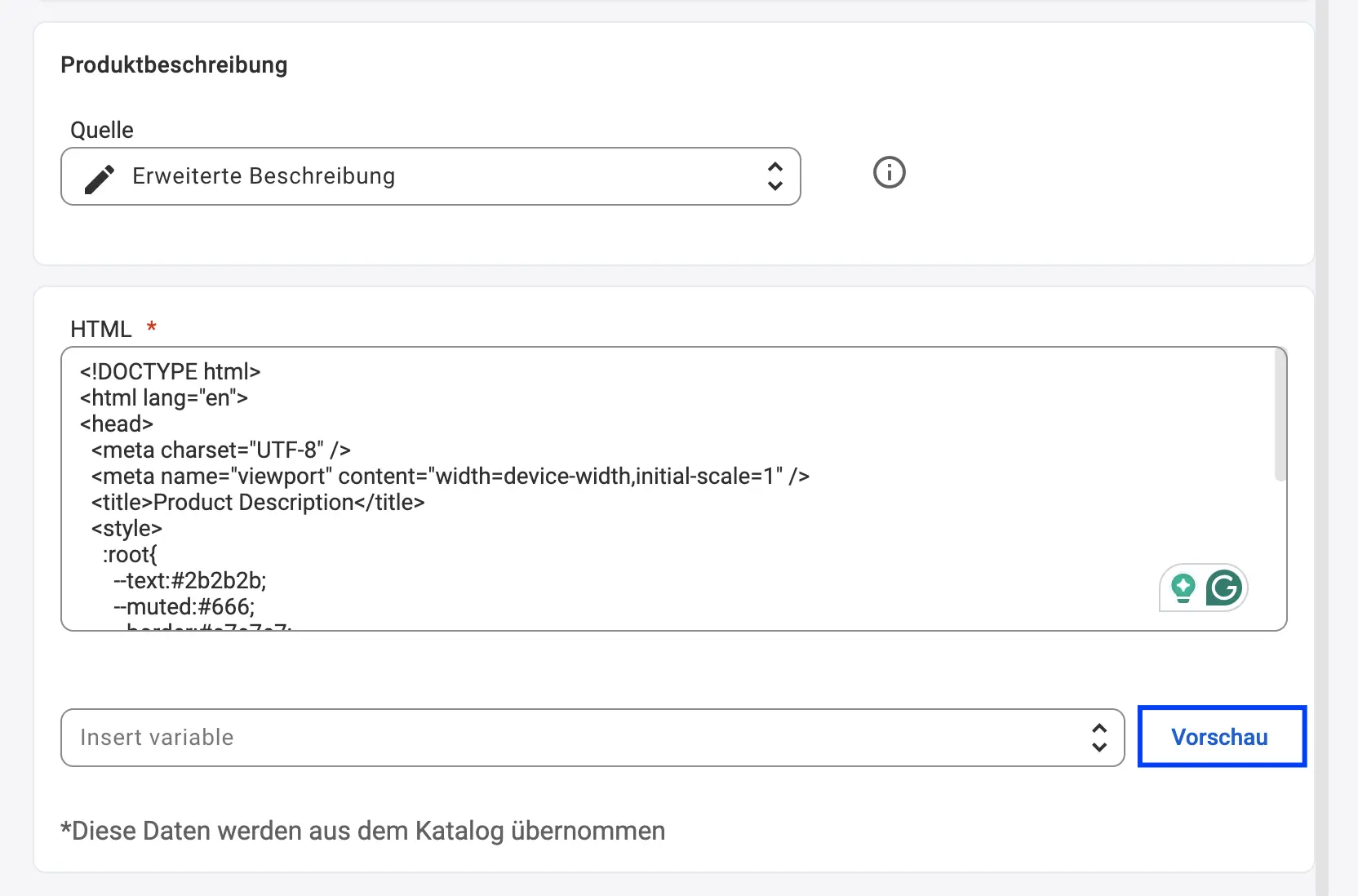
Quando seu modelo estiver pronto, clique em Visualizar para verificar como a descrição aparecerá no Otto.
Certifique-se de que o layout esteja limpo e que todos os campos dinâmicos puxem os dados corretos.
Sincronização de títulos e descrições #
A Política de Descrição da M2E oferece controle total sobre o conteúdo da sua listagem OTTO.
Se preferir manter os títulos e descrições OTTO inalterados, você pode desativar a sincronização desses campos na Política de sincronização.
Isso permite que você mantenha o texto fixo no OTTO enquanto outros dados do produto continuam a ser atualizados automaticamente.


