
- Etapa 1. Instalar o aplicativo
- Passo 2. Ligue a sua conta de vendedor da Amazon
- Passo 3. Vincular produtos entre o BigCommerce e a Amazon
- Passo 4. Configurar a sincronização do inventário
- Passo 5. Configurar o processamento de pedidos
- Otimize a sua configuração de Fulfillment
- Expandir o Fulfillment para além do BigCommerce
Aumente a eficiência de sua loja BigCommerce integrando-a à Logística Multicanal da Amazon (MCF) usando o M2E Cloud. Use o inventário do Amazon FBA (Logística da Amazon) para atender automaticamente aos pedidos do BigCommerce, simplificar as operações e reduzir os custos.
Siga este guia passo a passo para configurar o aplicativo M2E Multi-Channel Logística da Amazon para BigCommerce.
Etapa 1. Instalar o aplicativo #
Comece instalando o aplicativo Logística Multicanal M2E da Amazon na loja de aplicativos BigCommerce.
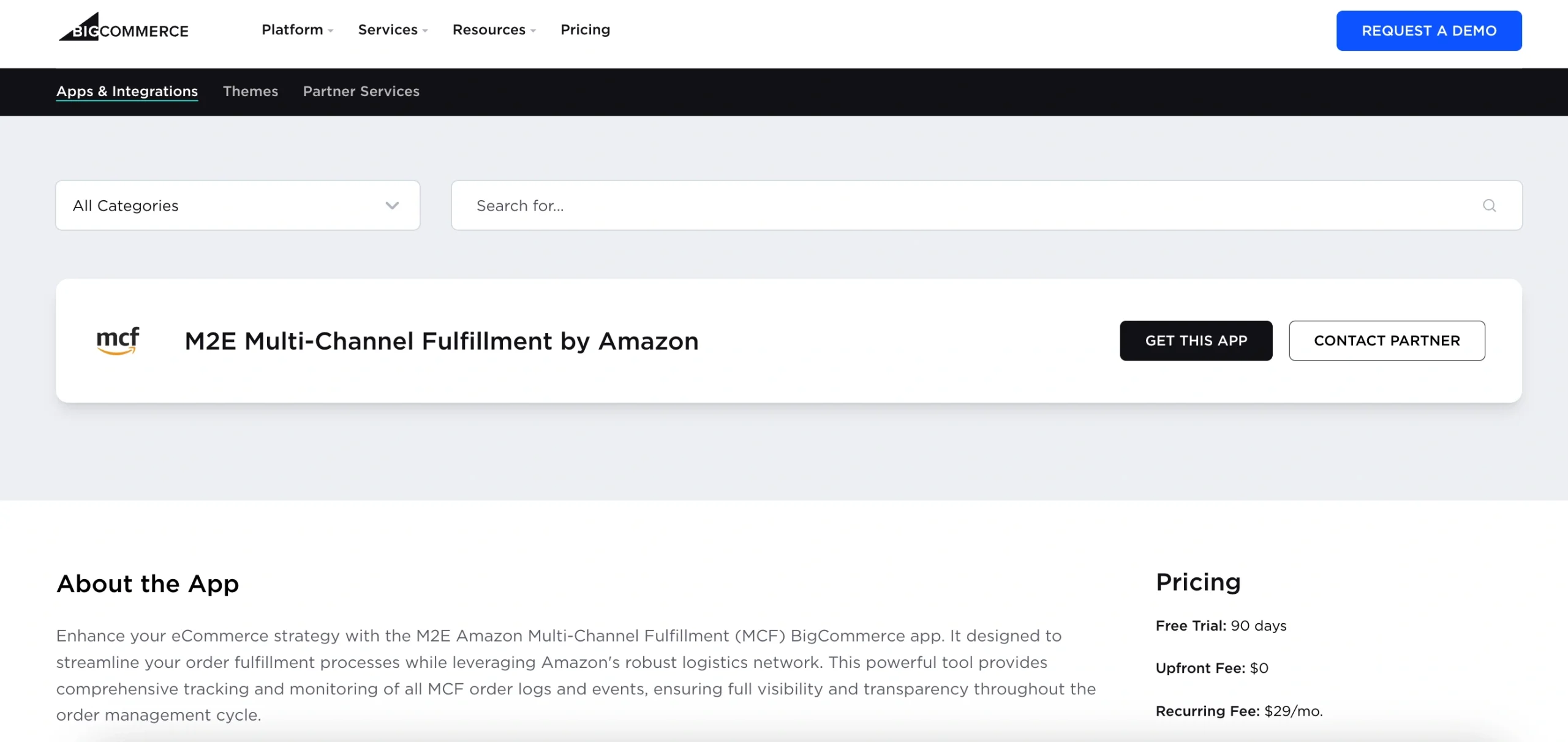
Você será redirecionado para o painel de administração do BigCommerce. Confirme que deseja instalar o aplicativo clicando no botão.
Depois que o aplicativo for instalado, você será levado diretamente para a configuração do M2E Amazon MCF.
Passo 2. Ligue a sua conta de vendedor da Amazon #
Ligue a sua conta do Amazon Seller Central para que a aplicação possa aceder aos dados do seu inventário FBA.
1) Abra o Painel de Controlo na aplicação M2E Amazon MCF.
2) Clique em Ligar a conta do Marketplace. A aplicação irá redirecioná-lo para a página de início de sessão da Amazon.
3) Inicie sessão e conceda à M2E permissão para aceder à sua conta.

Depois de associada, a sua conta da Amazon estará pronta para sincronizar com a sua loja BigCommerce.
Passo 3. Vincular produtos entre o BigCommerce e a Amazon #
Depois de ligar a sua conta, a aplicação irá associar automaticamente os produtos do BigCommerce ao inventário do Amazon FBA utilizando o SKU ou o ID do produto.
Se forem encontradas correspondências, os produtos serão sincronizados automaticamente.
Se alguns itens não forem correspondidos, terá de os associar manualmente:
1) Aceda ao Guia de configuração no separador Painel de controle.
2) Clique em Ver produtos não associados na secção Associar produtos.
3) Será redirecionado para o separador Listagens para finalizar a associação.
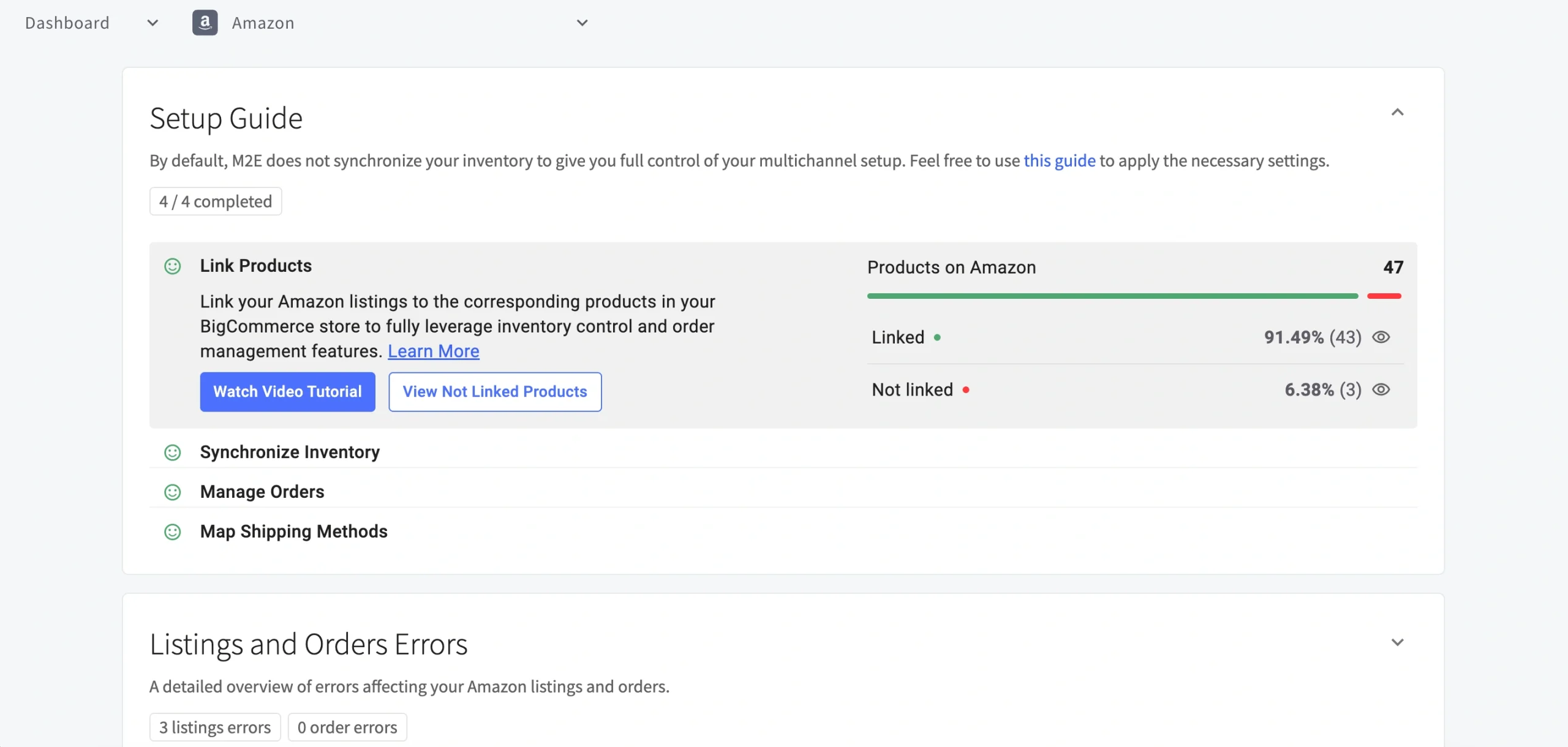
⚠️ Se os seus produtos não estiverem associados, a aplicação não conseguirá sincronizar corretamente os seus pedidos MCF.
Passo 4. Configurar a sincronização do inventário #
Mantenha os níveis de stock do BigCommerce sincronizados com o Amazon FBA, configurando as definições de inventário.
1) No Guia de configuração, clique em Definições de inventário na secção «Sincronizar inventário».

2) Encontre a secção Ajustar o inventário do BigCommerce para o MCF na página Definições.
Aí, pode ativar a sincronização de quantidades e decidir como o stock deve ser atualizado: substituindo as quantidades existentes pelos valores do FBA ou adicionando as quantidades do FBA ao stock atual do BigCommerce.

💡 Para obter mais informações sobre como ativar e ajustar a sincronização de stock, consulte o nosso guia sobre a sincronização de stock entre a Amazon MCF e o BigCommerce.
Passo 5. Configurar o processamento de pedidos #
Configure a forma como o M2E processa os pedidos do BigCommerce através do Amazon MCF. Na secção Gerir pedidos, clique em Definições de pedidos.
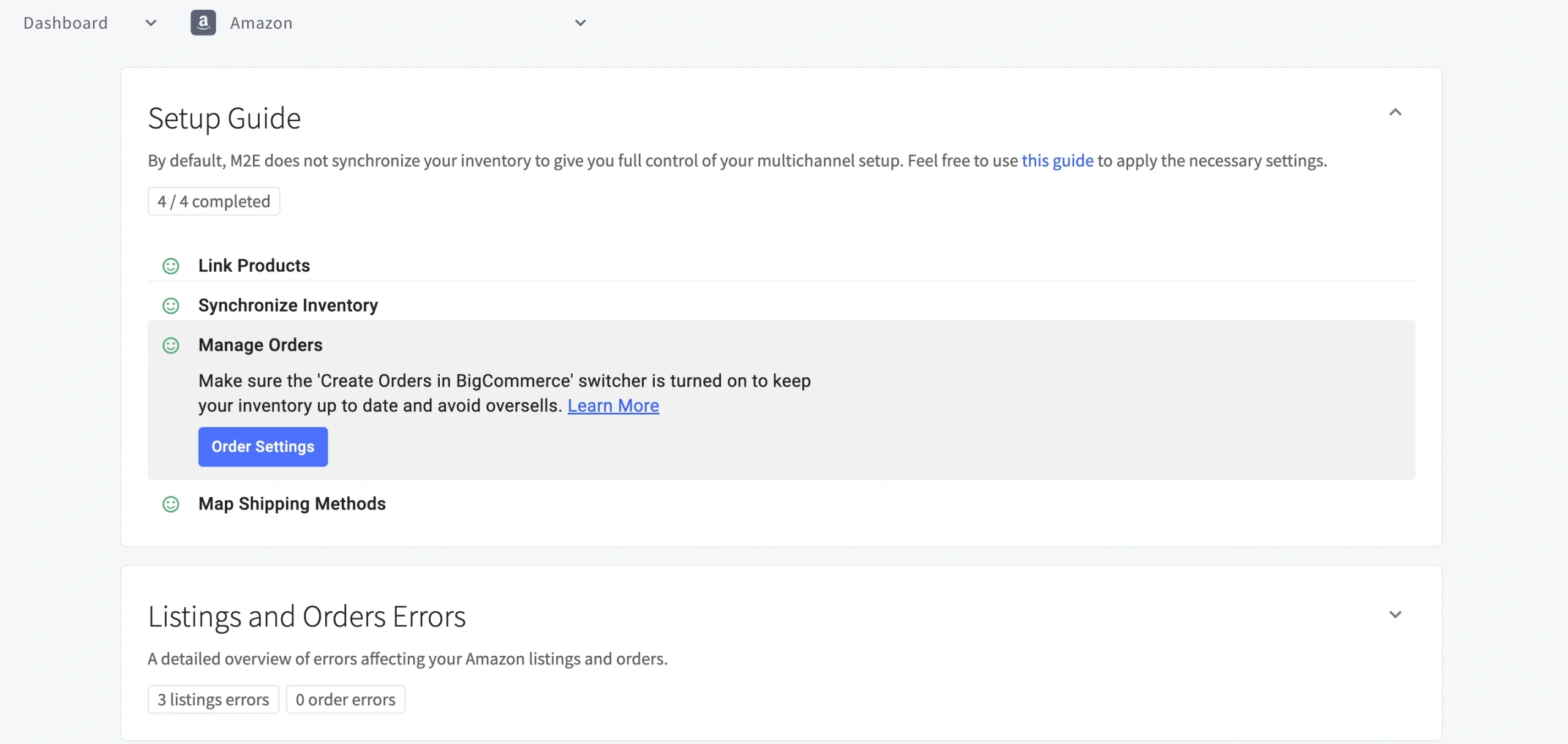
Gestão de pedidos #

| Cenário | Descrição |
|---|---|
| Criar pedidos Amazon MCF a partir de pedidos do BigCommerce apenas para itens associados | Envia automaticamente pedidos de processamento à Amazon quando chegam novas encomendas do BigCommerce, desde que os itens estejam associados ao inventário da Logística da Amazon. |
| Criar pedidos Amazon MCF a partir de pedidos do BigCommerce apenas para itens com o serviço de MCF Fulfillment ativado | Restringe a criação de pedidos na Amazon aos produtos que marcou manualmente para o MCF Fulfillment. Para marcar produtos, abra o separador Listagens, selecione os itens relevantes e aplique a opção Ativar MCF Fulfillment no menu de ações em massa. |
⚠️ A aplicação só encaminhará um pedido para a Amazon MCF Fulfillment se todas as condições necessárias estiverem preenchidas, tais como a disponibilidade do item no FBA, stock suficiente e um pagamento confirmado. Consulte a secção Requisitos para o processamento automatizado para obter a lista completa.
Opções de entrega #
Controle a forma como os seus pedidos MCF são embalados e enviados.

| Cenário | Descrição |
|---|---|
| Atendimento de pedidos da Block Box | Garantem que os pedidos MCF são enviados em caixas simples, sem marca e sem logótipos da Amazon. Útil para preservar a identidade da marca da sua loja. |
| Bloquear a Amazon Logistics | Remove a Amazon Logistics da lista de transportadoras disponíveis, para que possa recorrer a outros prestadores de serviços de envio. |
| Fulfillment Mode | Determine como a Amazon processa os pedidos MCF que contêm vários itens: - Tudo ou nada – Os pedidos são enviados apenas quando todos os itens estão em stock. Se algum item estiver esgotado, todo o pedido é cancelado. - Aguardar até estar completo – A Amazon retém os pedidos até que todos os itens estejam disponíveis antes do envio. - Enviar o que está pronto – Os itens disponíveis são enviados imediatamente; os restantes são enviados mais tarde, assim que forem repostos. |
Otimize a sua configuração de Fulfillment #
Depois de configurar a sua aplicação M2E Amazon MCF, siga as recomendações abaixo para evitar problemas comuns e garantir um processamento de encomendas fiável.
Requisitos para o Fulfillment automatizado #
A aplicação M2E Amazon MCF cria um pedido de distribuição da Amazon apenas quando todas as seguintes condições estão preenchidas:
- Todos os itens da encomenda existem na Amazon como inventário FBA.
- Os produtos BigCommerce estão associados às respetivas listagens FBA da Amazon.
- Todos os itens encomendados têm stock disponível.
- A encomenda BigCommerce foi paga.
- A morada de entrega do cliente corresponde ao país de distribuição dos artigos da Amazon.
- A encomenda foi efetuada após a ativação da criação de pedidos MCF Fulfillment nas definições da sua aplicação M2E.
- O estado da encomenda BigCommerce está em processamento (não está ainda concluída).
Atualizações sobre o acompanhamento e o Fulfillment #
Assim que a Amazon processa um pedido, o M2E mantém automaticamente a sua loja BigCommerce atualizada:
- Sincronização do estado do pedido. A aplicação atualiza continuamente o BigCommerce com o progresso do processamento do pedido pela Amazon.
- Informações de rastreio. Assim que a Amazon envia um pedido, os detalhes de rastreio são automaticamente sincronizados com o BigCommerce.
- Envíos parciales. Se um pedido for enviado em vários lotes, cada número de rastreio é atualizado em conformidade.
Expandir o Fulfillment para além do BigCommerce #
O serviço M2E Logística Multicanal da Amazon não se limita ao BigCommerce. Também suporta o processamento automatizado de pedidos para mercados como o eBay, TikTok Shop, Kaufland, Temu e outros.
Eis como funciona o fluxo de trabalho nas diferentes plataformas:
- Um cliente faz um pedido em qualquer canal de vendas conectado (por exemplo, BigCommerce, eBay, TikTok Shop).
- Se os produtos encomendados satisfizerem todas as condições de atendimento MCF, a aplicação envia automaticamente um pedido MCF para a Amazon.
- A Amazon processa e envia o pedido, e os detalhes de rastreamento são sincronizados de volta para o BigCommerce ou para o marketplace original.
O M2E Amazon MCF permite-lhe gerir o atendimento em vários canais de vendas a partir de um único inventário FBA.
✅ Se precisar de ajuda para configurar o M2E Amazon MCF para o BigCommerce, não hesite em contactar a nossa equipa de apoio.


