
Quanto mais produtos você listar em um marketplace, mais vezes terá que preencher os mesmos atributos de categoria. Este guia explica como as políticas de categoria e o mapeamento de atributos no M2E Multichannel Connect ajudam a reutilizar os valores dos atributos nas listagens dos canais e a reduzir o trabalho manual.
Como o M2E lida com os dados de categoria do marketplace #
Com o M2E Multichannel Connect, você pode gerenciar os dados de categoria do marketplace por meio de:
- Políticas de categoria, que definem valores padrão de atributos para uma categoria específica do marketplace
- Mapeamento de atributos, que conecta os dados dos produtos da sua loja/Catálogo aos atributos do marketplace
As políticas de categoria e o mapeamento de atributos funcionam em conjunto para acelerar a criação de listagens e manter a consistência dos dados de atributos do seu canal. Esses recursos são suportados nos mercados eBay, Amazon, Walmart, Kaufland, Temu, TikTok Shop, OTTO e Shein.
Políticas de categoria #
Uma política de categoria é um conjunto salvo de valores de atributos para uma categoria específica do marketplace. Ela define quais atributos são usados para essa categoria e quais são seus valores ou fontes padrão.
Por exemplo, uma política de categoria para Vestidos pode especificar que o atributo Material seja extraído de um metacampo da loja, enquanto Comprimento da manga usa um valor fixo, como Sem mangas. O M2E preenche esses valores de atributos quando você cria listagens nessa categoria.
ℹ️ As políticas de categoria são criadas e armazenadas separadamente para cada mercado regional.
Criar uma política de categoria #
Quando você lista um produto em uma categoria do marketplace pela primeira vez, o M2E salva os valores dos atributos e as fontes que você definiu como uma política de categoria.
Ao criar novas listagens na mesma categoria, você pode selecionar a política de categoria salva para preencher previamente os atributos, em vez de inseri-los manualmente. Isso permite que você reutilize a mesma configuração de atributos em várias listagens.
Alterar políticas de categoria #
Você pode alterar qual política de categoria é aplicada às suas listagens existentes em diferentes níveis.
Para produtos individuais #
Para alterar a política de categoria usada para um produto:
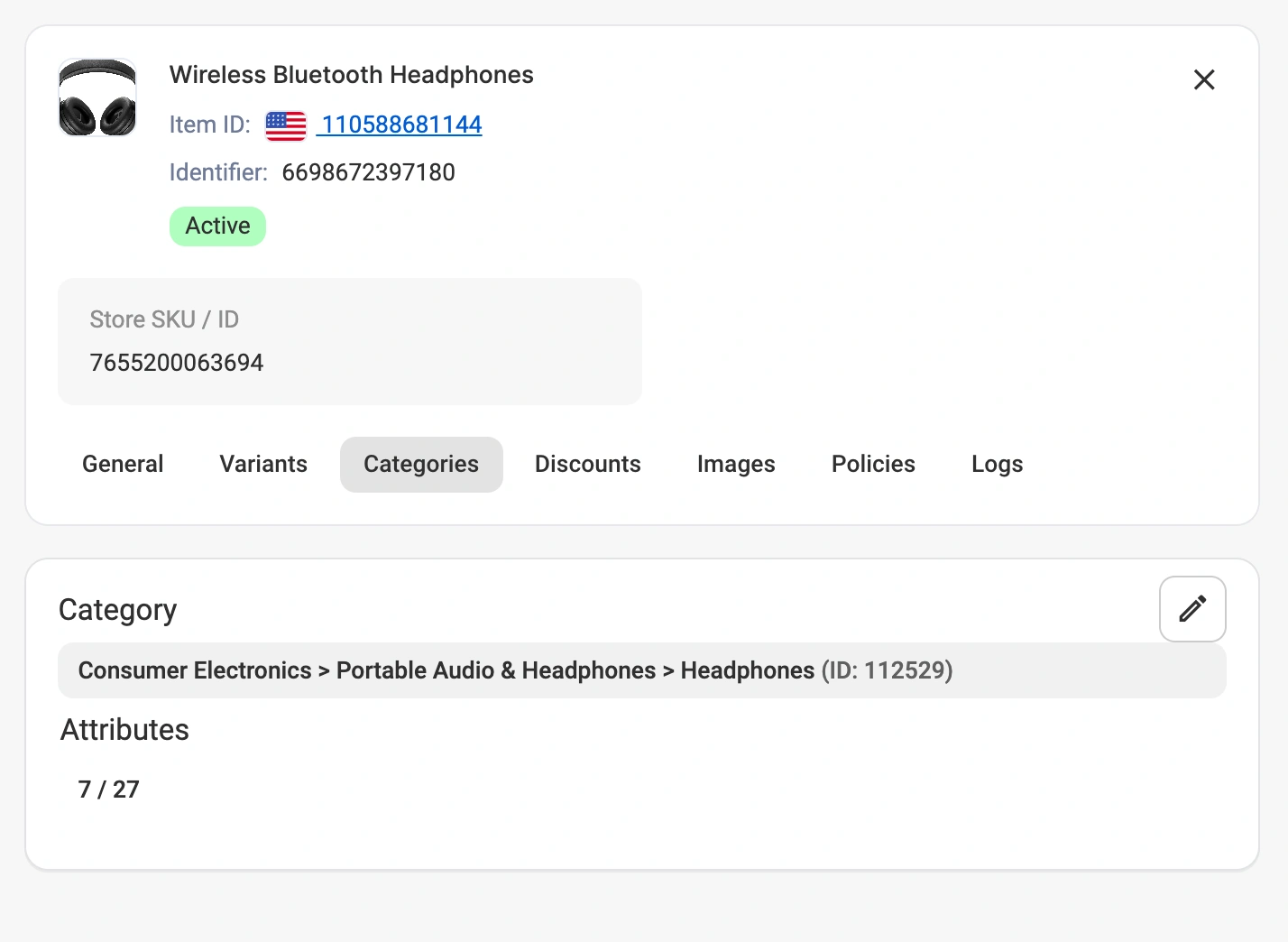
1) Abra o cartão do produto e vá para a guia Categorias.
2) Clique no nome da categoria do marketplace e selecione uma política de categoria diferente entre as opções disponíveis.
Substitua os atributos de um único produto #
Para ajustar os valores dos atributos de um produto sem alterar a Política:
1) Abra o cartão do produto e vá para a guia Categorias.
2) Clique na seção Atributos/Especificações e modifique os valores dos atributos.
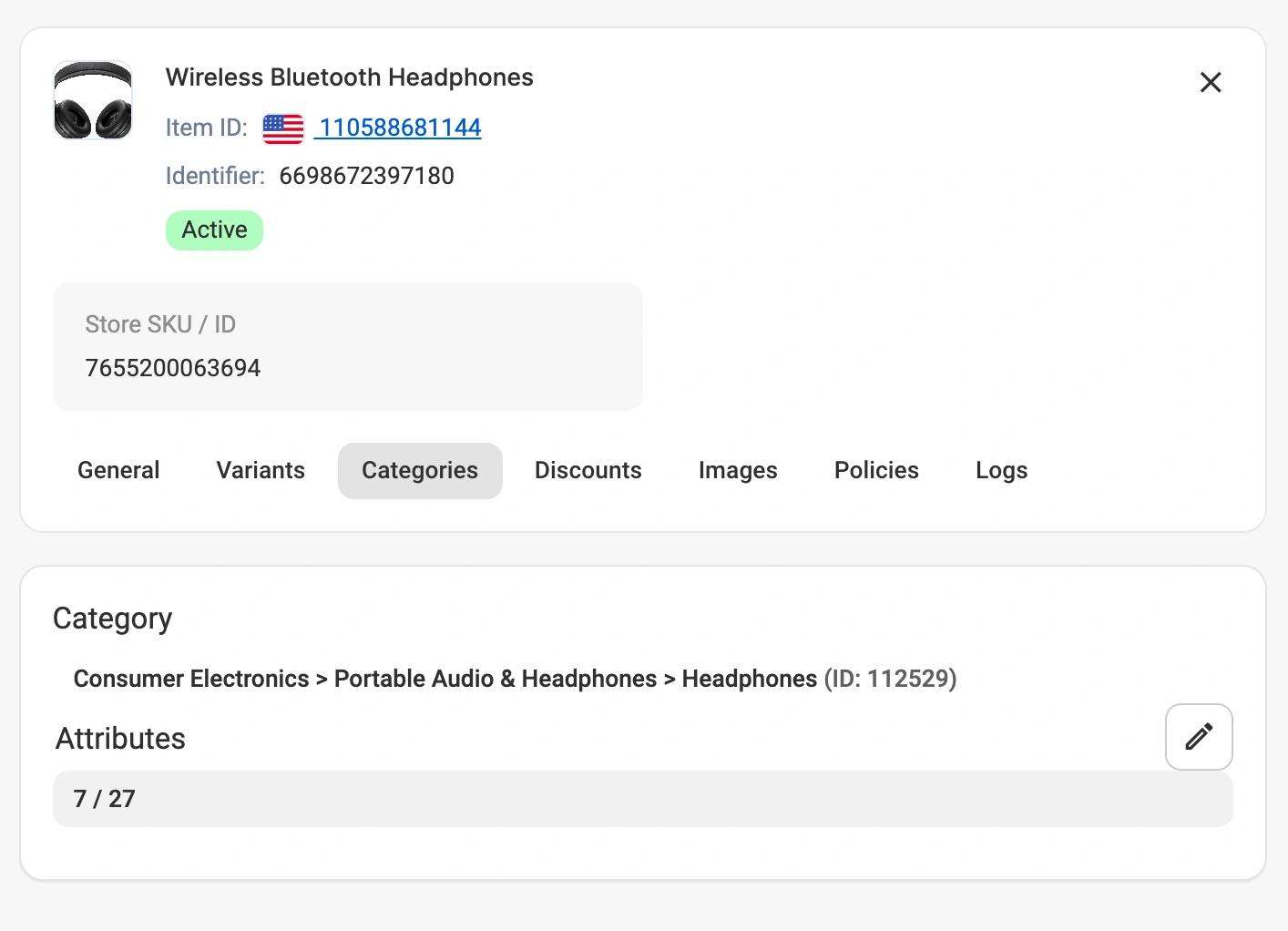
As alterações feitas em Atributos criam uma substituição no nível do produto. A substituição se aplica apenas a esse produto e não modifica a Política de categoria original. Outros produtos que usam a mesma Política não são afetados.
Para vários produtos em massa #
Você pode alterar as Políticas de Categoria para vários produtos de uma só vez usando ações em massa.
1) Selecione os produtos que deseja atualizar.
2) Clique em Alterar Política > Alterar Categoria no menu de ações. Escolha a Política de Categoria que deseja aplicar.

A política selecionada é aplicada a todos os produtos selecionados. Os valores dos atributos serão atualizados de acordo com a política escolhida.
Editar valores da política de categoria #
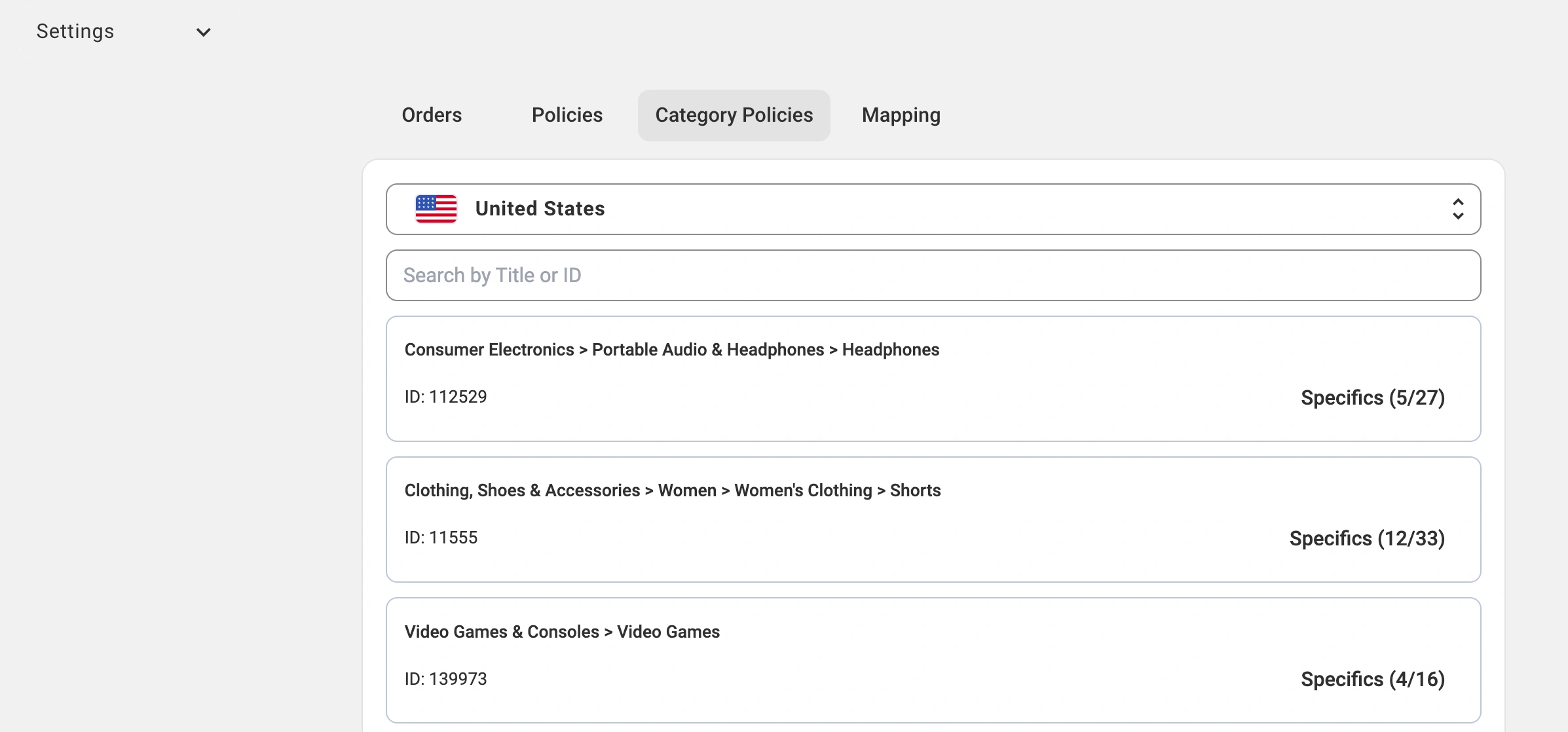
Você pode editar as políticas de categoria salvas globalmente em Configurações > Políticas de categoria. As políticas são gerenciadas separadamente para cada mercado regional.
Nesta página, você pode modificar os valores dos atributos dentro de uma política de categoria e criar novas versões de políticas para a mesma categoria.
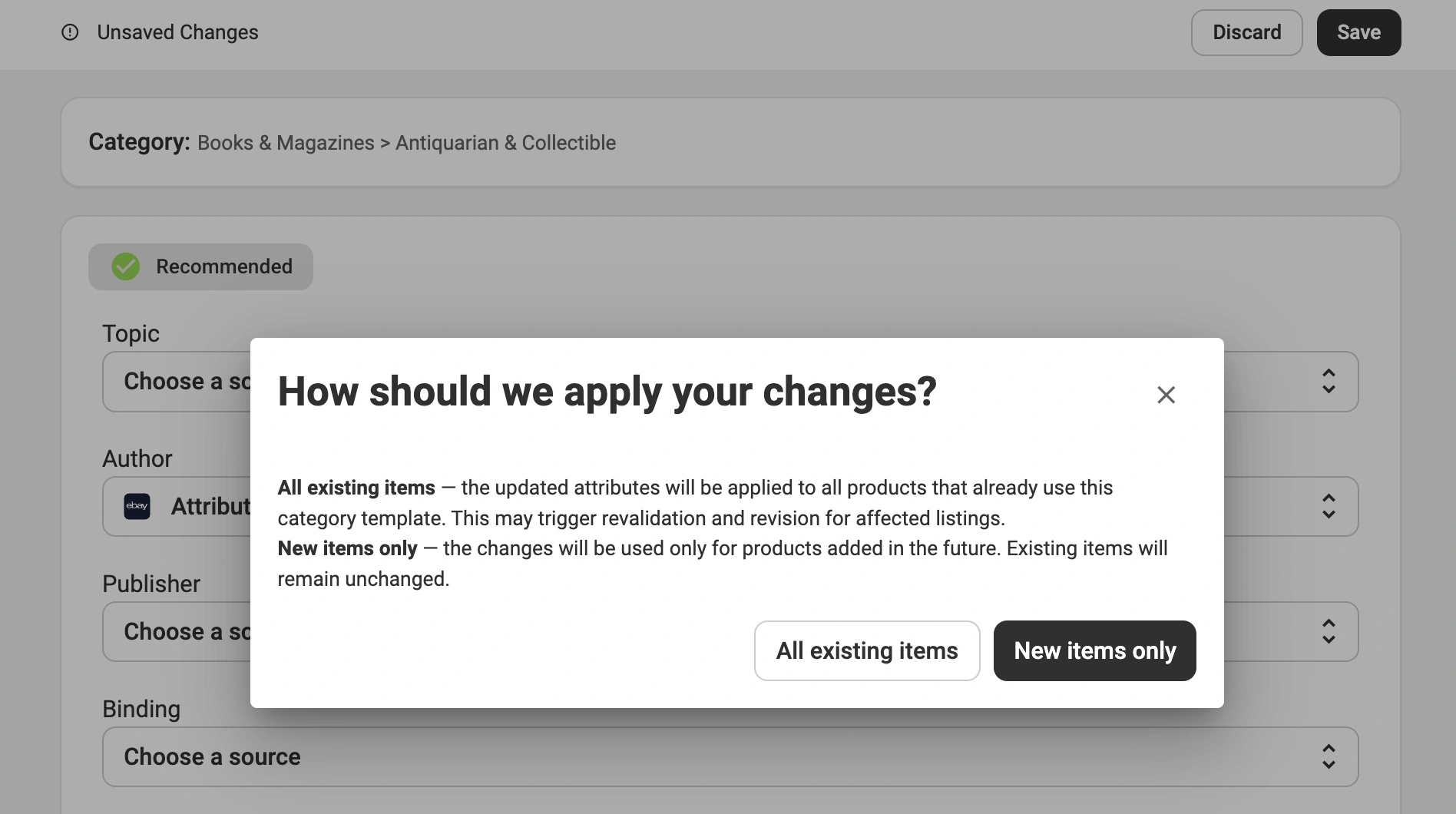
Quando você salva alterações em uma Política de Categoria, o M2E solicita que você escolha como as alterações devem ser aplicadas:
- Todos os itens existentes – aplica a Política atualizada a todos os produtos que a utilizam atualmente.
- Apenas novos itens – aplica as alterações apenas às futuras listagens. Os produtos existentes permanecem inalterados.
Mapeamento global de atributos #
O mapeamento de atributos define como os dados dos produtos da sua loja ou Catálogo são mapeados para os atributos do canal. A lógica integrada do M2E detecta quando um novo mapeamento de atributos é adequado para reutilização global. Se tal mapeamento for detectado, o aplicativo mostra uma recomendação para salvá-lo.
Os mapeamentos salvos permitem que o M2E reutilize automaticamente a mesma fonte de dados quando você atribui uma nova categoria de mercado e o mesmo atributo é necessário novamente.
Por exemplo, você mapeia o atributo Material do marketplace para um campo Material em sua loja ao listar um produto na categoria Vestidos. Posteriormente, quando você atribui a categoria Camisas e o atributo Material aparece novamente, o M2E usa automaticamente o mesmo campo da loja sem solicitar que você selecione a fonte novamente.
Criar mapeamento de atributos #
O M2E pode criar mapeamentos de atributos quando você atribui uma nova categoria de marketplace às suas listagens. Isso geralmente ocorre se você:
- Criar uma listagem no marketplace em uma nova categoria
- Alterar a categoria de um produto (individualmente a partir do cartão do produto ou para vários produtos usando ações em massa)
Quando você seleciona dados de produtos da loja/Catálogo ou um campo personalizado como fonte para valores de atributos de canal em uma nova categoria, o M2E detecta novos mapeamentos de atributos e solicita que você os salve.
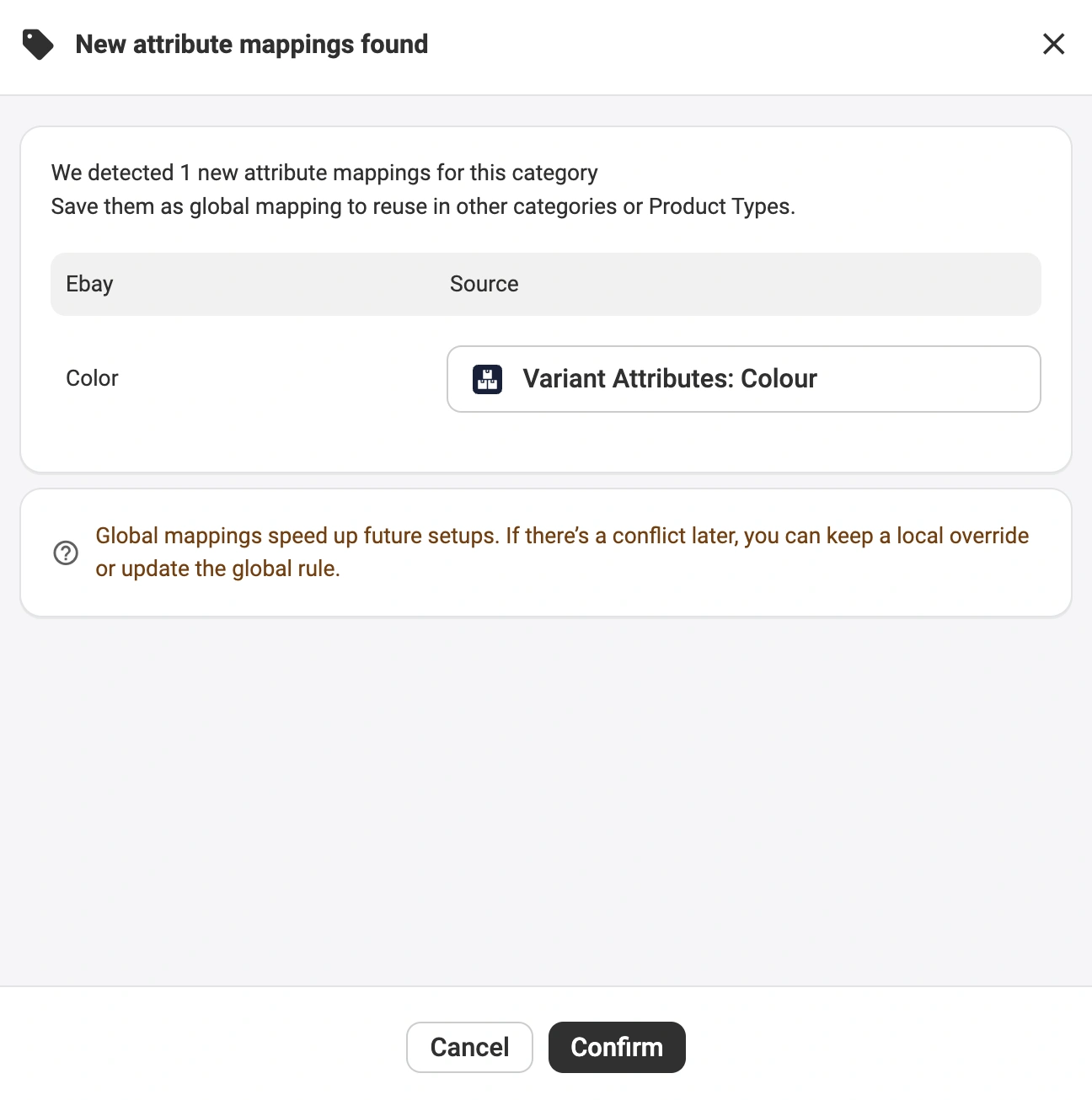
Para salvar os mapeamentos detectados para uso futuro, clique em Confirmar. O M2E lembra a fonte selecionada para o atributo do canal salvo e a aplica automaticamente sempre que o mesmo atributo aparecer durante a criação da listagem ou alterações de categoria.
Observações importantes:
- Os mapeamentos de atributos são específicos para cada região.
Por exemplo, Brand no mercado do Reino Unido e Marke no mercado da Alemanha são atributos separados e mapeados independentemente.
- Os mapeamentos de atributos salvos aplicam-se apenas a novas listagens no marketplace e não afetam os produtos que já foram listados.
Por exemplo, se um produto foi listado sem um valor de Material e o mapeamento para esse atributo for adicionado posteriormente, o produto não será atualizado no canal.
Gerenciar mapeamentos de atributos #
Você pode visualizar e gerenciar mapeamentos de atributos salvos em Configurações > Mapeamento > Atributos.

A partir daí, você pode remover os mapeamentos que não são mais necessários.
ℹ️ Quando um mapeamento é removido, ele não é mais aplicado a novas listagens ou durante alterações de categoria. Os produtos existentes que utilizam os valores mapeados não são afetados.
Precisa de ajuda? #
Se você tiver dúvidas sobre as Políticas de Categoria ou o mapeamento de atributos, entre em contato com nossa equipe de suporte.


