
- Passo 1. Instalar o aplicativo
- Passo 2. Associe a sua conta de vendedor da Amazon
- Passo 3. Vincular produtos entre o Woo e a Amazon
- Passo 4. Configurar a sincronização do inventário
- Passo 5. Configurar o processamento de pedidos
- Passo 6. Definir os métodos de envio
- Melhores práticas para o MCF Fulfillment
- Plnění objednávek napříč platformami
Este guia orienta-o na configuração da aplicação M2E Amazon Logística Multicanal (MCF) para o Woo. Após a configuração, a aplicação permite-lhe utilizar o seu inventário da Logística da Amazon (FBA) para gerir pedidos da sua loja Woo e de outros canais de vendas ligados, tais como o eBay, a TikTok Shop, a Temu e outros.
Passo 1. Instalar o aplicativo #
1) Baixe o arquivo ZIP do plug-in do nosso repositório GitHub para o seu dispositivo.
2) No administrador do WordPress, acesse Plugins > Adicionar novo > Fazer upload do plug-in > Escolher arquivo.
3) Clique em Install Now e, em seguida, em Activate Plugin.
Assim que a instalação estiver concluída, será redirecionado para o ecrã de configuração do M2E Amazon MCF.
Passo 2. Associe a sua conta de vendedor da Amazon #
Ligue a sua conta do Amazon Seller Central para permitir que a aplicação recupere os dados do seu inventário FBA.
1) Abra o separador Painel de controle na aplicação M2E Amazon MCF.
2) Clique em Ligar conta do Marketplace. Será redirecionado para a Amazon.
3) Inicie sessão e autorize a M2E a aceder ao seu perfil de vendedor.
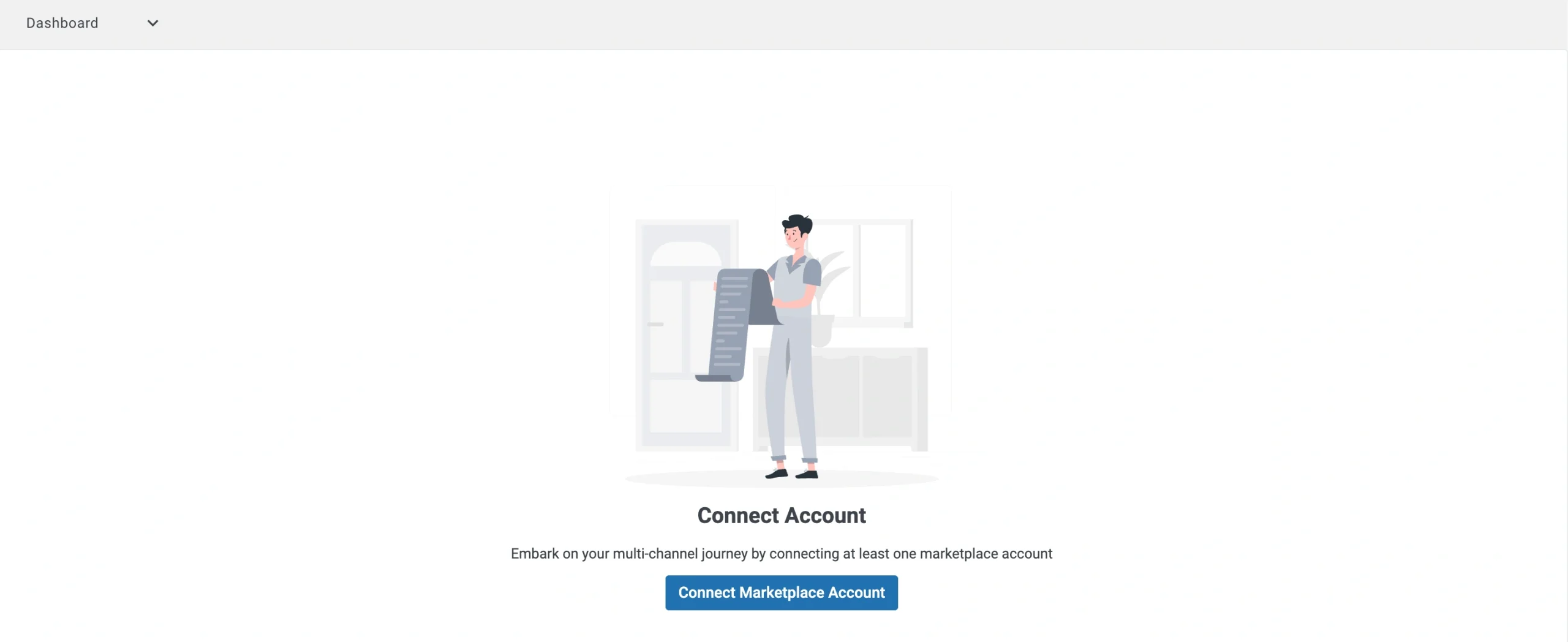
Após a autorização, a sua conta da Amazon aparecerá como conectada e pronta para sincronizar com a sua loja Woo.
Passo 3. Vincular produtos entre o Woo e a Amazon #
A aplicação tentará associar automaticamente os seus produtos do Woo ao inventário do Amazon FBA, através da correspondência do SKU ou do ID do produto.
Os produtos que forem correspondidos começarão a sincronizar imediatamente.
Para os itens que não foram correspondidos, é necessária uma ligação manual:
1) Abra o Guia de Configuração no separador Painel de controle.
2) Clique em Ver Produtos Não Ligados na secção Ligar Produtos.
3) Será redirecionado para o separador Listagens, onde poderá concluir o processo de ligação.
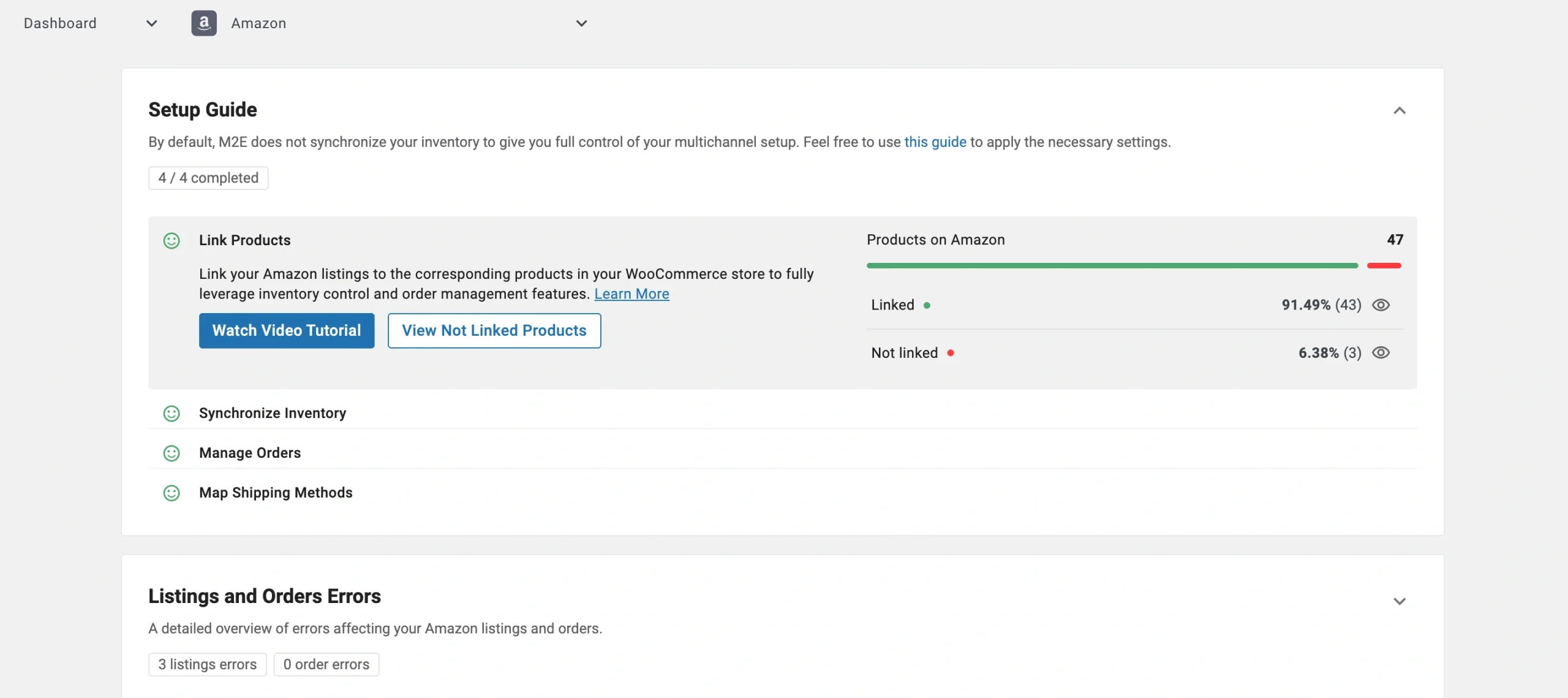
⚠️ Os produtos que não estiverem associados não podem ser incluídos nos pedidos MCF, e a aplicação não os processará para execução.
Passo 4. Configurar a sincronização do inventário #
Certifique-se de que os níveis de stock do Woo permanecem alinhados com o Amazon FBA, configurando as definições de inventário.
1) No Guia de Configuração, clique em Definições de Inventário na secção Sincronizar Inventário.
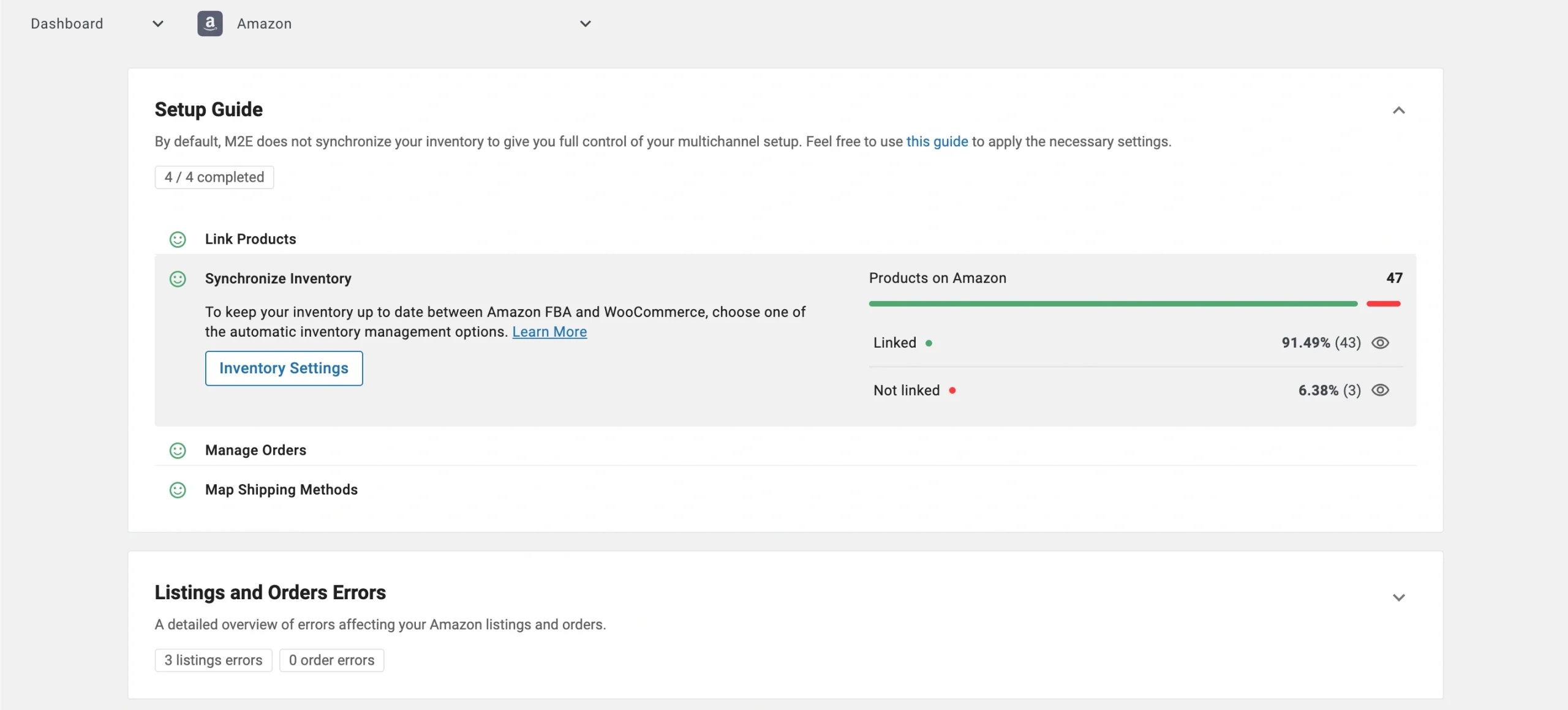
2) Procure a secção Ajustar o inventário do WooCommerce para o MCF na página Configurações.
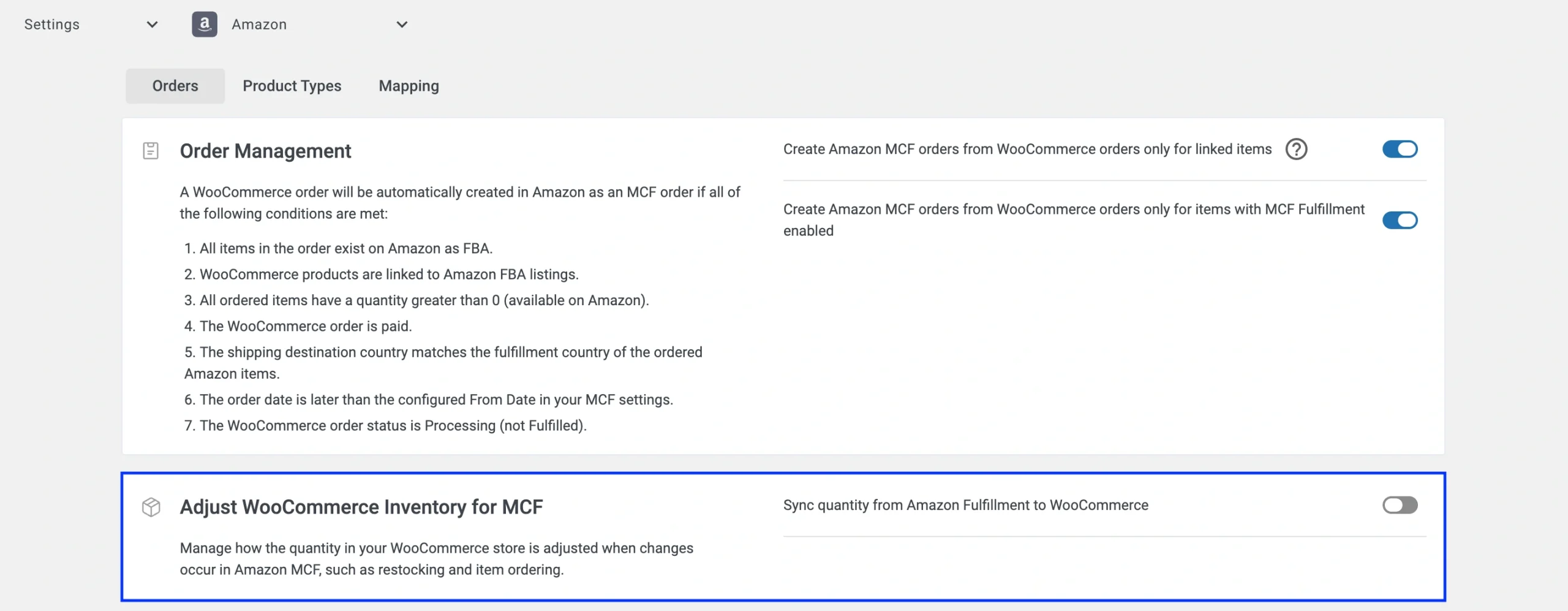
Aqui pode ativar a sincronização de quantidades e escolher como as atualizações serão aplicadas: substituir o stock atual do WooCommerce pelos valores do FBA ou adicionar as quantidades do FBA ao stock já existente na sua loja.
💡 Para instruções passo a passo, consulta o nosso guia dedicado sobre a sincronização de stock do Amazon MCF com o WooCommerce.
Passo 5. Configurar o processamento de pedidos #
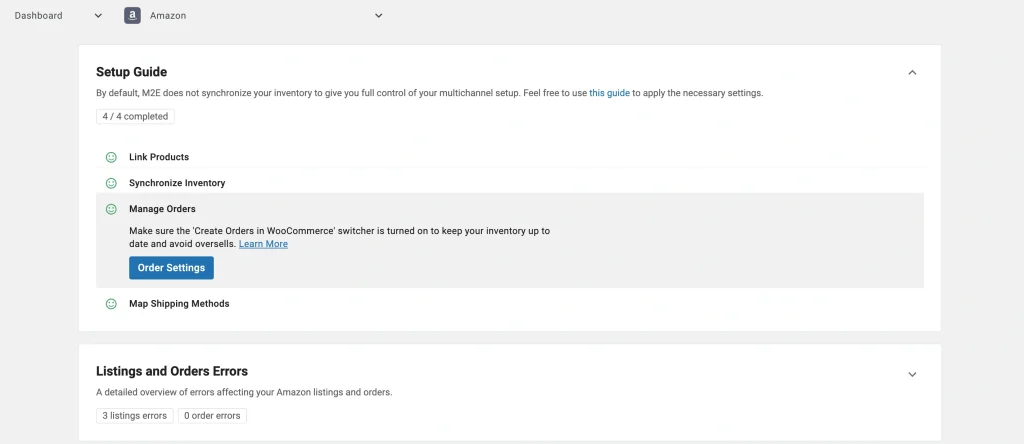
Configure a forma como o M2E encaminha os pedidos do Woo para o Amazon MCF Fulfillment para processamento. Aceda à secção Gerir pedidos e clique em Definições dos pedidos.
Gestão de pedidos #
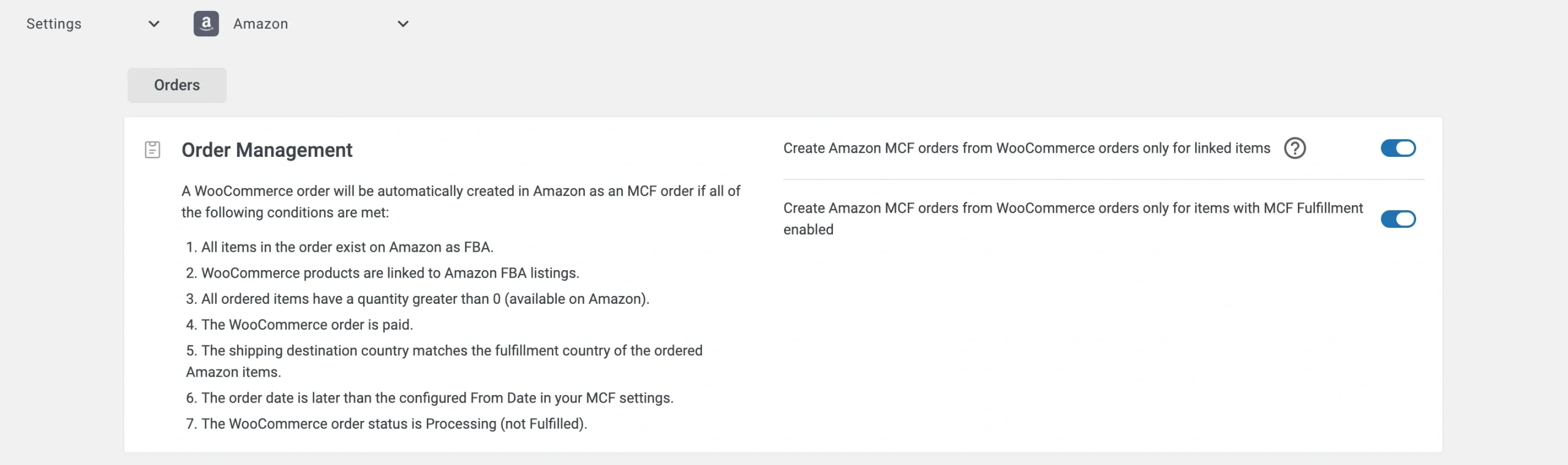
| Cenário | Descrição |
|---|---|
| Criar pedidos Amazon MCF a partir de pedidos do WooCommerce apenas para itens associados | Envia automaticamente pedidos de processamento à Amazon sempre que é recebida uma nova encomenda do WooCommerce, desde que os itens estejam associados ao inventário da Logística da Amazon. |
| Criar pedidos Amazon MCF a partir de pedidos do WooCommerce apenas para itens com o serviço MCF Fulfillment ativado | Limita a criação de pedidos na Amazon aos produtos que tenha especificamente ativado para o MCF Fulfillment. Para ativar os produtos, aceda ao separador Listagens, selecione os itens relevantes e aplique a opção Ativar MCF Fulfillment a partir do menu de ações em massa. |
⚠️ A aplicação só encaminha um pedido para a Amazon MCF quando todas as condições necessárias estiverem preenchidas – os itens devem estar disponíveis no FBA, o stock deve ser suficiente e o pagamento deve estar confirmado. Consulte a secção Condições para o processamento automático de pedidos para obter a lista de verificação completa.
Opções de entrega #
Faça a gestão da forma como os seus pedidos MCF são embalados e enviados.

| Cenário | Descrição |
|---|---|
| Atendimento de pedidos da Block Box | Envia os pedidos em embalagens simples e sem marca, sem logótipos da Amazon, para preservar a experiência da marca da sua loja. |
| Bloquear a Amazon Logistics | Impede que a Amazon Logistics seja designada como transportadora, para que possa utilizar os seus fornecedores de envio preferidos. |
| Modo de Fulfillment | Decida como a Amazon deve processar os pedidos MCF com vários itens: - Tudo ou nada – A Amazon só processa o pedido se todos os itens estiverem em stock. Caso contrário, o pedido é cancelado. - Aguardar até estar completo – A Amazon adia o envio até que todos os itens estejam disponíveis. - Enviar o que está pronto – Os itens em stock são enviados imediatamente; os restantes seguem-se assim que forem repostos. |
Passo 6. Definir os métodos de envio #
Correlacione os seus métodos de envio do Woo com os níveis de envio MCF da Amazon. Uma correspondência precisa garante que a Amazon selecione o serviço de envio correto e envie as informações de rastreamento adequadas aos seus compradores.
1) Clique em S configurações de envio no Guia de configuração.

2) Para cada método de envio do Woo, selecione o nível de MCF da Amazon correspondente (por exemplo, Padrão, Expresso, Prioritário).
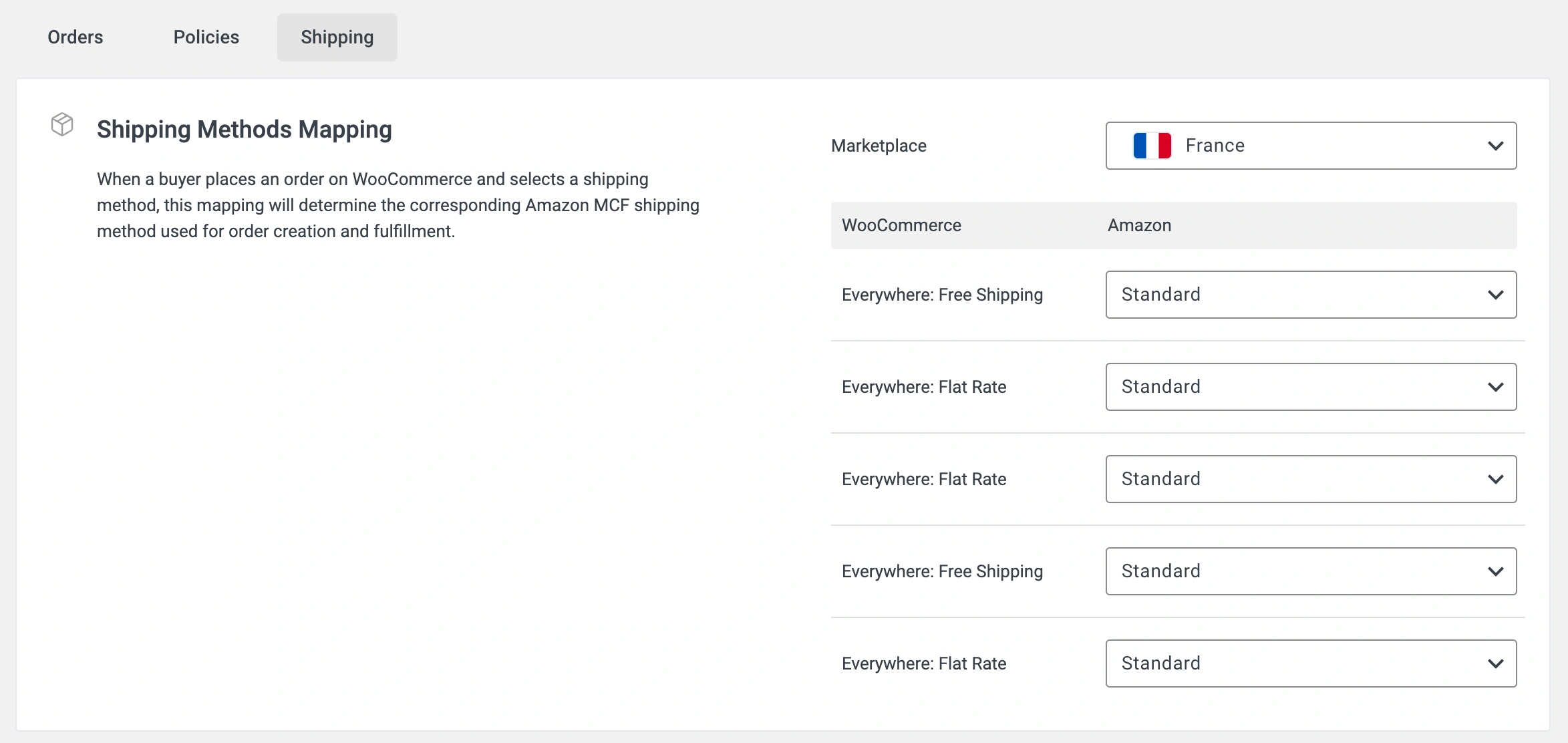
3) Guarde as definições para aplicar o mapeamento.
ℹ️ Se não forem apresentadas opções de envio, adicione-as nas definições da sua loja Woo e clique em Recuperar detalhes da conta nas definições da conta M2E Accounts para as importar.
Melhores práticas para o MCF Fulfillment #
Após concluir a configuração, siga estas recomendações para obter os melhores resultados da sua integração com o MCF.
Condições para o processamento automático de pedidos #
A aplicação M2E Amazon MCF gera um pedido de distribuição da Amazon apenas quando todas estas condições forem satisfeitas:
- Todos os itens do pedido estão listados na Amazon como inventário FBA.
- Os produtos do Woo estão associados às respetivas listagens FBA da Amazon na aplicação.
- Todos os itens encomendados têm stock disponível suficiente.
- O pagamento da encomenda Woo foi confirmado.
- A morada de entrega do comprador corresponde ao país de distribuição dos itens da Amazon.
- A encomenda foi efetuada após a ativação da criação de pedidos MCF Fulfillment nas definições da sua aplicação M2E.
- A encomenda Woo apresenta o estado Em processamento.
Como funciona o acompanhamento de pedidos #
Jakmile Amazon začne zpracovávat objednávku, M2E automaticky aktualizuje váš obchod na Woo:
- Synchronizace stavu. Stav vaší objednávky na Woo odráží průběh vyřizování objednávky na Amazonu v reálném čase.
- Podrobnosti o sledování zásilky. Jakmile Amazon zásilku odešle, informace o sledování se zobrazí ve vašem záznamu objednávky ve Woo.
- Rozdělené zásilky. Pokud Amazon odešle objednávku v několika balících, každé sledovací číslo se přidá do Woo samostatně, jakmile je k dispozici.
Díky těmto automatickým aktualizacím jsou zákazníci neustále informováni a minimalizují se požadavky na podporu související s objednávkami.
Plnění objednávek napříč platformami #
Služba M2E Multi-Channel Fulfilment by Amazon jde nad rámec platformy Woo. Zajišťuje také automatizované vyřizování objednávek pro tržiště jako eBay, TikTok Shop, Walmart, Temu a další.
Pracovní postup je napříč všemi kanály jednoduchý:
- Zákazník zadá objednávku na jakékoli připojené platformě (např. Woo, eBay, TikTok Shop).
- Aplikace zkontroluje, zda objednané položky splňují podmínky pro plnění Multi-Channel Fulfilment. Jsou-li splněny všechny podmínky, automaticky vytvoří objednávku Multi-Channel Fulfilment.
- Amazon objednávku vyzvedne, zabalí a odešle, a poté M2E synchronizuje informace o sledování zpět do Woo nebo na tržiště, kde prodej vznikl.
✅ Máte-li jakékoli dotazy ohledně nastavení modulu M2E Amazon MCF pro WooCommerce, obraťte se na náš tým podpory.


