
- Etapa 1. Instalar o plug-in M2E Temu Connect
- Etapa 2. Conecte sua conta de vendedor Temu
- Etapa 3. Combine as listagens existentes do Temu com os produtos do WooCommerce
- Etapa 4. Ativar a sincronização do inventário
- Etapa 5. Ajuste as preferências de manuseio dos pedidos
- Etapa 6. Listar novos produtos no Temu
O Temu Local abre novas oportunidades, e o M2E Multichannel Connect ajuda você a chegar lá mais rapidamente. Desde a listagem de seus produtos até a sincronização do inventário e a automatização dos pedidos, este guia mostra como lançar seus produtos WooCommerce no Temu em minutos.
Etapa 1. Instalar o plug-in M2E Temu Connect #
Escolha um dos seguintes métodos de instalação:
Método 1. Instalar usando um arquivo ZIP
- Primeiro, baixe o arquivo ZIP do plugin do nosso repositório GitHub para o seu computador.
- No painel do WordPress, vá para Plugins > Adicionar novo > Enviar plugin e clique em Escolher arquivo.
- Selecione o arquivo ZIP baixado, clique em Instalar agora e depois em Ativar plugin.
- Depois de ativado, conclua a configuração seguindo o assistente no painel do WooCommerce.
Método 2. Instalar via WooCommerce Marketplace
ℹ️ É necessário ter uma conta no WooCommerce.com. Crie uma se ainda não tiver.
- Acesse a página M2E Multichannel Connect no marketplace do WooCommerce.
- Siga os passos fornecidos na página para instalar e ativar o plugin.
Etapa 2. Conecte sua conta de vendedor Temu #
Sua loja WooCommerce será tratada como a principal fonte de dados. Para ativar a sincronização e o processamento de pedidos, você precisará vincular sua conta de vendedor Temu. Veja como:
1) Abra a guia M2E Multichannel Connect em seu painel de administração.
2) Clique em Conectar conta do Marketplace.
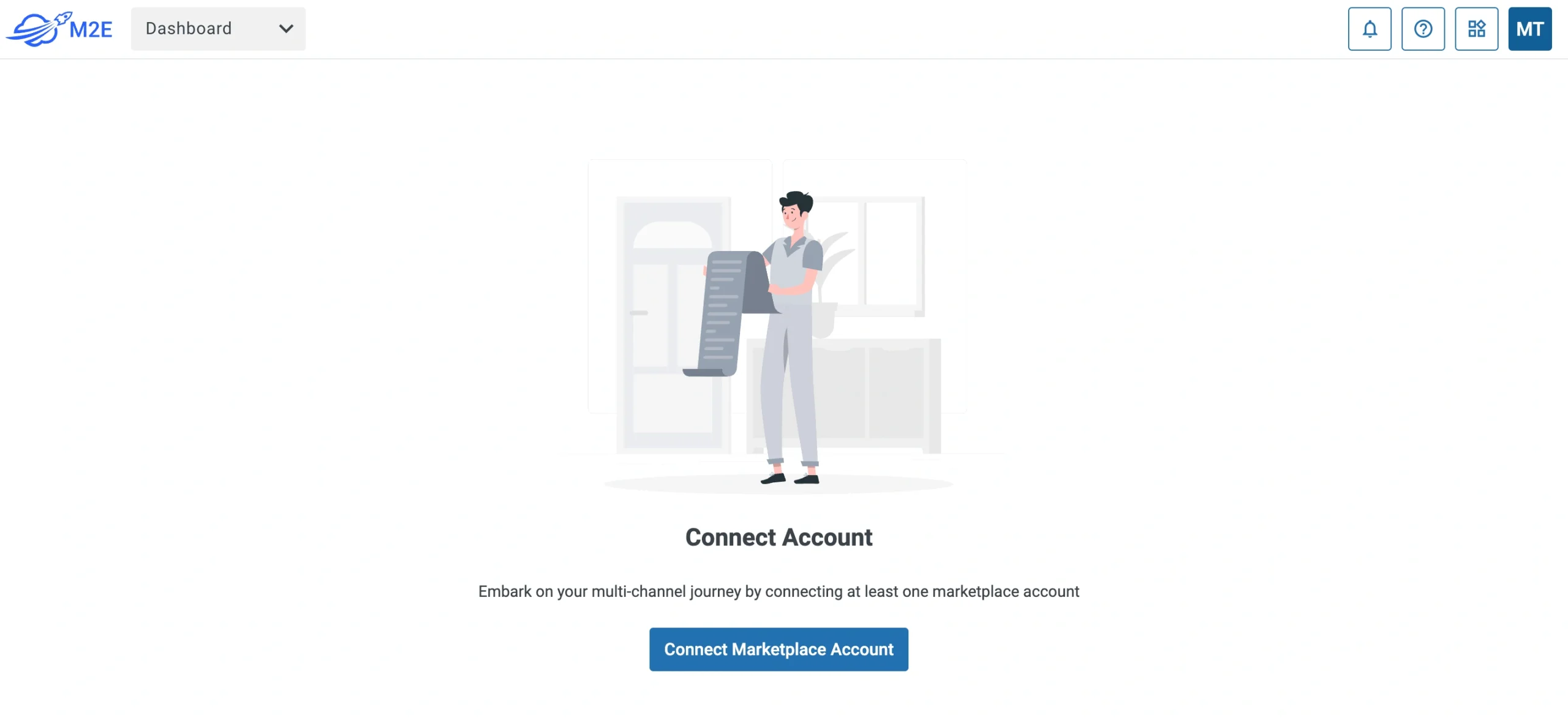
3) Autorize o acesso quando solicitado.
ℹ️ Os novos vendedores da Temu podem se inscrever aqui e obter uma avaliação gratuita do aplicativo M2E para começar a vender.
Uma vez conectado, uma lista de verificação passo a passo o ajudará a concluir a configuração.
Etapa 3. Combine as listagens existentes do Temu com os produtos do WooCommerce #
Se você já tiver itens listados no Temu, o aplicativo tentará emparelhá-los com seu catálogo do WooCommerce usando SKUs ou IDs de produtos.
Se algumas listagens permanecerem sem correspondência:
1) Vá para a seção Link Products no Guia de Configuração do M2E.
2) Clique em Exibir produtos não vinculados para abrir a página de Listagens.

3) Combine os itens manualmente quando necessário.
⚠️ Somente produtos vinculados podem ser sincronizados. Certifique-se de concluir essa etapa antes de prosseguir.
💡 Confira o guia completo sobre como vincular produtos no M2E Multichannel Connect.
Etapa 4. Ativar a sincronização do inventário #
Agora que seus produtos estão vinculados, é hora de ativar a sincronização. Essa etapa garante que as alterações de quantidade e as principais atualizações de produtos no WooCommerce sejam refletidas automaticamente no Temu.
Veja o que fazer:
1) Vá para a seção Sincronizar inventário.
2) Clique em Exibir produtos não sincronizados.

3) Ative a sincronização para itens individuais ou em massa.
💡 Explore as etapas detalhadas sobre a sincronização do inventário neste guia.
Etapa 5. Ajuste as preferências de manuseio dos pedidos #
Você já está quase lá. Agora, vamos definir como deseja que os pedidos da Temu sejam processados no WooCommerce:
1) Vá para a seção Gerenciar pedidos.
2) Clique em Configurações de pedidos.

3) Ative a opção Criar pedidos do Temu no WooCommerce.

Essa etapa garante que cada venda na Temu seja refletida como um pedido do WooCommerce, ajudando-o a rastrear e atender a tudo em um só lugar.
💡 Você pode definir mais opções de pedidos no M2E Multichannel Connect. Consulte os guias de configuração aqui.
Etapa 6. Listar novos produtos no Temu #
Agora você pode usar o aplicativo para listar os produtos do WooCommerce que ainda não foram adicionados ao Temu. Veja como:
1) Abra a seção Listar novos itens no Guia de configuração.
2) Clique no botão List on Temu para iniciar a listagem.
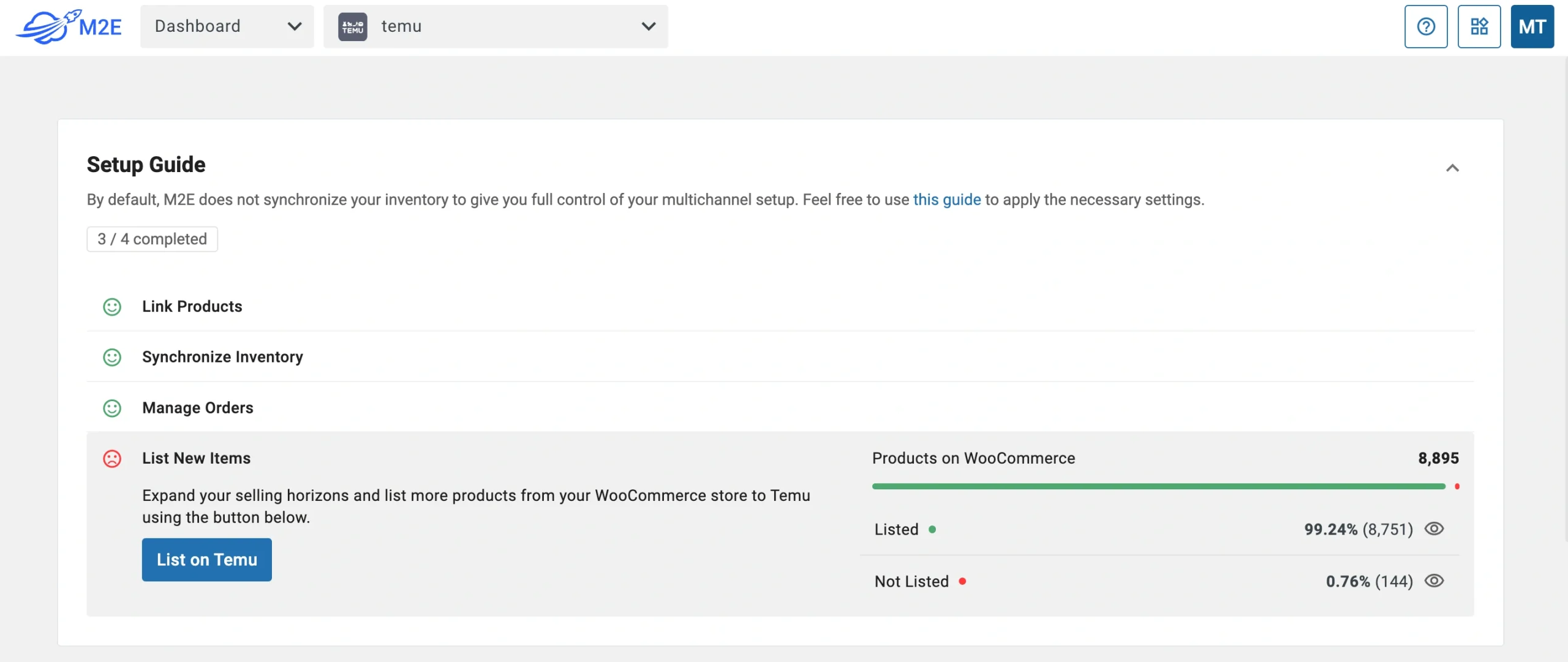
3) Siga as instruções para publicar novos produtos no Temu usando seus dados do WooCommerce.
💡 Precisa de ajuda para criar listagens no Temu? Siga este tutorial passo a passo.
Isso é tudo o que é preciso para conectar o WooCommerce com o Temu usando o M2E Multichannel Connect. Agora você pode gerenciar listagens, inventário e pedidos em um sistema simplificado.
A integração do M2E Temu com o WooCommerce ajuda você a economizar tempo e a expandir seus negócios mais rapidamente.


