
Este guia irá guiá-lo passo a passo pelo processo de listagem de seus produtos no Temu a partir da sua loja ou catálogo usando o M2E Multichannel Connect.
💡 Se você precisar listar produtos com variações no Temu, consulte este guia.
Passo 1. Acesse suas listagens do Temu #
Comece navegando até a guia Listagens no M2E Multichannel Connect. Selecione sua conta do Temu e clique em Listar no Temu no canto superior direito para começar a adicionar novos itens.

Etapa 2. Configure as definições do produto #
Antes de listar, configure as políticas necessárias que controlarão os preços, o inventário e a sincronização entre a sua loja ou catálogo e a Temu.

- Política de vendas – Ajusta as configurações de preço e quantidade para as listagens do Temu.
- Política de sincronização – Define como as informações do produto, o estoque e os preços são sincronizados entre sua loja e a Temu.
- Política de descrição – Define como os títulos e descrições dos seus produtos serão exibidos no Temu.
- Modelo de envio – Define seus métodos de envio preferidos. Se você já criou modelos no Temu Seller Central, eles aparecerão automaticamente na lista. Caso contrário, clique em Criar novo para configurar um novo modelo no M2E.
💡 Para obter mais detalhes sobre como configurar essas políticas, consulte a documentação do M2E.
Depois de configurar, clique em Avançar para continuar.
Etapa 3. Selecione os produtos a serem listados #
Agora, escolha os produtos da sua loja ou catálogo que deseja listar no Temu.
Use a barra Pesquisa rápida ou os filtros para localizar itens por título, SKU, atributos da loja ou categoria.

Depois de fazer suas seleções, clique em Próximo.
Etapa 4. Atribua uma categoria Temu #
A Temu exige que os produtos sejam categorizados corretamente. Deve decidir como pretende atribuir as categorias da Temu aos seus produtos.
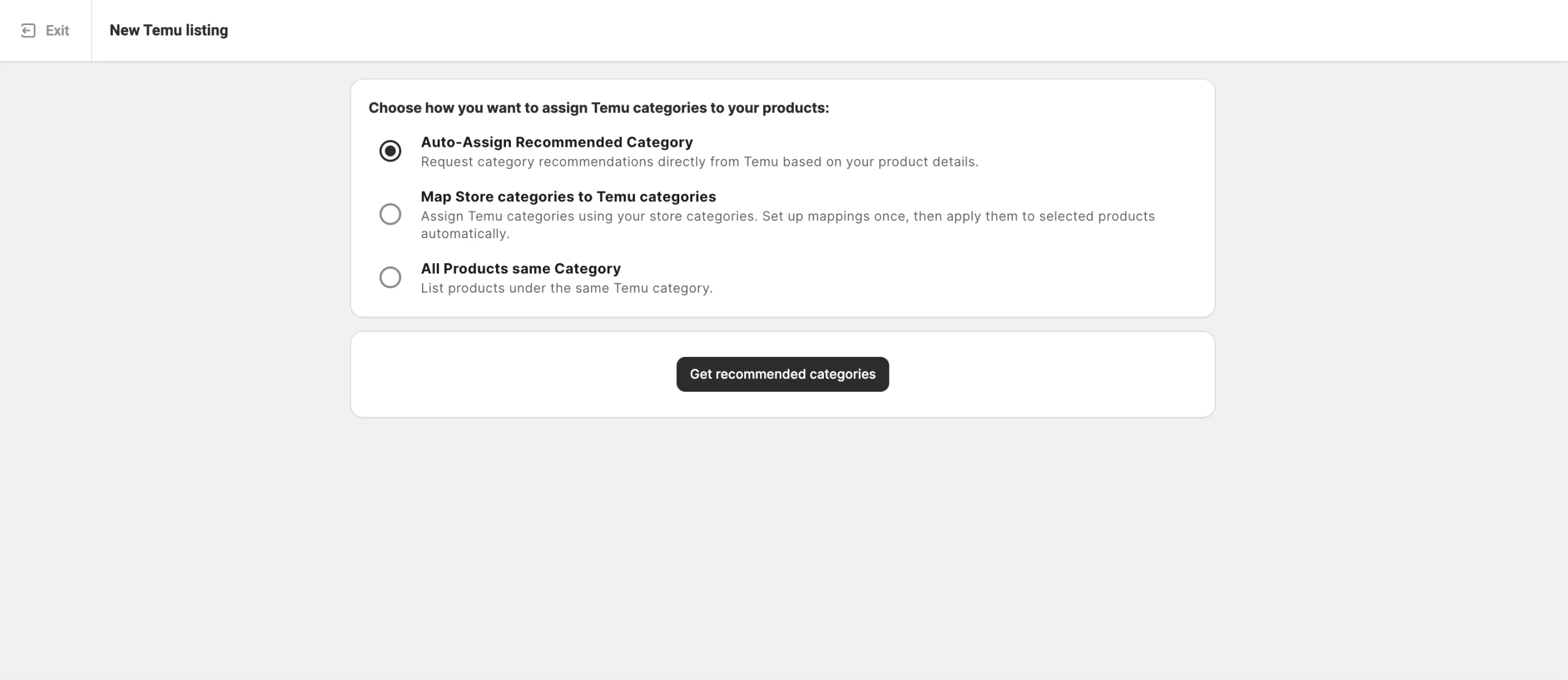
1) Atribuir automaticamente a categoria recomendada – Peça ao Temu para sugerir uma categoria com base nos detalhes do seu produto.
Clique em Obter categorias recomendadas para receber a sugestão. Quando esta aparecer na caixa de categorias roxa, analise-a cuidadosamente e, em seguida:
- Clique em Confirmar para aprovar a categoria sugerida, ou
- Clique em Alterar para a editar e selecionar manualmente outra categoria.

2) Mapeie as categorias da loja para as categorias do Temu – Utilize as categorias existentes da sua loja para atribuir automaticamente as categorias do Temu.
Clique em Obter categorias mapeadas para configurar os mapeamentos uma vez e reutilizá-los em futuras listagens. Para saber mais, consulte o guia.

3) Todos os produtos da mesma categoria – Atribuir manualmente uma categoria do Temu a todos os produtos do lote atual.

✅ Este método funciona especialmente bem quando os produtos selecionados compartilham a mesma categoria da loja. Ele permite atribuir uma categoria Temu a todo o lote.
Etapa 5. Defina os atributos do produto #
Definir os atributos da categoria ajuda os compradores a encontrar seus produtos com mais eficiência.
Pode ser necessário preencher três tipos de atributos da categoria Temu:
- Os atributos obrigatórios devem ser preenchidos para garantir que sua listagem atenda aos padrões da Temu.
- Os atributos recomendados aumentam a visibilidade, mas são opcionais.
- Os atributos de segurança e conformidade abrangem informações sobre segurança do produto e regulamentações que podem ser exigidas pela Temu.

Para concluir esta etapa, escolha como deseja atribuir valores de atributos:
- Opções predefinidas do Temu – Selecione valores das listas integradas do Temu.
- Atributos existentes da loja – Extraia dados da sua loja ou catálogo conectado (recomendado se seus itens já incluírem esses detalhes).
- Atributos personalizados no catálogo M2E – Crie atributos adicionais no M2E se alguns dados estiverem faltando na sua loja.
Depois de definir os atributos, confirme suas seleções.
Etapa 6. Publique os produtos no Temu #
Depois de finalizar todas as configurações, clique em Listar agora para enviar seus produtos para aprovação do Temu.

Se você não estiver pronto para publicar imediatamente, selecione Salvar como rascunho. As listagens em rascunho serão armazenadas para envio posterior com um único clique.
ℹ️ Observações importantes:
- Os produtos com status Rascunho ou Oculto em sua loja não serão sincronizados com o Temu.
- As listagens salvas como Rascunho não aparecerão no Temu até que sejam publicadas manualmente.
Etapa 7. Verifique os dados da listagem #
O M2E Listing Validator Assistant revisará suas listagens antes que elas sejam enviadas ao Temu. Se alguma informação estiver faltando ou não seguir as regras do Temu, você verá uma lista de problemas com orientações sobre como corrigi-los.
Você pode resolver todas as questões imediatamente e clicar em Anunciar agora para publicar seus produtos no Temu.

Se ainda não estiver pronto para enviá-los, salve as listagens como Incompletas e volte a elas mais tarde. Quando estiver pronto para concluir a validação, abra a página Listagens Temu e filtre os itens pelo status Incompleto. Em seguida, faça as atualizações necessárias e selecione Gerenciar itens > Lista para reenviá-los para revisão e publicação.

✅ Veja as dicas úteis sobre como resolver erros comuns na listagem do Temu.
ℹ️ Se os problemas persistirem, sinta-se à vontade para entrar em contato com o suporte ao cliente para obter ajuda.
Recursos úteis
- Vender na Temu: o que diferencia este mercado dos demais


