
Siga os passos abaixo para associar a sua conta de vendedor Mirakl ao M2E Multichannel Connect.
Passo 1. Selecione o seu mercado #
Na secção Selecionar mercado, escolha o seu mercado Mirakl. O M2E suporta mais de 450 mercados baseados na plataforma Mirakl, tais como AUTODOC, B&Q, Best Buy, Rein e muitos outros. Utilize o campo Pesquisar mercados para encontrar rapidamente o seu.
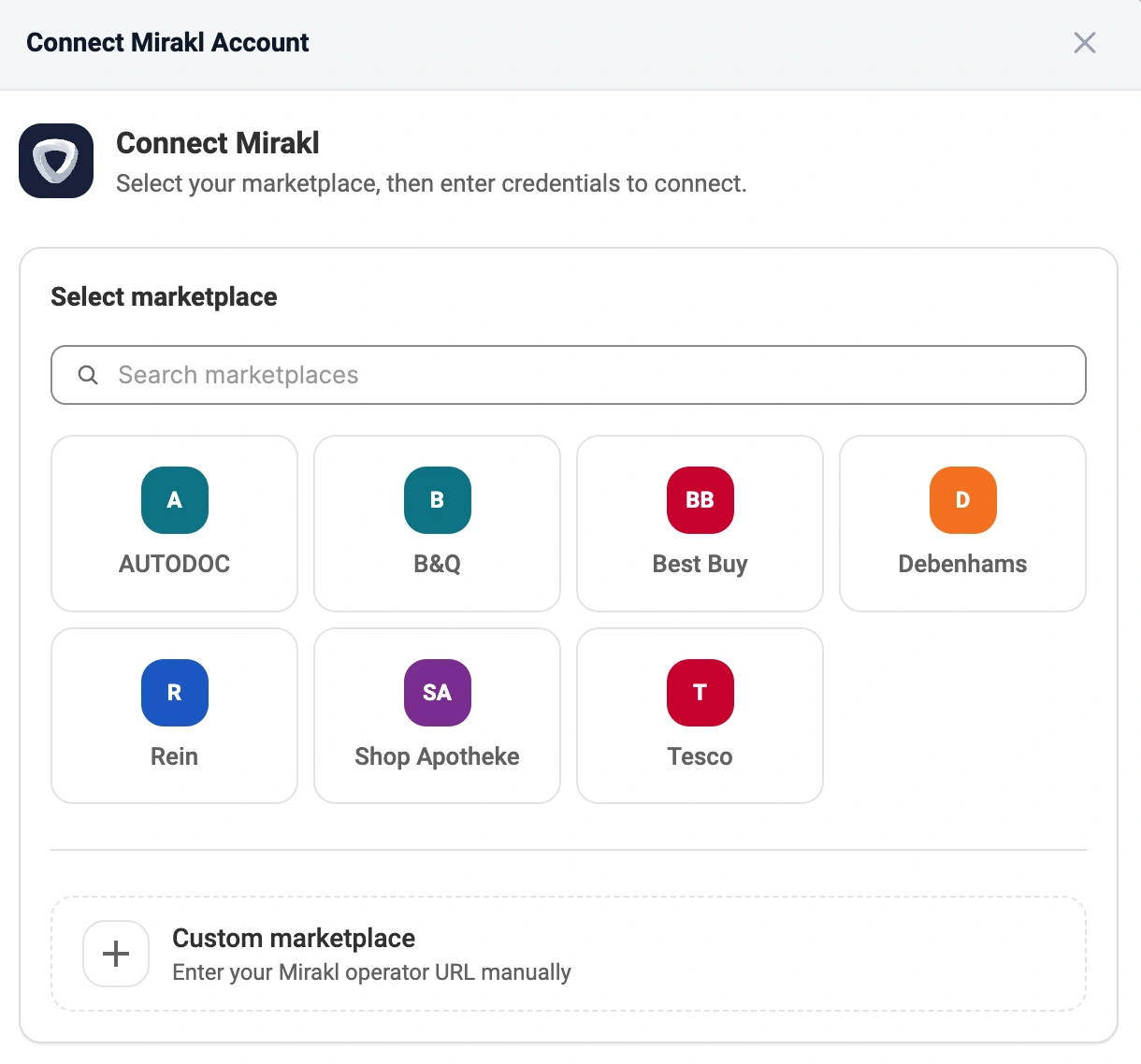
ℹ️ Não encontra o seu mercado na listagem? Selecione Mercado personalizado e introduza manualmente o URL do seu operador, seguindo o passo 2. Caso contrário, avance para o passo 3.
Passo 2. Introduza o URL do operador (apenas para mercado personalizado) #
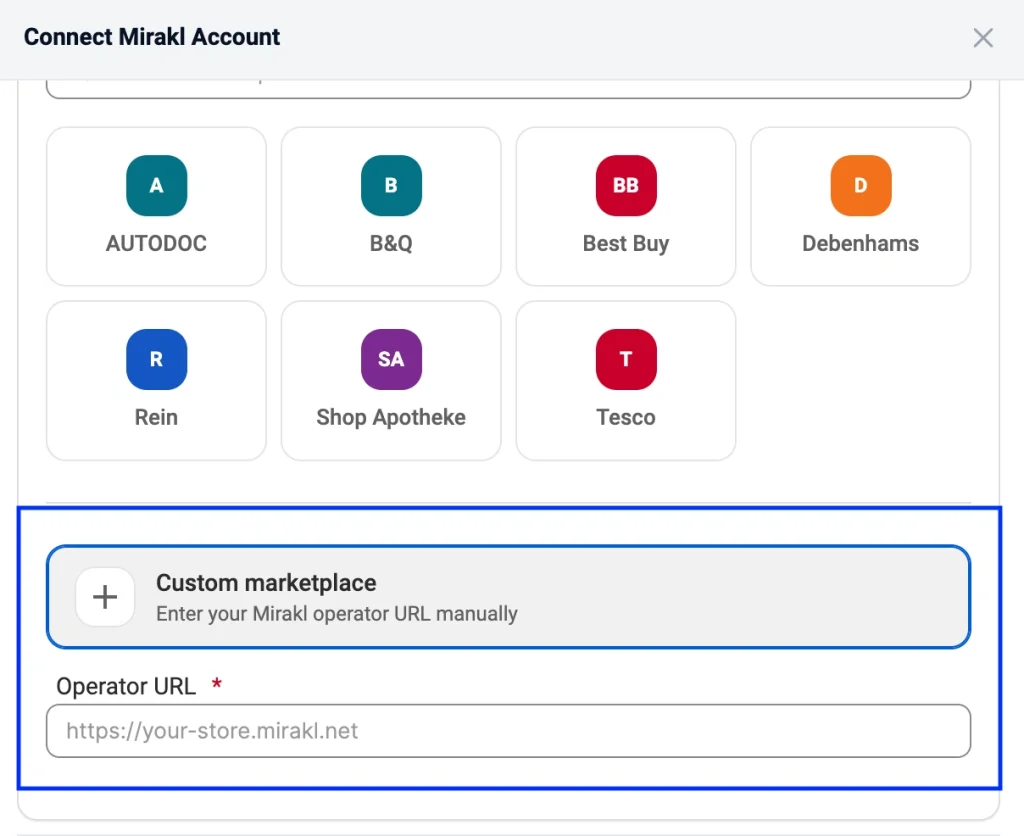
Se tiver selecionado Mercado personalizado, indique o URL do operador:
1) Aceda à sua área de administração de vendedor do Mirakl.
2) Copie o URL da barra de endereços do seu navegador.
⚠️ Certifique-se de que copia apenas a parte do domínio, e não o caminho completo, até à primeira barra após o domínio. O URL deve ter o seguinte formato:
https://{seller-admin-base-url}Por exemplo, se o seu navegador mostrar
https://seller.mirakl.net/shop/account/, copie apenashttps://seller.mirakl.net.
3) Cole o URL no campo URL do operador.
Passo 3. Introduzir a chave API #
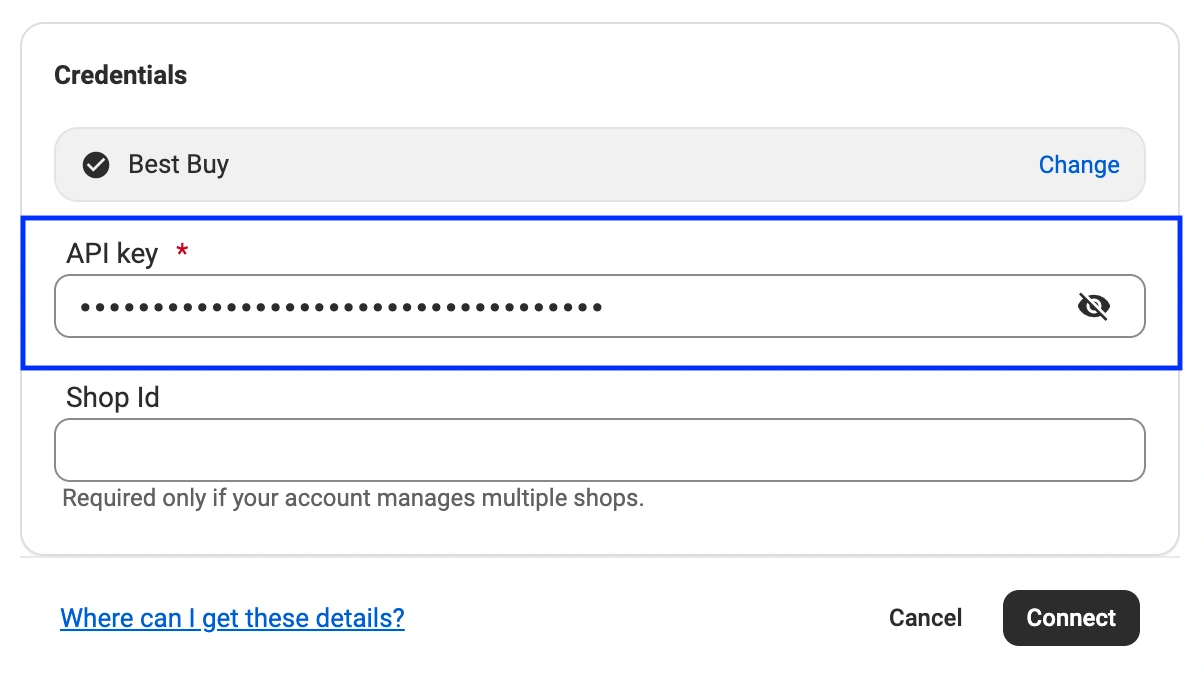
Depois de selecionar um marketplace, desça até à secção Credenciais, onde terá de introduzir a chave API.
Para obter a sua chave API:
1) Inicie sessão na sua área de administração de vendedor da Mirakl (back office do vendedor).
2) Clique na sua imagem de perfil no canto superior direito.

3) Selecione Definições pessoais no menu suspenso.

4) Aceda ao separador Chave API.

Se a chave já existir, clique em Copiar chave API.
Se ainda não houver nenhuma chave, clique em Gerar chave e, em seguida, copie-a.
5) De volta à aplicação, cole a chave no campo Chave API.
Passo 4. Introduza o ID da loja (opcional) #
Se tiver várias lojas no mesmo mercado Mirakl, introduza o seu ID da loja.
ℹ️ Se tiver apenas uma loja no seu marketplace, pode deixar este campo em branco.
1) Na página Painel de controle do seu Mirakl Seller Admin, localize o ID da sua loja.

2) Copie e cole no campo Shop Id da aplicação.

Passo 5. Concluir a ligação #
Clique no botão Ligar. O M2E irá validar as suas credenciais e estabelecer a ligação.
Se os dados estiverem corretos, irá ver uma mensagem de sucesso a confirmar que a sua conta Mirakl está agora ligada.
ℹ️ Caso tenha associado a sua conta Mirakl ao M2E e, posteriormente, tenha regenerado a sua chave API no Mirakl, terá de atualizar a ligação. Aceda a Definições > Canais de vendas no M2E, localize a sua conta Mirakl e introduza a nova chave API.
✅ Se tiver algum problema durante o processo de ligação, por favor, contacte a nossa equipa de apoio.


