
O recurso Copiar para o Temu no M2E Multichannel Connect permite transferir suas listagens do eBay para o Temu usando os dados dos produtos da sua loja ou catálogo.
Este guia fornece uma explicação passo a passo de como copiar listagens do eBay para o Temu.
Passo 1. Acesse as listagens do eBay #
Abra a página Listagens no M2E Multichannel Connect e selecione a conta do eBay que contém os produtos que você deseja copiar para o Temu.
Passo 2. Selecione as listagens a serem copiadas #
Marque as caixas de seleção ao lado dos produtos do eBay que você deseja transferir. Você pode usar a pesquisa ou os filtros para encontrar as listagens necessárias.
Antes de continuar, certifique-se de que:
- As listagens selecionadas pertencem ao mesmo mercado eBay.
- A região do mercado corresponde à região da sua conta Temu (por exemplo, eBay Reino Unido → Temu Reino Unido).
- Cada item está vinculado a um produto da loja/catálogo, está atualmente ativo no eBay e ainda não está listado no Temu na sua conta.
Passo 3. Copiar para o Temu #
Após selecionar os produtos, clique nos três pontos no menu de ação superior e escolha Copiar para o Temu.
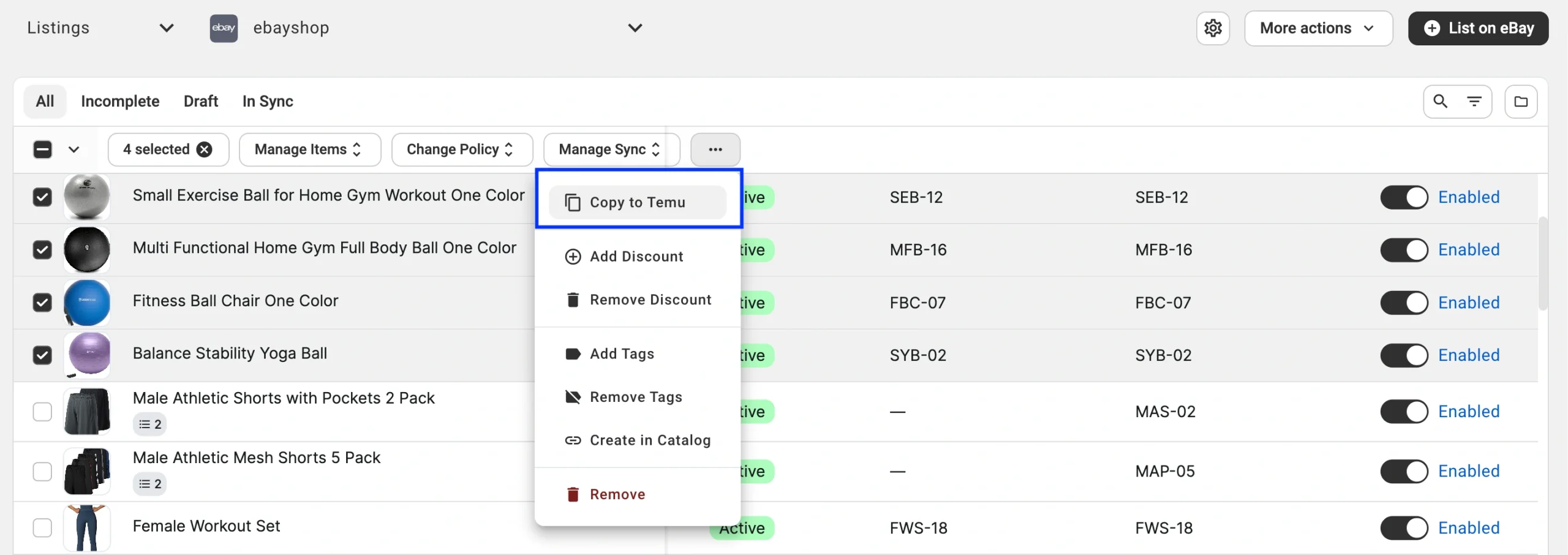
Uma janela pop-up de confirmação aparecerá mostrando a conta Temu de destino e o número de produtos prontos para serem copiados.
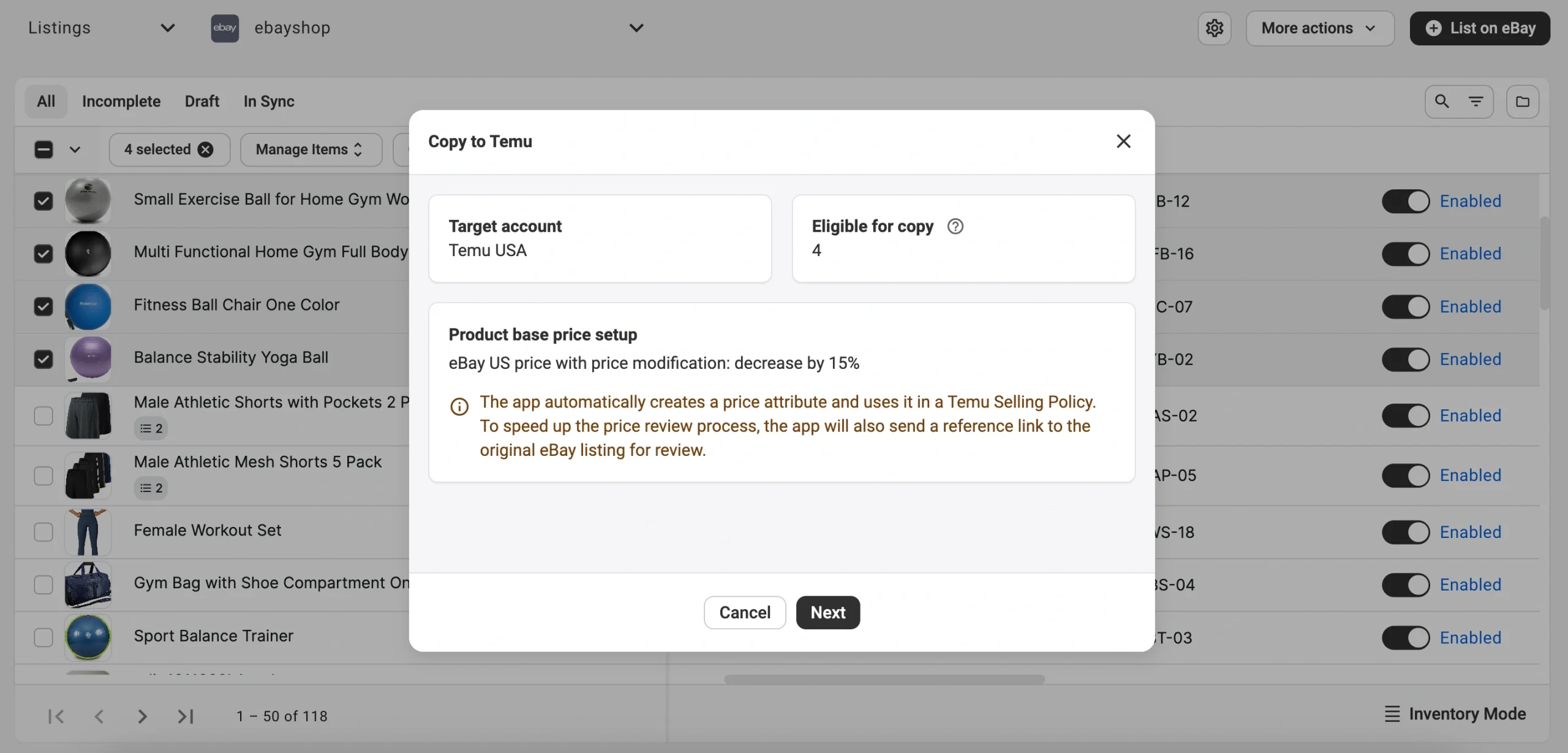
O M2E prepara automaticamente seus dados para o Temu e executa as seguintes ações:
1) Cria um atributo de preço personalizado no seu catálogo M2E e o nomeia com base no canal de origem (por exemplo, Preço no eBay EUA).
Esse atributo armazena o preço atual do produto no eBay. Ele é atribuído a cada produto da loja/catálogo usado para listagem no Temu.
Além disso, o atributo se torna a fonte do Preço para sua Política de Vendas Temu.
2) Aplica uma regra de preços para atender aos requisitos do mercado da Temu.
A M2E usa o preço do eBay como base e aplica uma modificação de preço, como uma redução de 15%, para garantir que a listagem atenda aos padrões de preços da Temu.
Você pode ajustar ou remover essa modificação posteriormente em sua Política de Vendas Temu.
3) Adiciona um link de referência à listagem original do eBay para ajudar a Temu a verificar as informações do produto mais rapidamente.
4) Reutiliza ou cria novas Políticas M2E Temu:
- Política de vendas (com dados de preço e quantidade da sua loja/Catálogo, bem como modificações de preço aplicadas)
- Política de descrição (usando os títulos e descrições dos produtos da sua loja/catálogo),
- Política de sincronização (com todas as opções de Revisar ativadas).
Após confirmar suas seleções, clique em Avançar para continuar.
Etapa 4. Atribua categorias e atributos ao Temu #
Selecione a categoria Temu mais adequada para seus produtos e preencha os atributos da categoria.
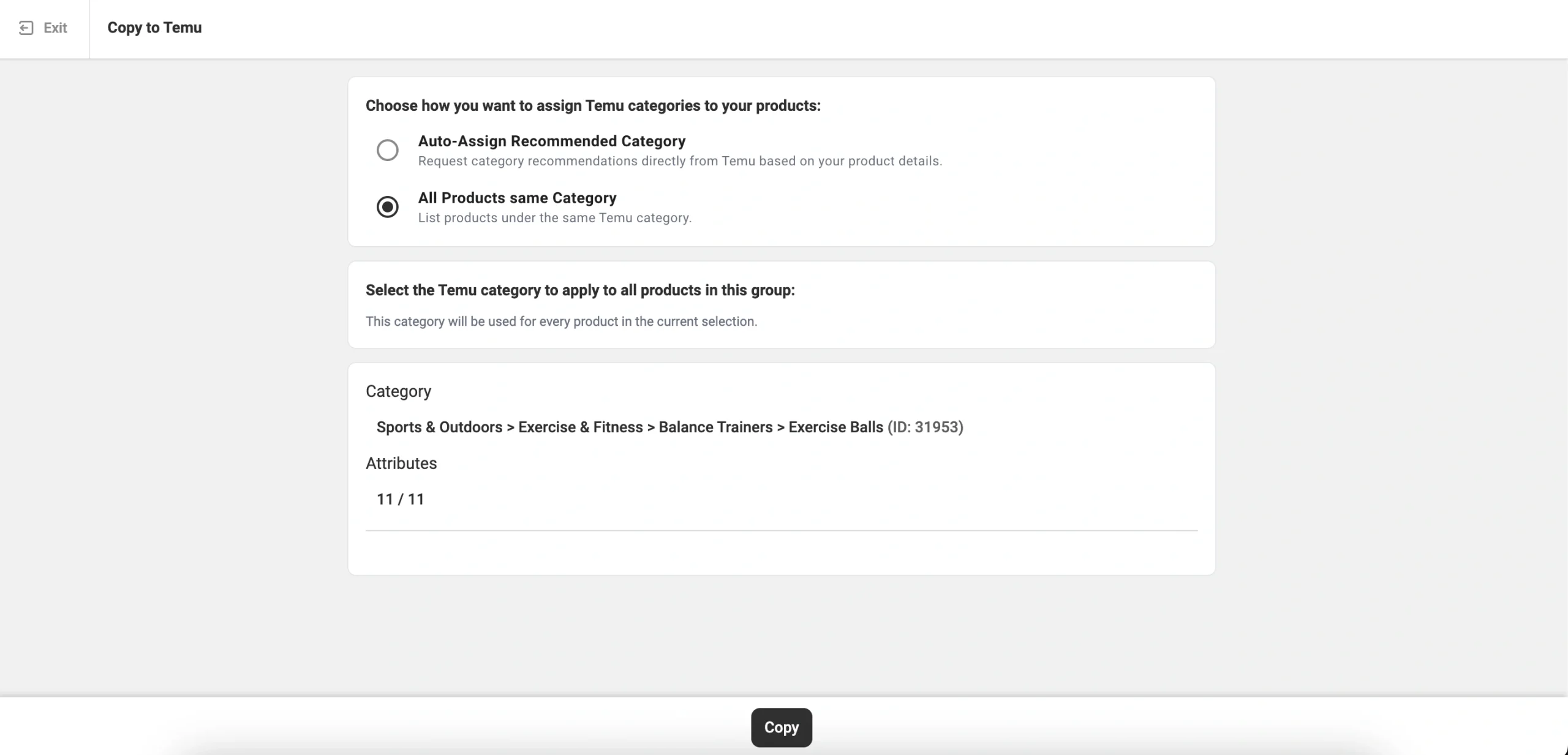
Quando terminar, revise suas configurações de categoria e clique em Copiar para continuar.
Etapa 5. Validar listagens #
O Assistente de Validação de Listagem da M2E analisará seus dados para verificar se eles atendem aos requisitos de listagem da Temu.
Se todos os detalhes do produto estiverem corretos, o M2E enviará suas listagens para a Temu para revisão.
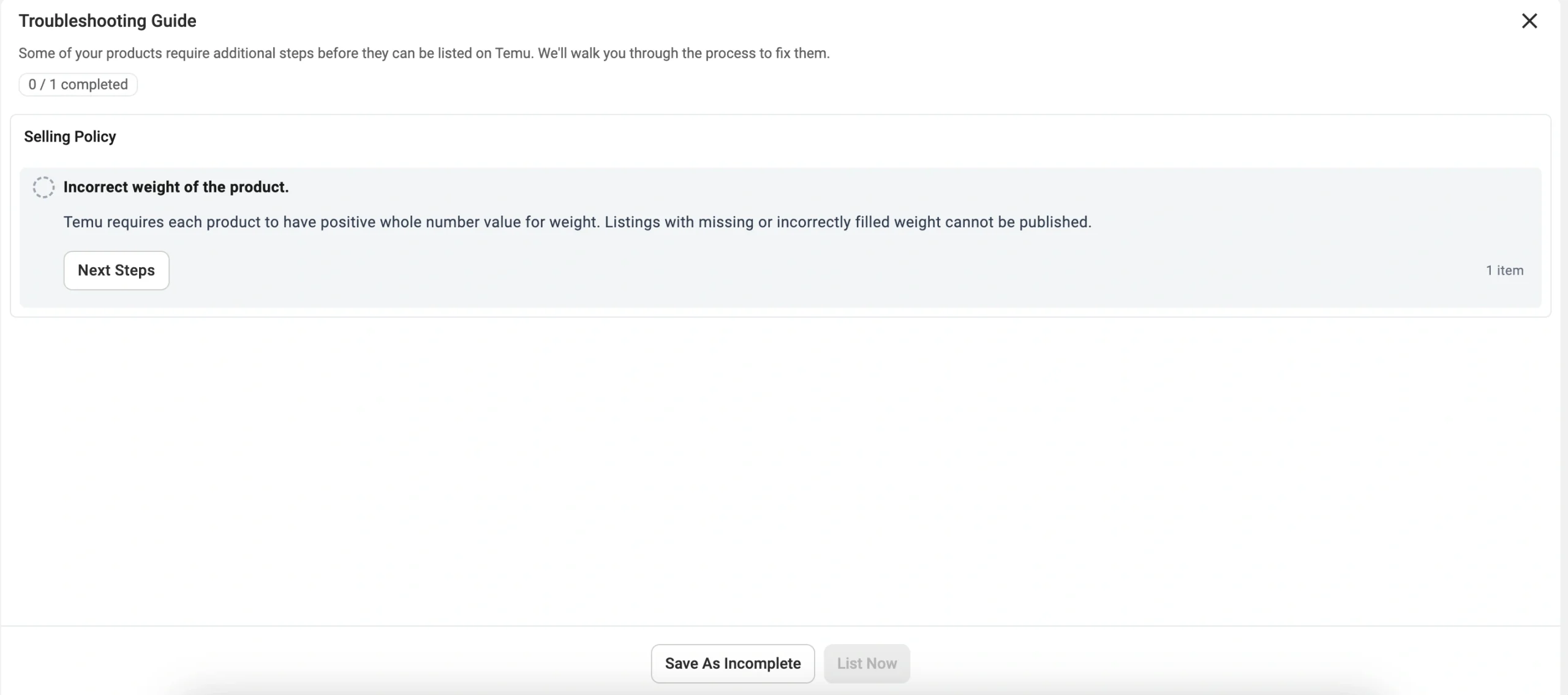
Se algum dado do produto estiver faltando ou incorreto, o Assistente exibirá uma lista de problemas e sugerirá como corrigi-los.
Após fazer as correções, clique em Listar agora para enviar suas listagens do eBay para a Temu.
Você pode acompanhar o andamento da listagem e o status dos itens na página Listagens. Assim que a Temu aprovar seus produtos, eles serão publicados no marketplace.
✅ Se tiver algum problema ao tentar copiar listagens do eBay para o Temu usando o M2E, entre em contato com nossa equipe de suporte para obter assistência.


