
Vincular o inventário de sua loja às listagens do marketplace garante o gerenciamento e a sincronização contínuos de produtos e pedidos em suas plataformas. Este guia o ajudará a vincular as listagens do Channel aos produtos de sua loja no M2E Multichannel Connect.
💡 Assista a um tutorial em vídeo sobre como vincular seus itens do canal.
O que é vinculação #
A vinculação é o processo de conectar suas listagens do marketplace diretamente ao inventário de sua loja. Aqui estão os principais motivos pelos quais a vinculação é necessária:
- Prepara seus produtos para a sincronização
- Ajuda a evitar o excesso de vendas e a manter um estoque preciso de produtos em todos os lugares em que você vende
- Garante que os produtos pedidos no marketplace estejam sempre vinculados aos itens corretos em sua loja
- Evita listagens duplicadas quando você estiver listando produtos de sua loja nos canais
A vinculação funciona da mesma forma em todos os marketplaces.
Vinculação automática #
O M2E Multichannel Connect faz a correspondência entre os itens de seu canal e loja/catálogo conectados por SKU ou ID do produto e os vincula automaticamente.
Se nenhuma correspondência for encontrada, você poderá vincular os itens manualmente, um de cada vez ou em massa.
Vinculação manual (para estoque pequeno) #
Se o seu inventário for pequeno, você poderá vincular facilmente os itens um de cada vez.
Para produtos que já estão em sua loja e no marketplace:
1) Navegue até a guia Listagens e selecione sua conta do Channel.
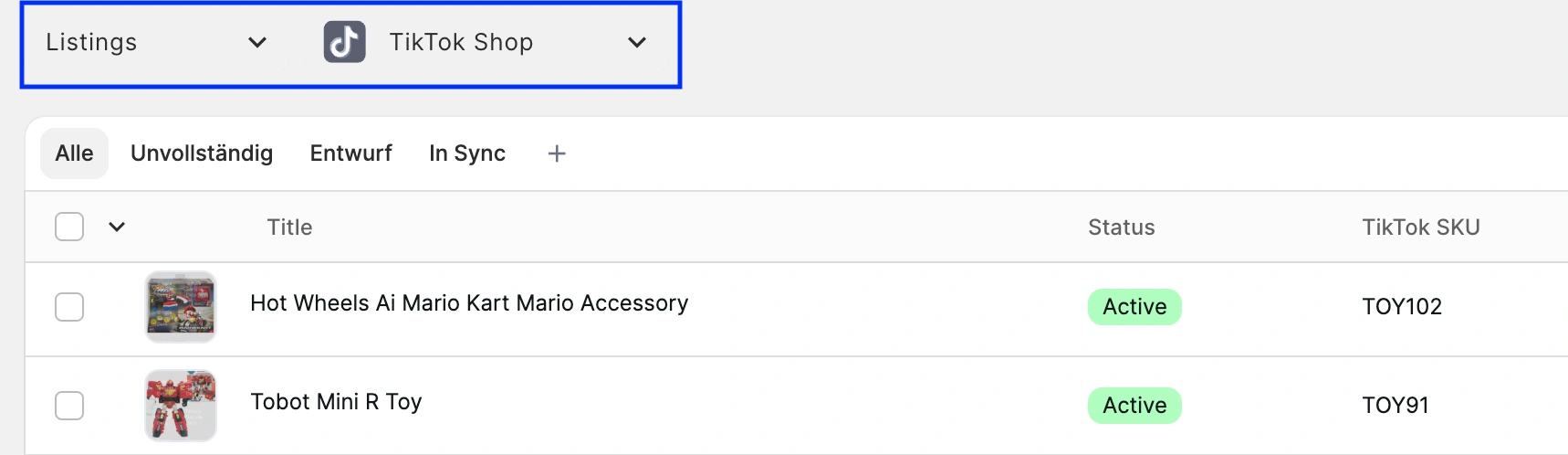
2) Use os filtros para localizar produtos que não estejam vinculados.

3) Clique no botão Link e procure o produto correspondente por título, SKU ou identificador.

4) Depois de encontrar o produto, clique no botão Vincular ao lado dele.

Pronto, seu item está vinculado!
Se não houver nenhum produto correspondente em sua loja para sua listagem de canais:
Clique no botão Vincular, depois selecione Criar novo produto da loja e vincular na janela pop-up.Um novo item será criado automaticamente em sua loja e vinculado à sua listagem no marketplace.

Às vezes, pode ser necessário vincular um produto do Canal com variações a vários produtos pai em sua loja. Isso é especialmente útil se você vender, por exemplo, uma camiseta com 10 variações (uma branca em 5 tamanhos e uma preta em 5 tamanhos), que aparece como um item no Channel, mas como dois produtos separados na loja.
Como solução alternativa, vincule seu primeiro produto principal com todas as variações necessárias. Em seguida, use a opção Relink para vincular o segundo produto principal e suas variações. Repita esse processo até que você tenha vinculado tudo corretamente e, por fim, vincule novamente o produto que servirá como o principal produto pai.

Vinculação em massa (para grandes estoques) #
Se você tiver um estoque maior, a vinculação em massa é mais eficiente.
💡 Assista a um tutorial em vídeo sobre como vincular seus itens do canal por meio de exportação/importação de CSV.
1) Vá para a guia Listagens e selecione sua conta do canal.
2) Clique em Mais ações no canto superior direito e selecione Exportar.

3) Na janela pop-up, mude para a guia Itens de link. Certifique-se de que todos os campos relevantes estejam selecionados e clique em Exportar.

4) Ajuste o SKU do Catálogo da loja ou o ID do item do Catálogo da loja no arquivo CSV exportado, conforme necessário.
5) Importe o arquivo editado de volta para o aplicativo.

ℹ️ Use filtros e a opção Organizar por grupo no lado direito da página para exportar e vincular seus produtos por marketplace, categoria ou tipo de produto.
Depois que seus itens estiverem vinculados, é hora de ativar a sincronização para garantir atualizações automáticas dos dados do produto nos canais.


