
- Passo 1. Adicione a aplicação M2E OTTO Connect à sua loja
- Passo 2. Ligue a sua conta de vendedor OTTO
- Passo 3. Vincule os produtos às suas listagens OTTO existentes
- Passo 4. Ativar a sincronização do inventário
- Passo 5. Configure as definições de gestão de pedidos
- Passo 6. Adicione os seus produtos Shopify ao OTTO
Expandir os seus canais de vendas não deve significar duplicar a sua carga de trabalho. O M2E Cloud OTTO Importer permite sincronizar o seu Catálogo de produtos Shopify com o OTTO Market, manter atualizações de inventário em tempo real e gerir todos os seus pedidos através de um único Painel de controle.
Este guia abrange tudo o que precisa para começar a utilizar o serviço.
Passo 1. Adicione a aplicação M2E OTTO Connect à sua loja #
Comece adicionando o aplicativo através da App Store da Shopify. Siga estas etapas:
1) Navegue até o aplicativo OTTO Market by M2E na App Store.
2) Clique em Instalar e conclua o processo de instalação.
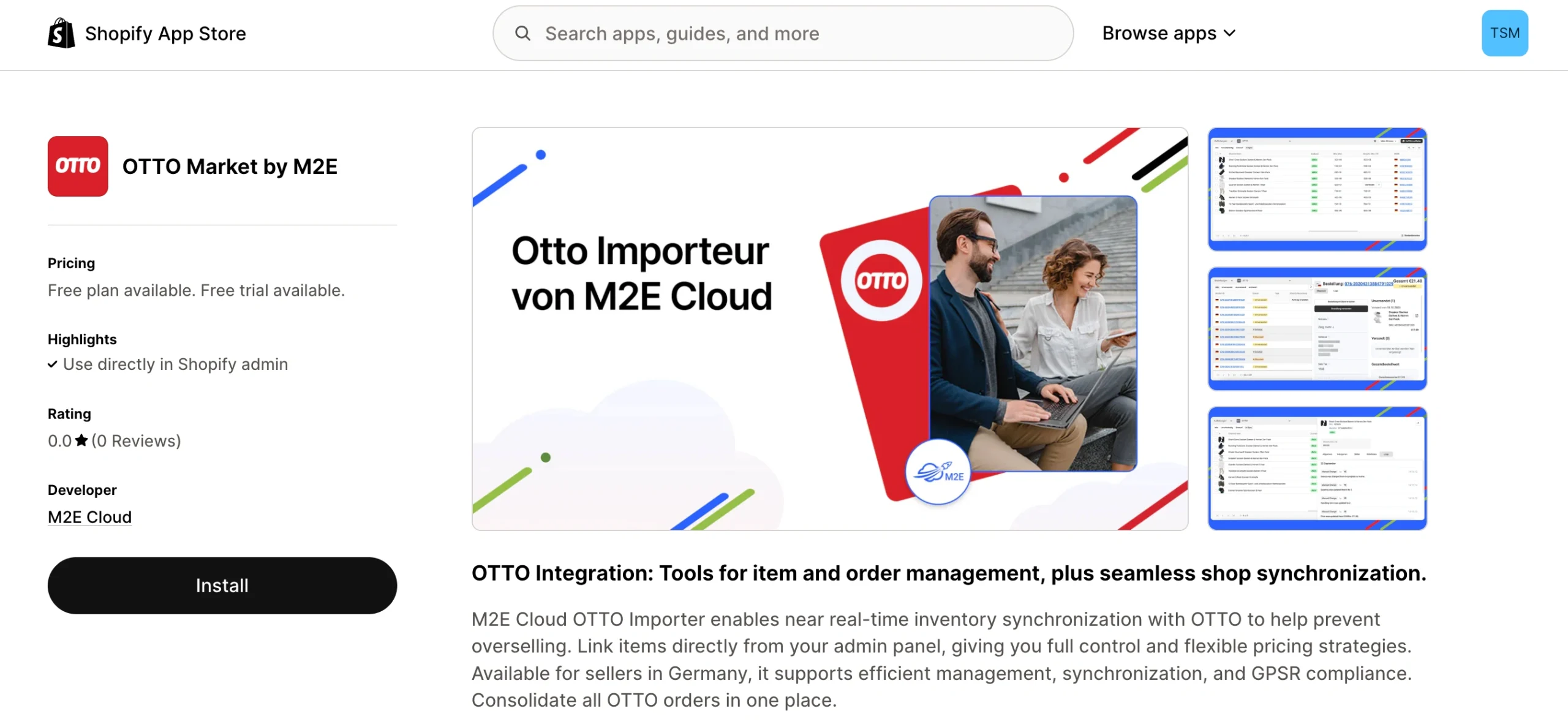
Após a conclusão da instalação, você será direcionado para o Painel de controle do M2E Cloud OTTO Importer.
Passo 2. Ligue a sua conta de vendedor OTTO #
A sua loja Shopify é automaticamente definida como a sua fonte de inventário principal. O próximo passo é conectar a sua conta de vendedor OTTO para permitir a sincronização de produtos e pedidos. Veja como:
1) Navegue até a página Painel de controle no M2E Cloud OTTO Importer.
2) Clique em Conectar conta do marketplace.

3) Conceda autorização quando o aviso aparecer.
Uma vez conectado, o seu guia de configuração aparecerá. Consulte-o para monitorar o seu progresso e ver as tarefas restantes.
Passo 3. Vincule os produtos às suas listagens OTTO existentes #
Já tem produtos listados no OTTO Market? A aplicação tentará fazer a correspondência automática com o seu Catálogo do Shopify usando o SKU ou o ID do produto.
Para os itens não correspondentes:
1) Clique em Ver produtos não vinculados na etapa Vincular produtos.

2) A aplicação irá levá-lo para a página Listagens.
3) Vincule os produtos individualmente ou use a funcionalidade de exportação/importação CSV em massa.
⚠️ Certifique-se de que todos os produtos estejam vinculados, pois apenas os itens vinculados serão sincronizados entre as plataformas.
💡 Procurando instruções para criar links manualmente? Confira este guia.
Passo 4. Ativar a sincronização do inventário #
Com os seus produtos vinculados, habilite a sincronização para manter os dados dos produtos em sincronia. Quando ativo, o OTTO receberá atualizações automáticas sempre que o estoque ou outras informações do produto forem alteradas no Shopify.
1) Encontre a etapa Sincronizar inventário no guia de configuração.
2) Clique em Ver produtos não sincronizados.
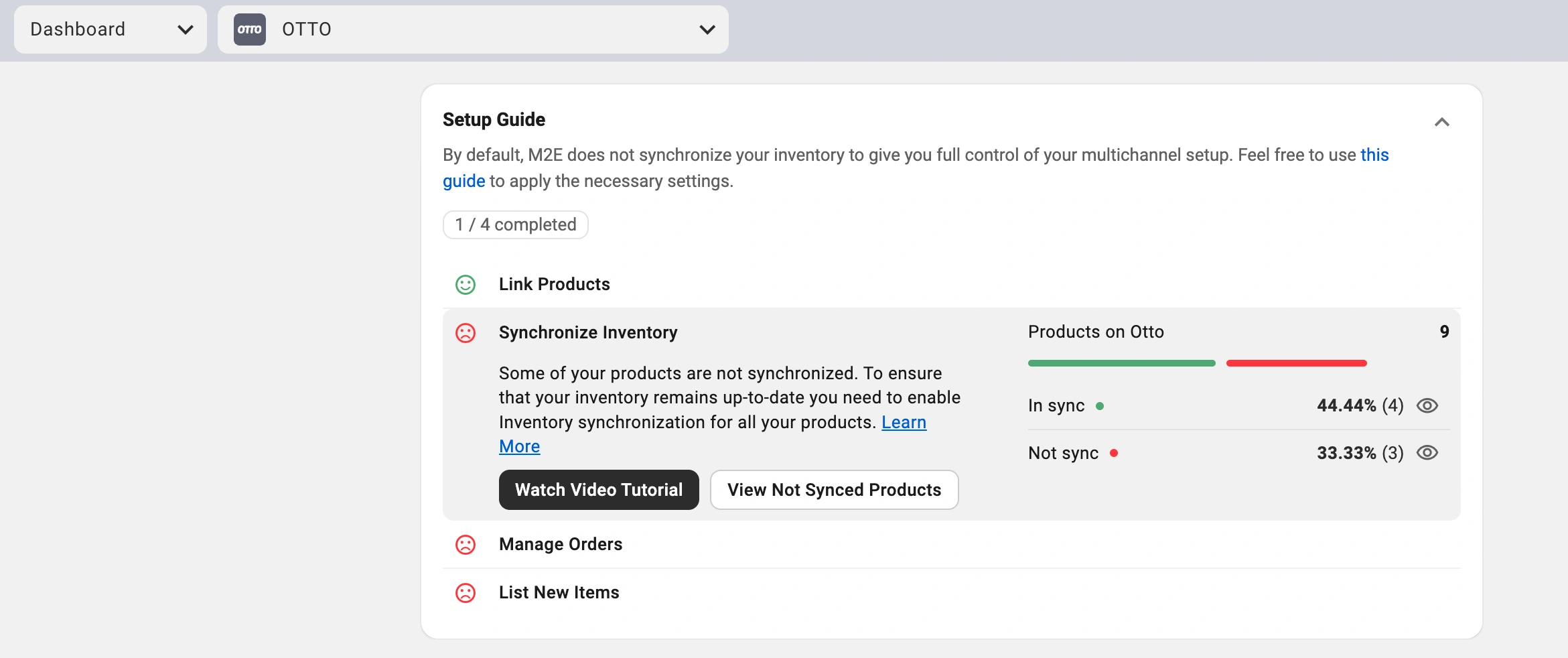
3) Ative a sincronização para produtos individuais ou para vários itens de uma só vez.
💡 Consulte o guia completo de sincronização na documentação do M2E.
Passo 5. Configure as definições de gestão de pedidos #
Defina como o M2E Cloud OTTO Importer processa os pedidos provenientes do OTTO:
1) Na secção Gerir pedidos do guia de configuração, clique em Definições de pedidos.

2) Ative a opção para Criar pedidos Otto no Shopify.

Esta configuração permite que o M2E Cloud OTTO Importer crie pedidos no Shopify para cada venda no OTTO e centralize a gestão de pedidos na sua loja.
Quando desativado, o inventário do Shopify não diminuirá para as vendas no OTTO, criando riscos potenciais de vendas em excesso.
💡 O M2E oferece opções adicionais de configuração de pedidos. Explore a lista completa aqui.
Passo 6. Adicione os seus produtos Shopify ao OTTO #
Os produtos do Shopify ainda não estão disponíveis no OTTO? Pode criar novas listagens no OTTO usando o M2E Cloud OTTO Importer:
1) Localize a secção Listar novos itens no Guia de configuração.
2) Clique no botão Listar no Otto para iniciar a listagem.
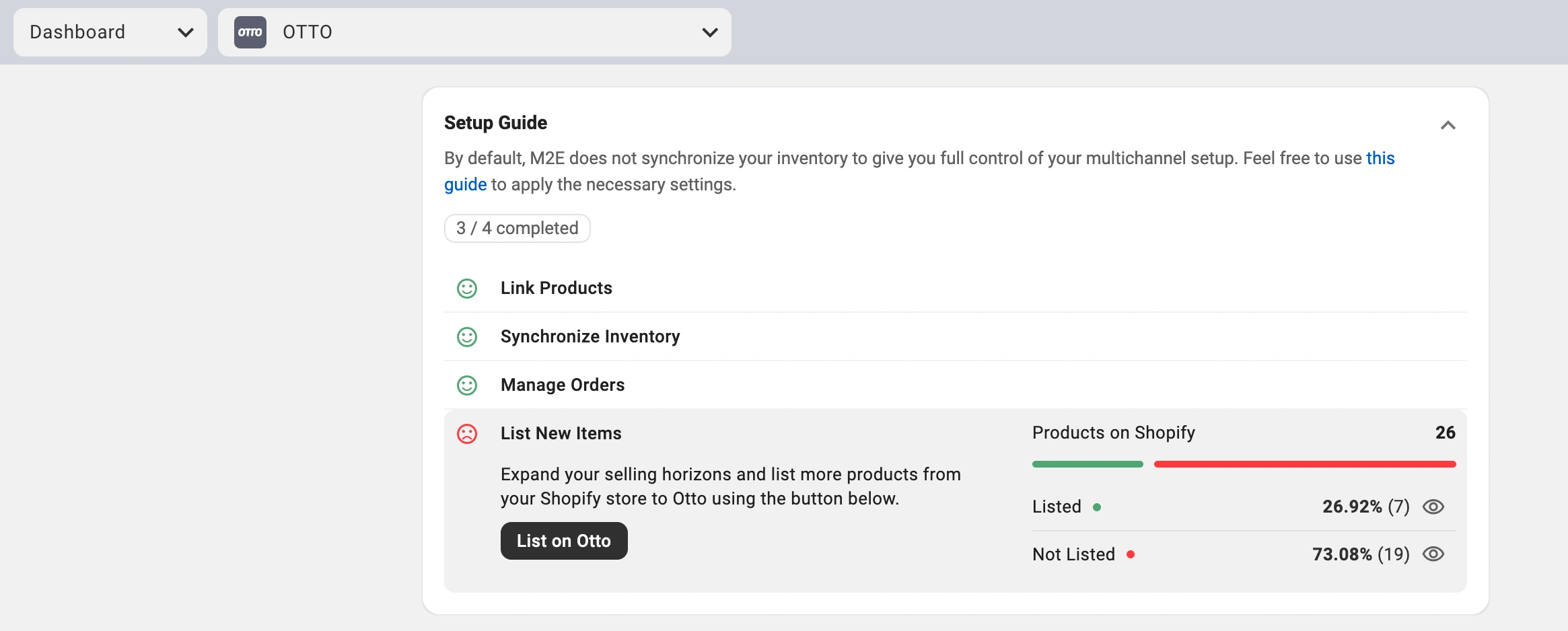
3) Conclua as etapas guiadas para publicar produtos do Shopify no OTTO Market.
💡 Quer instruções detalhadas sobre como realizar uma listagem? Consulte o nosso guia de listagem OTTO.
Está tudo pronto! A sua loja Shopify agora está integrada com o OTTO Market. Gerencie produtos, sincronize o inventário e atenda pedidos a partir da sua plataforma de e-commerce. O M2E Cloud automatiza o trabalho técnico, permitindo que você se concentre em construir o seu negócio.


