
- Etapa 1. Definir informações gerais
- Etapa 2. Definir as dimensões do pacote
- Etapa 3. Configurar opções de remessa doméstica
- Etapa 4. Configurar opções de remessa internacional
- Etapa 5. Configurar regras de envio promocional
- Etapa 6. Configurar tabelas de taxas de remessa
- Etapa 7. Configurar o desconto de remessa combinada
- Etapa 8. Configure Locais Excluídos
Descubra como usar a Política de envio no M2E Multichannel Connect para especificar opções de envio, taxas nacionais e internacionais, definir expectativas de entrega e alterar os custos de envio de suas listagens do eBay.
💡 Confira as instruções passo a passo sobre como criar e acessar as Políticas de Remessa do M2E.
Etapa 1. Definir informações gerais #
Comece nomeando sua Política de Remessa. Atribua títulos descritivos para diferenciar as políticas com base em sua finalidade ou grupo de produtos.
✅ Se todos os seus produtos seguirem as mesmas regras de envio, crie uma única Política e nomeie-a como “Padrão”.
Se grupos de produtos específicos exigirem regras exclusivas, crie políticas separadas com títulos relevantes para facilitar a identificação.
Em seguida, defina o Dispatch Time Source, que é o tempo necessário para preparar e enviar pedidos. Você pode escolher um tempo de despacho padrão do eBay ou selecionar um atributo/campo de medição da loja que contenha os detalhes do despacho. O eBay usa essas informações para estimar a data de entrega para os compradores.
Tipo de pacote #
Escolha o tipo de pacote que melhor corresponda aos itens que você está enviando. Isso ajuda os compradores a entender como seus itens serão embalados e entregues.

Localização dos itens #
Indique a cidade, o país e o código postal de onde seus itens serão enviados. Essas informações são necessárias para concluir a configuração da Política de envio do eBay.

Etapa 2. Definir as dimensões do pacote #
Defina as dimensões do pacote (altura, largura, comprimento e peso) para seus produtos do eBay.

Você pode definir as dimensões de uma das seguintes maneiras:
- Atributo padrão – use os valores já fornecidos em seu Store ou Catálogo.
- Atributo personalizado – selecione um atributo ou metacampo do Store que contenha dimensões válidas.
- Valor personalizado – insira manualmente as dimensões.
ℹ️ Fornecer as dimensões do pacote é opcional, exceto quando você usa o Calculated Shipping, em que essa informação é obrigatória.
Etapa 3. Configurar opções de remessa doméstica #
O envio doméstico abrange as entregas em seu país. Você pode escolher entre quatro tipos de opções de remessa:

- Flat: cobra uma única taxa de remessa para todos os compradores, independentemente da localização.
- Calculada: Ajusta a taxa com base na localização do comprador, no peso do pacote e nas dimensões. Essa opção está disponível para os sites do eBay nos EUA, Canadá (inglês e francês) e Austrália.
- Frete: Oferece suporte a itens grandes com mais de 68 kg (150 lbs) e está disponível nos sites do eBay nos EUA, Canadá (inglês e francês), Austrália e Reino Unido.
- Sem envio, apenas recolha local: Permite aos compradores levantar pessoalmente os artigos adquiridos. Esta opção é adequada para itens grandes ou difíceis de enviar.
💡 Saiba mais sobre os benefícios da retirada local do eBay e como ela funciona neste guia.
Para remessas fixas ou calculadas, adicione pelo menos um método de remessa clicando em “Adicionar método” e selecionando a opção apropriada. Você pode incluir até quatro métodos para cada Política.

Você também pode ajustar a prioridade dos métodos de envio adicionados usando um recurso de arrastar e soltar:

Se o frete não for gratuito, vá para a guia Custo para especificar a taxa. Para Flat, insira o custo de envio básico e qualquer cobrança adicional por itens, se aplicável. Você pode inserir manualmente o valor ou escolher o atributo/campo de dados da loja que contém as informações de custo de frete.

O envio calculado requer apenas que você escolha o serviço, pois os custos serão ajustados com base na localização.
✅ Use o campo Custo adicional se você oferecer descontos de frete baseados em quantidade. Por exemplo, se o custo de envio for US$ 5, você poderá adicionar um valor fixo, como US$ 2, para cada item adicional comprado pelo mesmo comprador.
Etapa 4. Configurar opções de remessa internacional #
O envio internacional é para compradores fora de seu país, geralmente com custos mais altos e prazos de entrega mais longos. Você pode escolher entre dois tipos de opções de remessa:

- Flat: uma única taxa se aplica a todos os compradores internacionais.
- Calculada: Os custos são baseados no peso, nas dimensões e na localização do comprador. Disponível nos sites do eBay nos EUA, Canadá (inglês e francês) e Austrália.
Assim como nas opções domésticas, você precisa selecionar pelo menos um método de envio se estiver usando os tipos Flat ou Calculated. Se o frete não for gratuito, vá para a guia Custo. Para Plano, insira o custo base e quaisquer cobranças adicionais. Para Calculado, selecione o tipo de serviço, e a taxa será ajustada automaticamente por região.
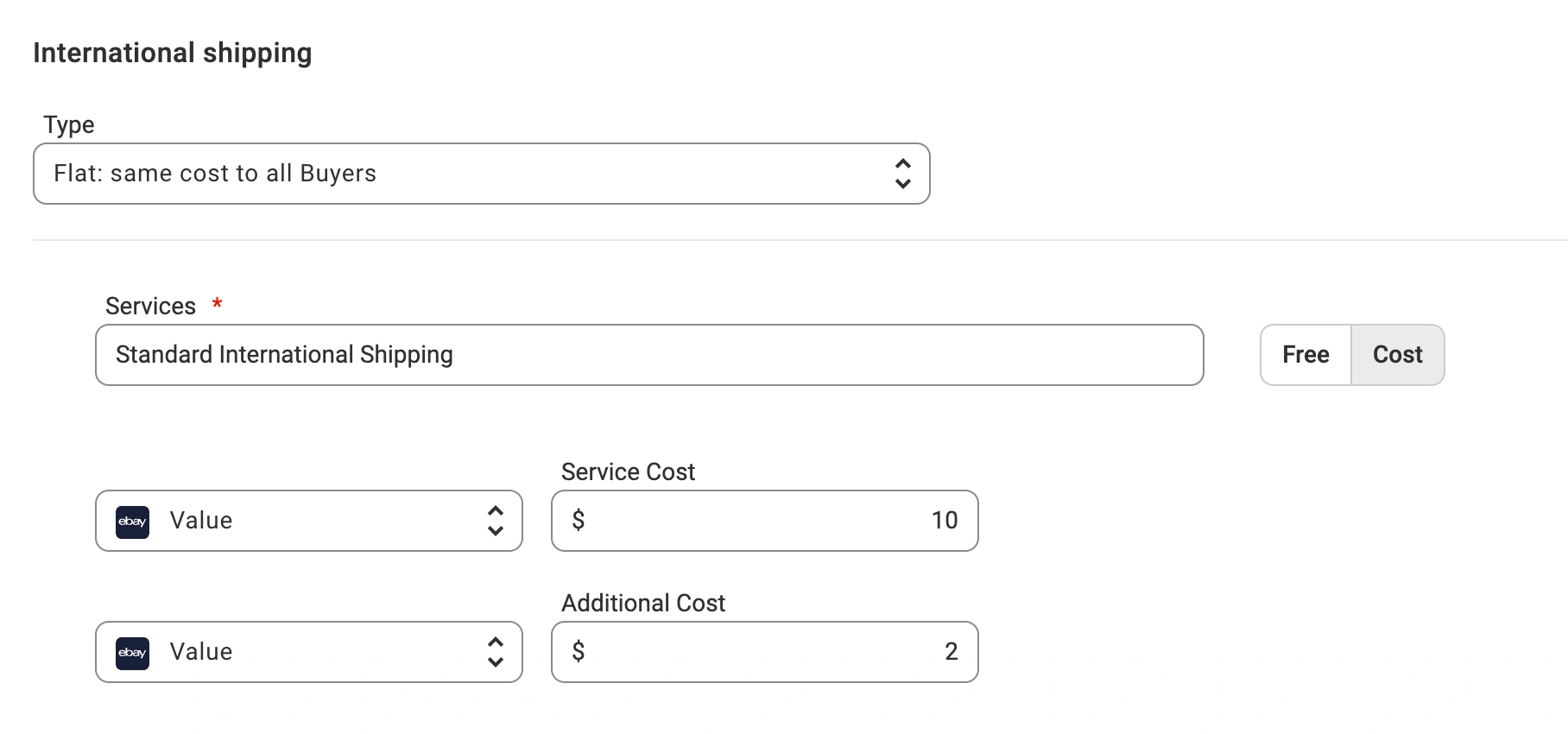
Na seção Locais, verifique as regiões em que deseja oferecer remessa internacional.

Além disso, você tem a opção de ativar o Programa de Remessa Global (GSP) do eBay para listagens no mercado do Reino Unido:

Esse programa facilita o envio internacional para os vendedores, simplificando o processo e reduzindo os riscos relacionados a questões alfandegárias, tributárias e de entrega. Com o GSP, o eBay cuida do envio internacional depois que seu pacote chega ao centro de envio doméstico.
Etapa 5. Configurar regras de envio promocional #
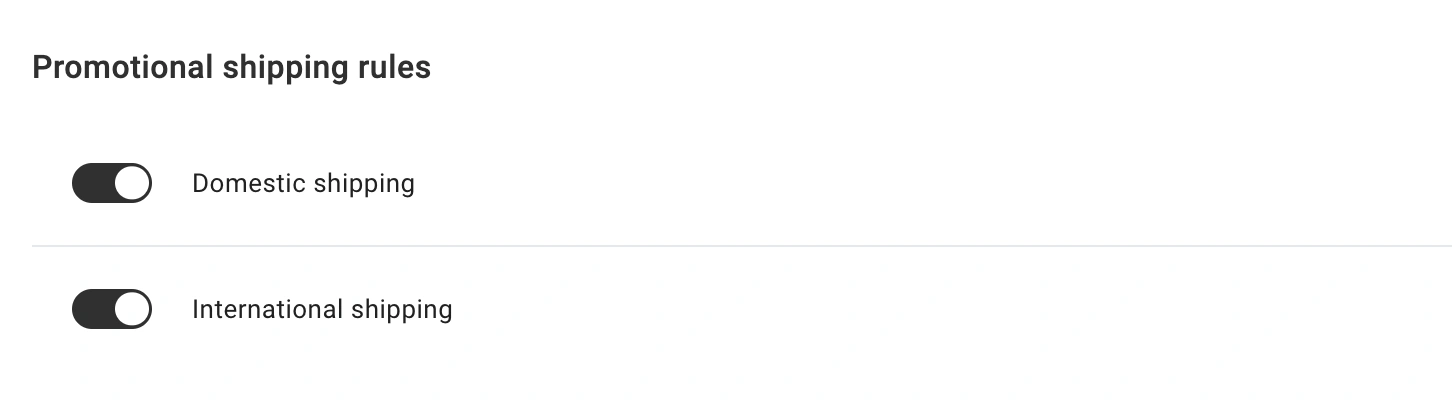
As regras de envio promocional permitem que você faça descontos nos custos de envio quando os compradores compram vários itens ou gastam um determinado valor. Essas regras são configuradas diretamente no eBay.
Usando nosso aplicativo, você pode ativar descontos para remessas nacionais e internacionais e atribuí-los aos produtos necessários.
Etapa 6. Configurar tabelas de taxas de remessa #
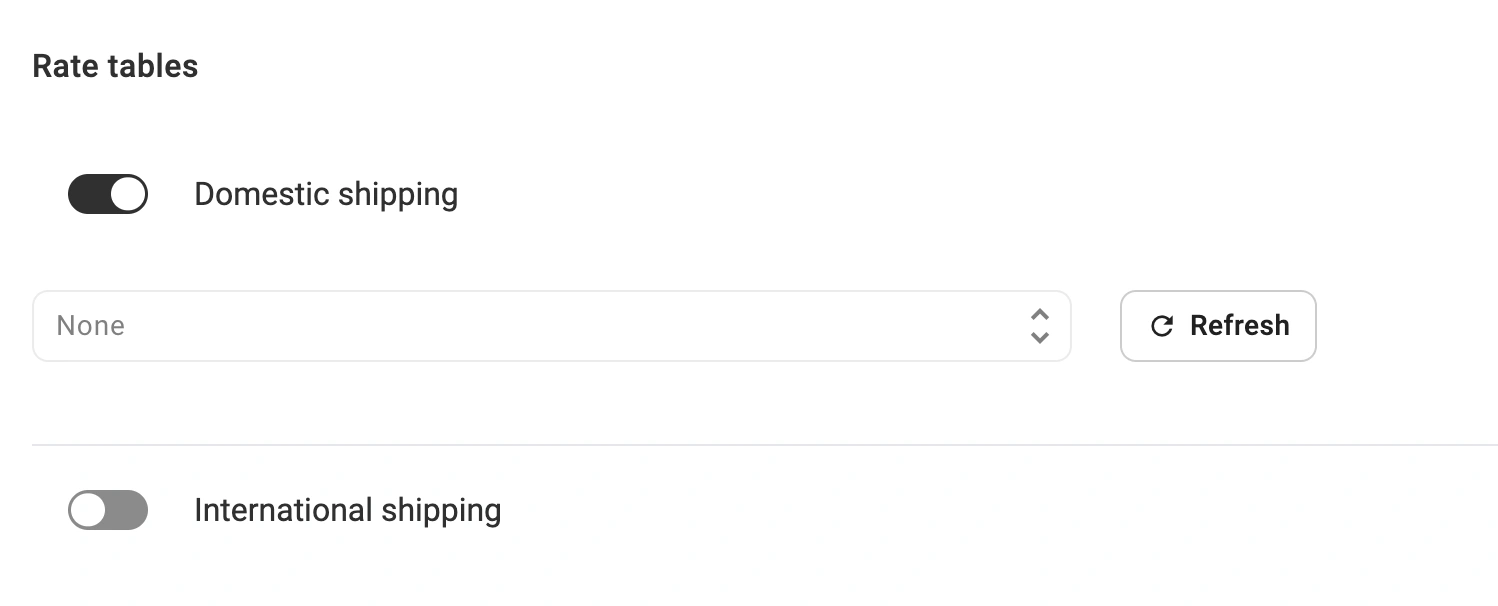
As tabelas de taxas de frete do eBay permitem que você varie os custos de frete com base no destino, no nível de serviço ou no peso do pacote. Essa etapa é opcional, mas recomendamos usá-la se você for um vendedor avançado e quiser definir condições de frete diferentes para várias regiões, estabelecer regras e exceções especiais ou automatizar as configurações de frete para evitar inseri-las manualmente todas as vezes.
Primeiro, crie suas tabelas de tarifas em seu eBay Seller Hub. Em seguida, no M2E Multichannel Connect, clique em Atualizar para buscar suas tabelas no eBay. Selecione sua tabela preferida na listagem suspensa.
ℹ️ As tabelas de taxas de remessa estão disponíveis para os seguintes mercados do eBay:
- Doméstico: US, AU, UK, DE, CA (inglês e francês), IT, FR, ES e Motors.
- Internacional: EUA, Reino Unido, Alemanha, Canadá (inglês e francês), Itália, França, Espanha.
Etapa 7. Configurar o desconto de remessa combinada #
Um perfil de remessa combinada permite que você ofereça descontos de remessa aos compradores que comprarem vários itens de você.
Esses perfis são criados e configurados diretamente no eBay e podem ser configurados para remessas domésticas e internacionais.

Se tiver configurado um perfil de envio combinado no eBay, você poderá aplicá-lo aos seus produtos no M2E selecionando o perfil na listagem suspensa. Clique em Refresh Profiles (Atualizar perfis) para atualizar e recuperar os perfis de envio mais recentes do Canal.
Etapa 8. Configure Locais Excluídos #
Na seção Locais Excluídos, marque as caixas ao lado de todos os locais (nacionais e internacionais) para os quais não deseja enviar.


