
- Etapa 1. Instale o aplicativo em sua loja
- Passo 2. Ligue a sua conta de vendedor da Amazon
- Passo 3. Vincular produtos entre a Ecwid e a Amazon
- Passo 4. Definir preferências de pedidos
- Passo 5. Definir os métodos de envio
- Aperfeiçoe o seu fluxo de trabalho de processamento de encomendas
- Fulfillment além do Ecwid
Este guia orienta-o na configuração da aplicação M2E Amazon Logística Multicanal (MCF) para a Ecwid. A aplicação permite-lhe utilizar o seu inventário da Logística da Amazon (FBA) para processar automaticamente os pedidos da sua loja Ecwid e de outros mercados ligados, incluindo o eBay, a TikTok Shop, a Temu e outros.
Etapa 1. Instale o aplicativo em sua loja #
Comece instalando o aplicativo Logística Multicanal M2E da Amazon no Ecwid App Market.

Após a instalação, será redirecionado automaticamente para a página de configuração do M2E Amazon MCF.
Passo 2. Ligue a sua conta de vendedor da Amazon #
Ligue a sua conta do Amazon Seller Central para permitir que a aplicação aceda aos seus dados de inventário do FBA.
1) Clique em Ligar conta do Marketplace para associar o seu perfil de vendedor da Amazon.
2) Será redirecionado para o Amazon Seller Central. Inicie sessão e autorize a M2E a aceder à sua conta.

Após a autorização, a sua conta Amazon ficará ligada e pronta para sincronizar com a sua loja Ecwid.
Passo 3. Vincular produtos entre a Ecwid e a Amazon #
A aplicação irá associar automaticamente os produtos da Ecwid ao inventário do Amazon FBA utilizando o SKU ou o ID do produto.
Os produtos que forem correspondidos começarão a sincronizar imediatamente.
Para os itens que não foram correspondidos, é necessário efetuar a ligação manualmente:
1) Aceda ao separador Painel de controle e siga os passos do Guia de configuração aí indicados.
2) Clique em Ver produtos não ligados na secção Ligar produtos.
3) Será redirecionado para o separador Listagens, onde poderá concluir o processo de ligação.

⚠️ Os produtos não associados serão ignorados durante a criação dos pedidos no MCF e não serão enviados à Amazon para processamento.
Passo 4. Definir preferências de pedidos #
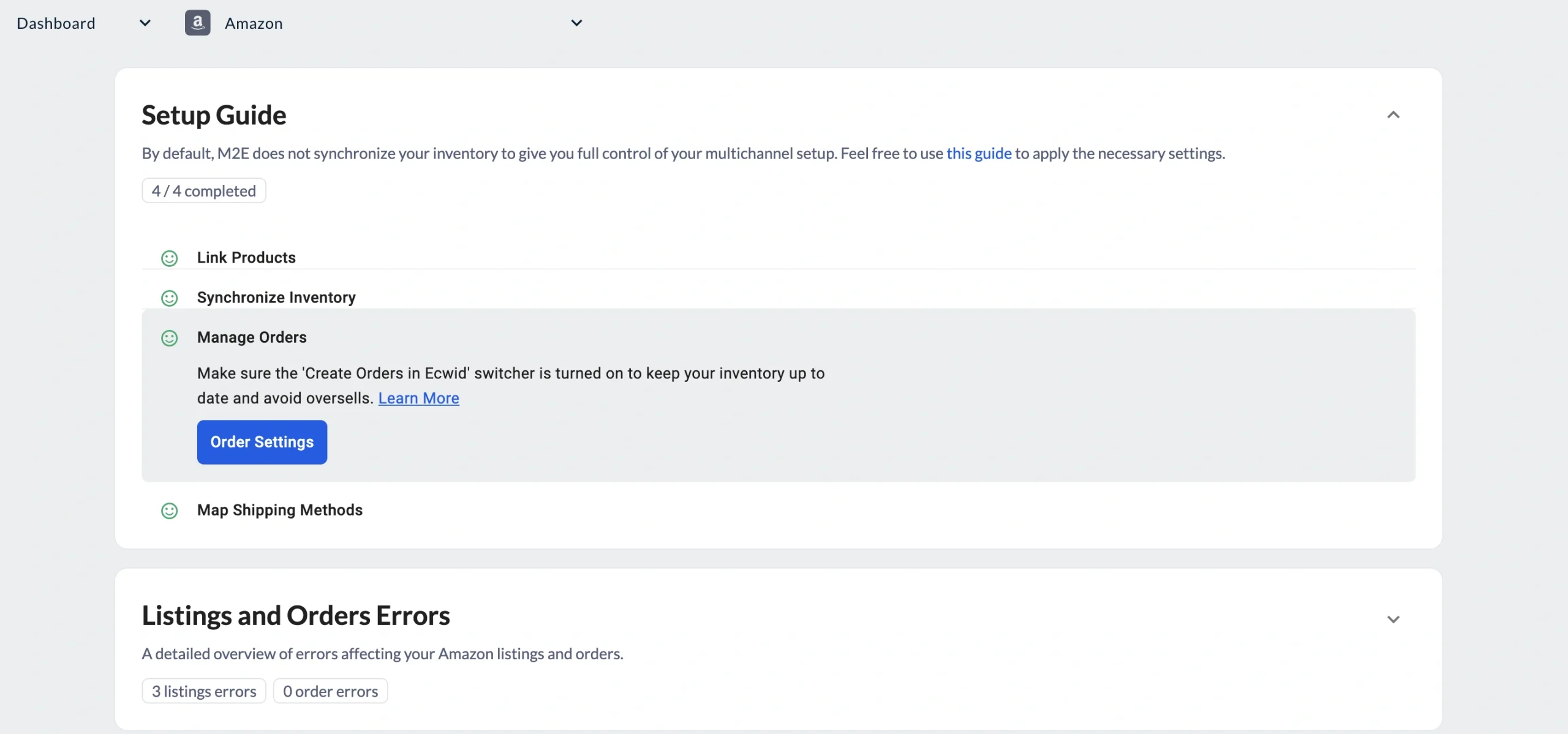
Configure a forma como o M2E envia os pedidos do Ecwid para o Amazon MCF Fulfillment. Na secção Gerir Pedidos do Guia de Configuração, clique em Definições de Pedidos.
Gestão de pedidos #
| Definição | Descrição |
|---|---|
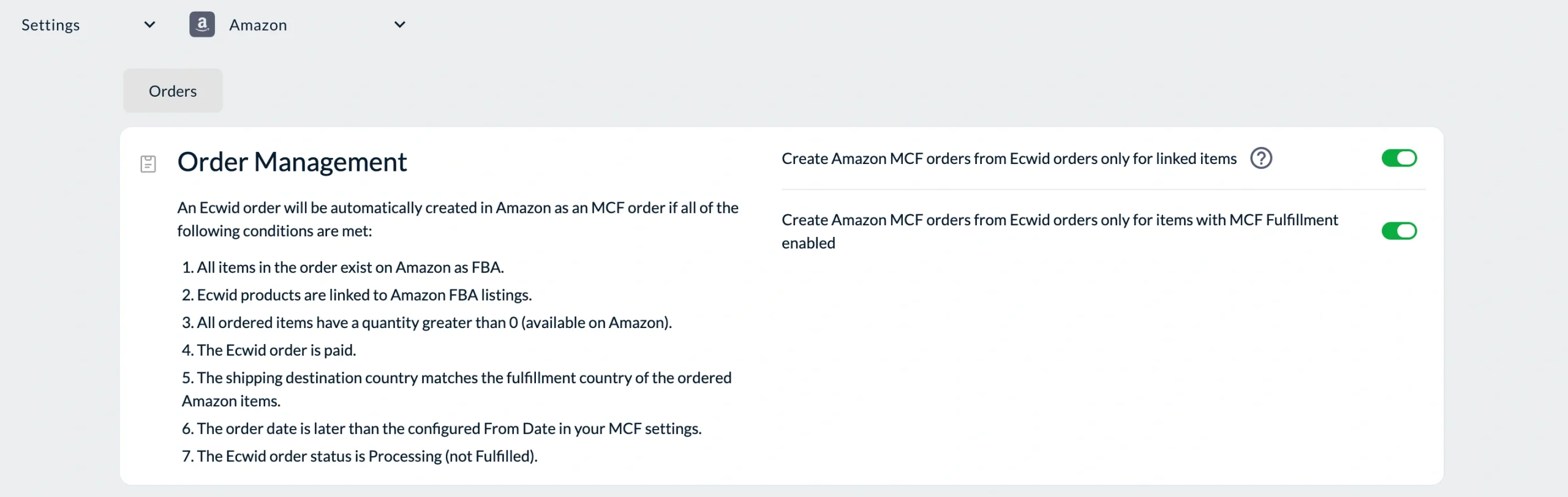
| Criar pedidos Amazon MCF a partir de pedidos Ecwid apenas para itens associados | Cria automaticamente pedidos de processamento na Amazon sempre que é efetuada uma nova encomenda no Ecwid, desde que os itens estejam associados ao inventário da Logística da Amazon. |
| Criar pedidos Amazon MCF a partir de pedidos Ecwid apenas para itens com o serviço de MCF Fulfillment ativado | Isto apenas aciona a criação de pedidos na Amazon para os produtos que marcou especificamente para o MCF Fulfillment. Para marcar os produtos, aceda ao separador Listagens, selecione os itens que pretende que sejam processados pela Amazon e escolha Ativar MCF Fulfillment no menu de ações em massa. |
⚠️ Um pedido só será enviado para o Amazon MCF quando todas as condições necessárias estiverem preenchidas – os itens existiram no FBA, houver stock disponível e o pagamento estiver confirmado. Consulte os Pré-requisitos para a criação de pedidos no MCF para obter todos os detalhes.
Opções de entrega #
Escolha como os seus pedidos MCF são embalados e enviados.

| Definição | Descrição |
|---|---|
| Gestão de pedidos da Block Box | Entrega os pedidos em embalagens simples e sem marca, sem logótipos da Amazon, para que a identidade da marca da sua loja permaneça intacta. |
| Bloquear a Amazon Logistics | Retira a Amazon Logistics da lista de transportadoras, permitindo-lhe trabalhar com os seus fornecedores de envios preferidos. |
| Modo de Fulfillment | Defina como a Amazon deve processar os pedidos MCF que contêm vários itens: - Tudo ou nada – A Amazon só processa o pedido se todos os itens estiverem disponíveis. Se algum item estiver esgotado, o pedido é cancelado. - Aguardar até estar completo – A Amazon adia o envio até que todos os itens estejam em stock. - Enviar o que está pronto – Os itens disponíveis são enviados imediatamente; os restantes seguem-se assim que forem repostos. |
Passo 5. Definir os métodos de envio #
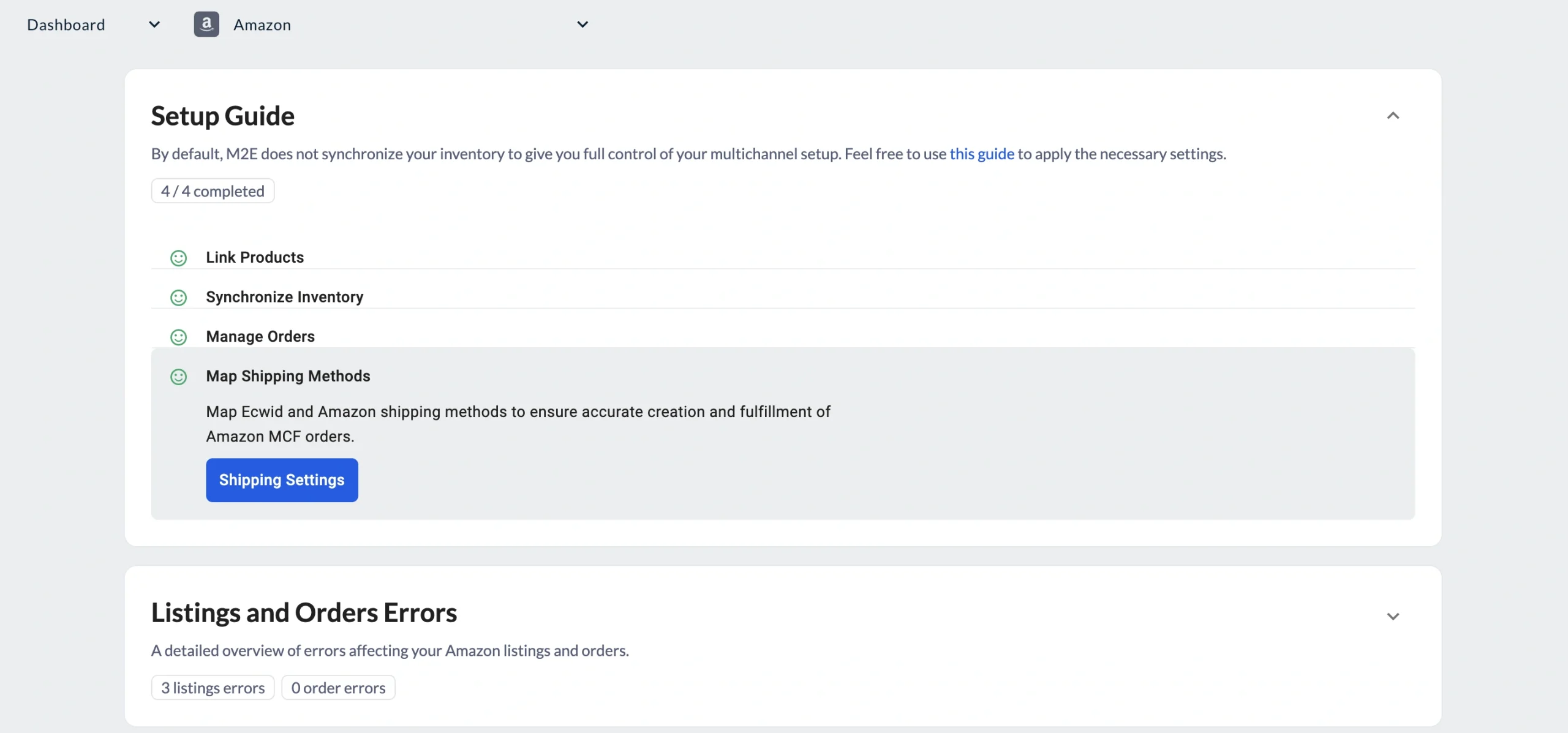
Correlacione os seus métodos de envio do Ecwid com os níveis de envio do MCF da Amazon para garantir que os compradores recebem o prazo de entrega correto e as informações de rastreio.
1) Clique em S configurações de envio no Guia de configuração.
2) Para cada método de envio do Ecwid, selecione o nível correspondente do MCF da Amazon (por exemplo, Padrão, Expresso, Prioritário).
3) Guarde as definições para aplicar o mapeamento.
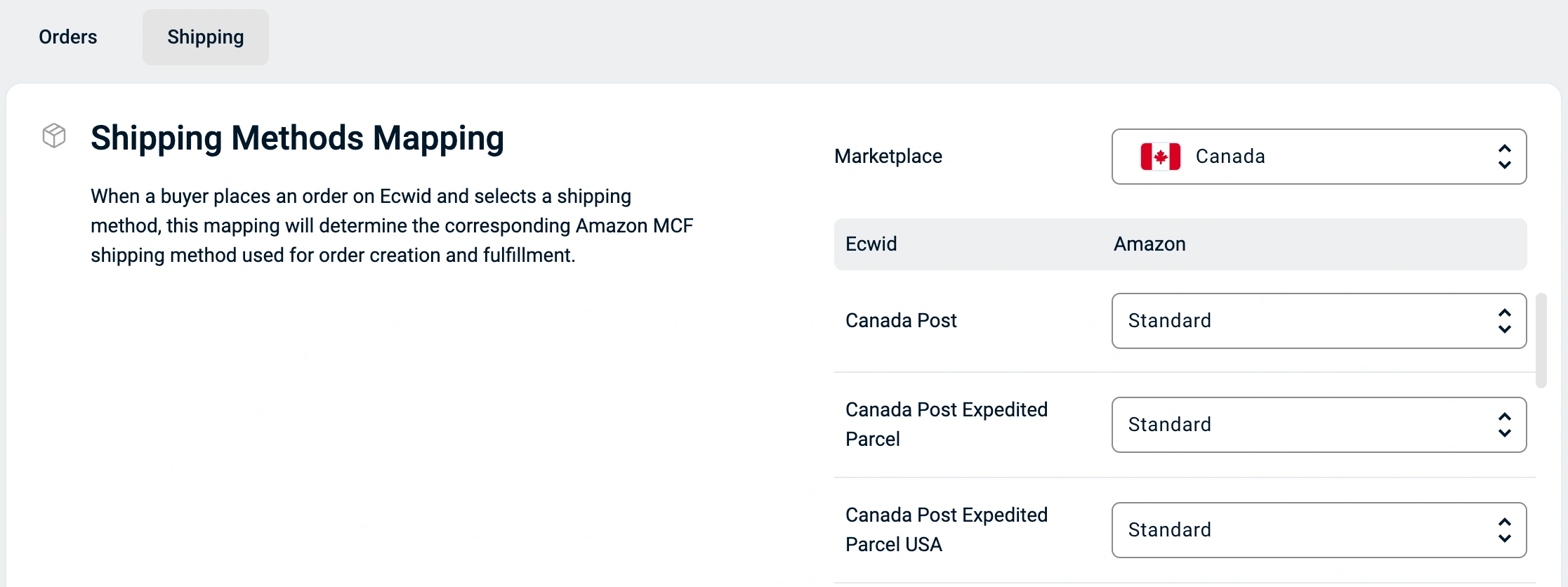
ℹ️ Se não forem apresentadas opções de envio, adicione-as nas definições da sua loja Ecwid e clique em Recuperar detalhes da conta nas definições da conta M2E Accounts para as importar.
Aperfeiçoe o seu fluxo de trabalho de processamento de encomendas #
Assim que a sua configuração estiver pronta, estas práticas recomendadas irão ajudá-lo a manter um processo de processamento de encomendas fiável.
Pré-requisitos para a criação de pedidos MCF #
A aplicação M2E Amazon MCF envia um pedido de processamento de encomendas à Amazon apenas quando todas as condições seguintes se aplicam:
- Todos os itens dos pedidos existem como stock FBA na Amazon.
- Os produtos Ecwid correspondentes estão associados às listagens do Amazon FBA dentro da aplicação.
- Todos os itens encomendados têm stock suficiente para serem processados.
- O pagamento do pedido Ecwid foi efetuado.
- A morada de entrega do cliente situa-se no país de processamento dos itens da Amazon.
- O pedido foi recebido após a ativação da criação de pedidos MCF nas definições da sua aplicação M2E.
- O pedido Ecwid ainda se encontra no estado Em processamento e ainda não foi processado.
Atualizações de rastreamento e processamento de pedidos #
Assim que a Amazon começa a processar um pedido, o M2E reflete automaticamente o progresso na sua loja Ecwid:
- Atualizações de estado. As alterações no Status de Atendimento do pedido por parte da Amazon são enviadas para os registos de pedidos da Ecwid em tempo real.
- Informações de rastreamento. No momento em que a Amazon gera uma etiqueta de envio, os detalhes de rastreamento aparecem no pedido correspondente da Ecwid.
- Envios com vários pacotes. Se a Amazon dividir um pedido em vários pacotes, cada número de rastreamento aparece na Ecwid individualmente à medida que é criado.
Fulfillment além do Ecwid #
O M2E Amazon MCF também suporta o Fulfillment automatizado para outras plataformas de comércio eletrónico, incluindo eBay, TikTok Shop, Kaufland, Temu e outras.
O processo funciona da mesma forma, independentemente do canal:
- Chegam pedidos a qualquer plataforma conectada (por exemplo, Ecwid, eBay, TikTok Shop).
- A aplicação avalia se os itens encomendados são elegíveis para o MCF Fulfillment. Se tudo estiver em ordem, envia um pedido de MCF à Amazon.
- A Amazon trata da recolha, embalagem e envio. As informações de rastreamento são então enviadas de volta para a Ecwid ou para o mercado de onde os pedidos provêm.
Com o M2E Amazon MCF, pode gerir o Fulfillment de todos os seus canais de vendas através de um único inventário do Amazon FBA.
✅ Precisa de ajuda com a configuração do M2E Amazon MCF para o Ecwid? Contacte a nossa equipa de apoio.


