
- Etapa 1. Instalar o M2E Multichannel Connect
- Etapa 2. Conecte sua conta de vendedor do eBay
- Etapa 3. Combine os produtos do BigCommerce com as listagens existentes do eBay
- Etapa 4. Ativar a sincronização de inventário
- Passo 5. Configurar o gerenciamento de pedidos
- Etapa 6. Liste novos produtos no eBay Motors
Conectar sua loja BigCommerce ao eBay Motors abre as portas para um dos mercados mais ativos de peças e acessórios para veículos.
Com o M2E Multichannel Connect, é possível integrar as duas plataformas e obter controle total sobre as listagens, os níveis de estoque e o fluxo de pedidos entre o BigCommerce e o eBay Motors.
Siga as etapas abaixo para concluir a integração.
Etapa 1. Instalar o M2E Multichannel Connect #
Em primeiro lugar, instale o aplicativo que estabelece a conexão entre sua loja BigCommerce e o eBay Motors.
1) Abra o BigCommerce App Marketplace.
2) Pesquisar por M2E Multichannel Connect.
3) Clique em Get This App e siga as instruções de autorização.

Depois de instalado, o aplicativo será aberto automaticamente e exibirá o painel de controle de configuração.
Etapa 2. Conecte sua conta de vendedor do eBay #
Em seguida, vincule sua conta do eBay para que o aplicativo possa gerenciar listagens e sincronizar dados.
1) Na guia Painel de controle, clique em Conectar conta do Marketplace.
2) Faça login com suas credenciais de vendedor do eBay.
3) Conceda as permissões necessárias para estabelecer a conexão.

Depois de conectado, você verá uma lista de verificação mostrando as etapas restantes para a integração total.
Etapa 3. Combine os produtos do BigCommerce com as listagens existentes do eBay #
Se você já listou produtos no eBay Motors, o aplicativo tentará combiná-los com seu catálogo do BigCommerce com base no SKU ou no ID do produto.
Para revisar ou ajustar as correspondências:
1) Vá para a seção Vincular produtos no Guia de configuração.
2) Clique em View Not Linked Products.
3) Use a guia Listagens para corresponder manualmente quaisquer itens restantes.
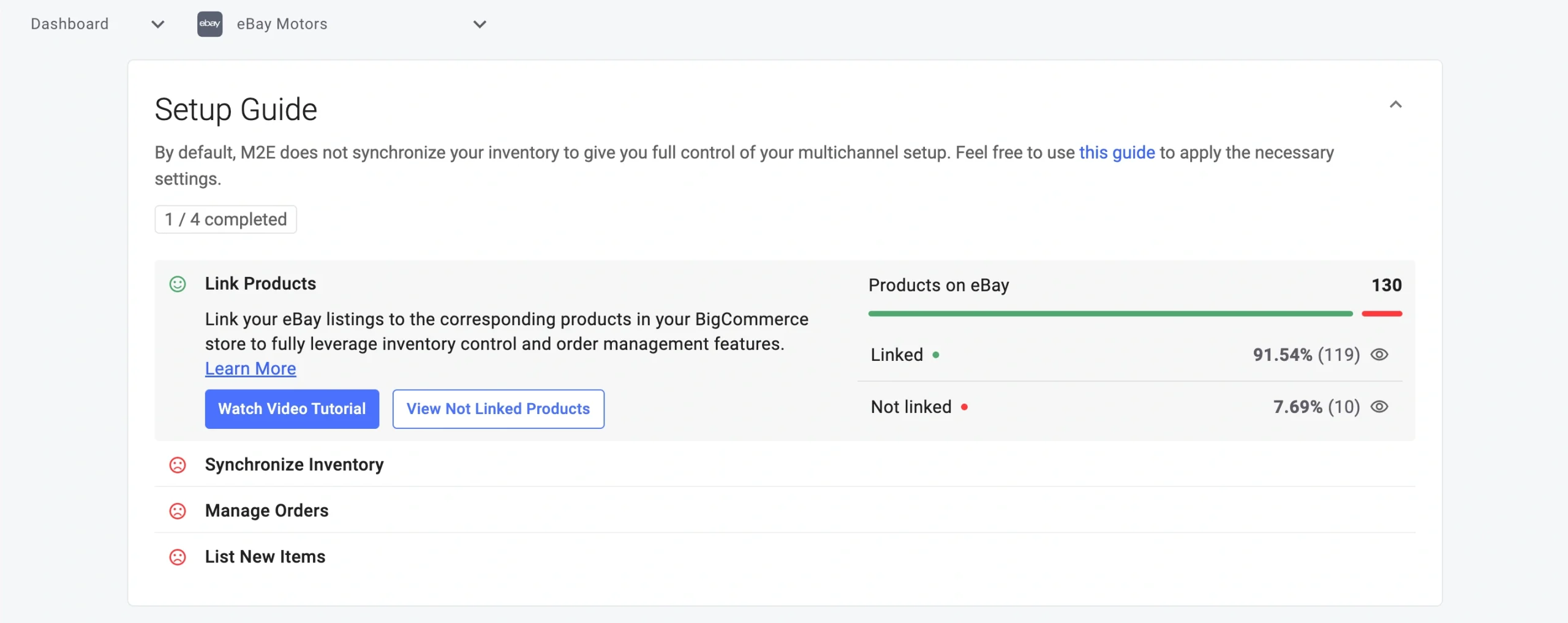
⚠️ Apenas produtos correspondentes podem ser sincronizados. Verifique novamente esta etapa antes de prosseguir.
Etapa 4. Ativar a sincronização de inventário #
A sincronização de inventário em tempo real ajuda a evitar vendas excessivas e mantém os níveis de estoque precisos entre o BigCommerce e o eBay Motors.
Para ativar a sincronização de inventário para suas listagens do eBay:
1) Abra a seção Sincronizar inventário.
2) Clique em View Not Synced Products.
3) Na guia Listagens, habilite a sincronização para os itens selecionados do eBay ou para todos de uma vez.

A partir daqui, as atualizações do inventário no BigCommerce serão automaticamente refletidas no eBay Motors.
Passo 5. Configurar o gerenciamento de pedidos #
Agora, vamos garantir que os pedidos do eBay Motors sejam importados e processados sem problemas no BigCommerce.
1) Navegue até a seção Gerenciar pedidos.
2) Clique em Configurações do pedido.

3) Ative a opção Criar pedidos do eBay no BigCommerce.

Os pedidos feitos no eBay Motors aparecerão em sua loja BigCommerce como pedidos nativos, para que você possa lidar com o atendimento a partir do painel de administração da loja.
💡 Se precisar de mais controle sobre os pedidos e sua importação para sua loja BigCommerce, saiba mais sobre as configurações adicionais de pedidos aqui.
Etapa 6. Liste novos produtos no eBay Motors #
Se ainda não listou alguns de seus itens do BigCommerce no eBay, você pode publicá-los a partir do M2E Multichannel Connect.
1) Abra a seção Listar novos itens no Guia de configuração.
2) Clique em Listar no eBay e siga as instruções para colocar seus produtos no ar. Nosso guia o guiará pelo processo de criação de listagens.

💡 O eBay Motors depende muito dos dados de instalação, portanto, certifique-se de incluir a compatibilidade do veículo para melhorar a visibilidade e reduzir as devoluções.
Consulte nosso guia de compatibilidade de peças do eBay para obter instruções passo a passo.
É isso aí! Sua loja BigCommerce agora está integrada ao eBay Motors por meio do M2E Multichannel Connect.
Se tiver alguma dúvida sobre a instalação ou configuração, entre em contato com a equipe de suporte da M2E.


